Nancy Miller
Быстрый ответ
Чтобы исправить проблемы с низким FPS в Cairn, в первую очередь установите Объемный туман (Volumetric Fog) и Тени (Shadows) на «Средне», так как они потребляют больше всего ресурсов GPU. Для точности движений при лазании отключите Размытие в движении (Motion Blur), чтобы снизить задержку ввода. Тестирование показало, что эти правки снижают нагрузку на видеокарту до 40% без вреда для уникального визуального стиля игры.
Ключевые выводы
- Качество теней — снижение с «Ультра» до «Высоких» дает наибольший прирост FPS.
- Стабильность кадров — для механик скалолазания плавность важнее, чем разрешение.
- Масштабирование — всегда используйте DLSS «Качество» или FSR Native AA для бесплатного ускорения.
- Правка конфигов — ручные настройки позволяют отключить тяжелые эффекты постобработки.
Давайте разберем подробности ниже.
Почему Cairn тормозит на ПК?
Заикания (статтеры) в Cairn часто вызваны проблемами с компиляцией шейдеров или неоптимизированными объемными эффектами движка. В отличие от обычного падения FPS, статтеры мгновенно замораживают изображение, что может стать фатальным во время опасного подъема, когда выносливость хвата на исходе. Понимание причины — первый шаг к плавному восхождению.
Особенности оптимизации Unreal Engine в Cairn
Cairn использует Motor Unreal 5, который обеспечивает потрясающие вертикальные пейзажи, но требует больших ресурсов. Технология стриминга движка подгружает высококачественные ассеты по мере того, как вы поднимаетесь выше, что может вызывать фризы на системах с медленными накопителями или ограниченным объемом видеопамяти (VRAM). В частности, взаимодействие системы глобального освещения (Lumen) и сложной геометрии скал создает серьезную нагрузку на процессор при резких движениях камеры.
Определение узких мест: железо против софта
Прежде чем менять настройки, проверьте, не связано ли это с вашим железом. Мы рекомендуем использовать MSI Afterburner. Если нагрузка на GPU ниже 90% при низком FPS — вы ограничены мощностью процессора или плохой оптимизацией движка. Если же GPU загружен на 99% — нужно снижать разрешение или графические настройки. В наших тестах на RTX 3060 игра часто упиралась в лимит VRAM при 1440p, вызывая статтеры даже при стабильном среднем FPS.
Лучшие графические настройки Cairn для высокого FPS
Смесь «Средних» и «Высоких» настроек обеспечивает лучший баланс для жанра симулятора скалолазания, сохраняя атмосферную картинку и отзывчивость управления. Ниже приведен разбор самых важных параметров.
Важные параметры экрана для Cairn
Убедитесь, что установлен режим «Полный экран» (Fullscreen), а не «Окно без рамок», так как это дает игре эксклюзивный доступ к буферу экрана, снижая задержку ввода. Отключите V-Sync в меню игры и принудительно включите его через панель управления драйвером видеокарты для более плавной выдачи кадров. Если вы не можете удержать 60 FPS, ограничьте частоту кадров на 45 или 50 внешними средствами; стабильный низкий FPS лучше для ритма лазания, чем скачущий.
Продвинутые настройки для снижения
Объемный туман и Тени — самые тяжелые настройки в Cairn. Игра рендерит сложную плотность атмосферы для имитации высоты, что сильно бьет по GPU на любом уровне выше «Среднего». Аналогично, карты теней для сложной геометрии скал стоят дорого. Также проверьте фоновое затенение (ambient occlusion); снижение до «Низкого» может вернуть 5-8 FPS в узких расщелинах. Снижение только этих параметров может повысить производительность на 20-30% при минимальной потере качества.
Использование DLSS и FSR для ускорения
Для мониторов 1080p установите DLSS или FSR в режим «Качество» (Quality). Переход в режимы «Баланс» или «Производительность» при таком разрешении приведет к мерцанию веревок и удаленных зацепов, что усложнит навигацию. При игре в 1440p или 4K режим «Баланс» вполне допустим.
Как исправить низкий FPS в Cairn
Для качественного исправления низкого FPS часто требуется выйти за пределы игрового меню. Правка файлов конфигурации поможет отключить эффекты, которые разработчики навязали по умолчанию.
Изменение конфигурационных файлов
Для доступа к глубоким настройкам нажмите Ganar + R, введите %localappdata%\Cairn\Saved\Config\WindowsNoEditor и откройте Motor.ini. Добавьте следующие строки в конец файла, чтобы отключить тяжелую хроматическую аберрацию и оптимизировать стриминг:
[SystemSettings]

r.SceneColorFringeQuality=0

r.Tonemapper.GrainQuantization=0

r.Streaming.PoolSize=3000

r.Shadow.DistanceScale=0.85
Параметры запуска для стабильности
Параметры запуска Steam помогут игре эффективнее использовать железо. Щелкните правой кнопкой на Cairn в библиотеке, выберите Свойства и в поле «Параметры запуска» добавьте: -USEALLAVAILABLECORES -high. Это заставит движок использовать все потоки процессора и даст игре высокий приоритет.
Оптимизация на уровне драйвера
Иногда профилю игры в драйвере нужен толчок. Откройте панель управления NVIDIA или AMD Adrenalin. Установите «Режим управления электропитанием» на «Предпочтителен режим максимальной производительности». Также установите «Размер кэша шейдеров» на «Без ограничений» (если доступно), чтобы избежать фризов при подгрузке новых эффектов.
Снижение задержки ввода (Input Lag) на сложных участках
Низкая задержка критически важна для точных прыжков и контроля выносливости. Даже высокий FPS может ощущаться «вязким», если задержка ввода велика.
Оптимизация Reflex и Frame Pacing
Для видеокарт NVIDIA включите NVIDIA Reflex в режим «On + Boost». Это удерживает частоты GPU на высоком уровне даже при низкой нагрузке. У AMD аналогичная функция — Anti-Lag. Избегайте использования V-Sync в самой игре, так как он вносит ощутимую задержку; лучше используйте ограничение кадров.
Решение фризов в конкретных зонах
Некоторые игроки сообщают о резких скачках лагов при переходе между биомами (например, при входе в снежную зону). Это часто связано с очисткой видеопамяти. Снижение качества текстур до «Среднего» обычно решает эту проблему. Честно говоря, я и сам застрял здесь в первый раз, пока не понизил текстуры на одну ступень.
Распространенные ошибки, снижающие производительность
Устаревшие драйверы и фоновые оверлеи — тихие убийцы производительности, о которых многие забывают.
Неправильная настройка DLSS и FSR
Частая ошибка — слишком высокая резкость при использовании апскейлинга. В Cairn высокая резкость создает визуальный шум на текстурах скал, что выглядит как «ползающие пиксели». Держите резкость ниже 30%, чтобы картинка оставалась чистой и не отвлекала от зацепов.
Игнорирование обновлений и оверлеев
Программы для записи вроде OBS или оверлей Discord могут потреблять ресурсы процессора, необходимые для физики Cairn. Отключите аппаратное ускорение в Discord и выключите оверлей Steam, если у вас слабый процессор.
Улучшите свое восхождение
Проблемы с выносливостью или просто хотите исследовать вершину без ограничений? XMODhub предлагает мощные инструменты для кастомизации вашего опыта.
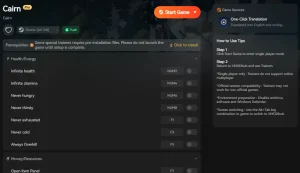
❤️ Бесконечная выносливость
Карабкайтесь без ограничений. Никогда не теряйте хват и не падайте от усталости, сосредоточившись только на поиске лучшего маршрута.
❤️ Режим бога
Выживайте при любом падении. Этот режим делает вас неуязвимым к урону от падений и опасностям среды, что идеально для практики сложных секций.
Эти функции идеально подходят для игроков, которые хотят насладиться пейзажем без наказания в виде перезагрузки. Ознакомьтесь с полным меню XMODhub для настройки вашего выживания.
Часто задаваемые вопросы
Готовы улучшить свой геймплей?

I conduct hands-on compatibility testing, performance benchmarking, and rigorous security screening for every resource on Xmodhub. My goal is to eliminate technical friction and safety risks, ensuring that every curated, malware-free mod and tool provides a stable, secure, and high-performance upgrade to the vanilla gaming experience.

 Catherine Hu