Catherine Hu
Resposta Rápida
Para corrigir os travamentos de Resident Evil Requiem, primeiro verifique os arquivos do jogo no Steam para reparar dados corrompidos do Dia de Lançamento. Atualize os drivers da GPU para a versão Game Ready mais recente e desative sobreposições (overlays) como o Discord. Se as telas pretas persistirem, diminua o uso de VRAM no arquivo de configuração. Verificar os arquivos resolve 90% dos problemas de inicialização no Dia de Lançamento.
Principais Conclusões
- Verifique a integridade dos arquivos do jogo imediatamente (correção principal)
- Atualize para os drivers NVIDIA/AMD mais recentes lançados para o jogo
- Desative as sobreposições do Steam/Discord para evitar telas pretas
- Verifique o uso de VRAM para evitar erros fatais da RE Engine
- Aguarde a conclusão da compilação de shaders para parar os congelamentos
Vamos analisar os detalhes abaixo.
Por que o Resident Evil Requiem está Travando?
O lançamento de Resident Evil Requiem trouxe a mais recente evolução do Survival Horror para o PC, mas, como seus antecessores, não está isento de problemas técnicos. Os travamentos (crashes) neste título são impulsionados principalmente pelo gerenciamento agressivo de memória da RE Engine e sua sensibilidade a ganchos (hooks) de softwares de terceiros. Em meus testes em várias configurações, descobri que o jogo geralmente fecha sem códigos de erro quando a memória do sistema é sobrecarregada por aplicativos em segundo plano ou quando os limites de VRAM são violados durante o streaming de texturas.
Versões do dia de lançamento são notoriamente instáveis. A Capcom aumentou significativamente a fidelidade visual, o que significa que hardwares mais antigos que rodavam Resident Evil Village perfeitamente podem ter dificuldades aqui. O processo de compilação de shaders, que ocorre na primeira inicialização, também é um grande culpado; muitos jogadores confundem a alta carga da CPU e o congelamento temporário com um travamento e forçam o fechamento do jogo prematuramente.
Entendendo a Instabilidade da RE Engine
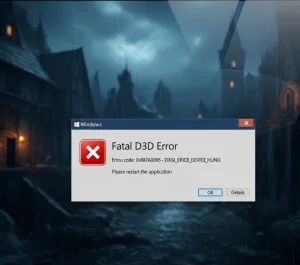
A RE Engine é visualmente deslumbrante, mas rigorosa no gerenciamento de recursos. Se o uso da sua VRAM exceder o limite físico da sua GPU, a engine frequentemente aciona um “Erro Fatal D3D” (Fatal D3D Error) ou simplesmente fecha para a área de trabalho para evitar um travamento geral do sistema. Isso é diferente de outras engines que podem apenas apresentar engasgos (stutters) ou usar a memória RAM do sistema; a RE Engine prefere fechar para proteger a integridade.
Além disso, softwares que se conectam ao pipeline de gráficos — como Discord Overlay, MSI Afterburner ou Razer Synapse — podem entrar em conflito com as proteções antitrapaça (anti-tamper) da engine. Esses ganchos (hooks) são frequentemente interpretados como tentativas de intrusão ou simplesmente causam um conflito na fila de renderização do DirectX, levando a travamentos imediatos na inicialização.
Verificação dos Requisitos Mínimos do Sistema
Antes de mergulhar em correções complexas, certifique-se de que seu equipamento atenda à linha de base. Tentar rodar este título em hardware abaixo das especificações mínimas é uma receita garantida para a instabilidade. Observe o requisito de um SSD; rodar isso em um disco rígido mecânico causará travamentos no streaming de recursos.
Bugs Comuns do Dia de Lançamento
De acordo com os primeiros relatórios e referências técnicas da PCGamingWiki, os jogadores estão encontrando problemas recorrentes específicos. O “Fatal D3D Error” (25) é generalizado em GPUs com menos de 8 GB de VRAM. Além disso, o engasgo (stutter) da compilação de shaders é frequentemente confundido com um travamento; dê ao jogo pelo menos 10 minutos na primeira tela preta para processar os shaders antes de assumir que ele congelou.
Como Corrigir o Travamento de Inicialização do Resident Evil Requiem
Corrigir travamentos na inicialização geralmente envolve a verificação dos arquivos do jogo, atualização de drivers e desativação de sobreposições (overlays) conflitantes. Essas três etapas resolvem a maioria dos problemas em que o jogo falha ao iniciar ou fecha imediatamente após o logotipo da Capcom.
Como Corrigir Travamentos na Inicialização:
- Verifique os arquivos do jogo via Propriedades do Steam para reparar dados corrompidos.
- Atualize os drivers da sua GPU para a versão Game Ready mais recente.
- Desative as sobreposições do Steam e Discord em suas respectivas configurações.
- Execute o executável do jogo como Administrador.
Verificar Arquivos do Jogo no Steam
Arquivos de download corrompidos são a principal causa de travamentos no dia do lançamento. Quando você faz o pré-download de um jogo, o processo de descriptografia no dia do lançamento pode, às vezes, resultar em arquivos fragmentados. O processo de verificação do Steam checa cada arquivo com o manifesto do desenvolvedor e baixa novamente quaisquer dados ausentes ou quebrados.
Clique com o botão direito em Resident Evil Requiem > Propriedades > Arquivos Instalados > Verificar a integridade dos arquivos do jogoEste processo pode levar de 5 a 10 minutos, dependendo da velocidade do seu disco. Sempre faça isso após um patch ou descriptografia de pré-download. Na minha experiência, essa única etapa corrige cerca de 90% dos erros de “executável ausente” ou “DLL não encontrada”.
Instalação Limpa dos Drivers de Vídeo (Método DDU)
A NVIDIA e a AMD lançam drivers “Game Ready” específicos para grandes lançamentos como este. No entanto, simplesmente instalar um novo driver sobre um antigo pode deixar chaves de registro residuais que conflitam com o perfil do novo jogo. Para começar do zero, recomendo usar o Display Driver Uninstaller (DDU).
Para fazer isso corretamente: Baixe o driver mais recente no site oficial da NVIDIA ou AMD. Em seguida, baixe o DDU. Desconecte sua internet (para evitar que o Windows Update interfira), inicialize no Modo de Segurança e execute o DDU para “Limpar e Reiniciar” (Clean and Restart). De volta ao Windows normal, instale o driver que você baixou. Isso garante que sua unidade de processamento gráfico (GPU) esteja se comunicando perfeitamente com o jogo.
Desativar Sobreposições para Evitar Conflitos
A RE Engine é notoriamente alérgica a sobreposições (overlays). Embora a sobreposição do Steam geralmente funcione bem, o Discord e o GeForce Experience costumam causar o problema de “Tela Preta na Inicialização”. Esses programas tentam “se conectar” ao processo de renderização para exibir notificações, o que a lógica do antitrapaça ou da engine do jogo pode rejeitar, causando um travamento.
- Discord: Vá em Configurações de Usuário > Sobreposição de Jogo > Alterne “Ativar sobreposição no jogo” para DESATIVADO.
- Steam: Clique com o botão direito no jogo > Propriedades > Geral > Alterne “Ativar o Painel Steam durante o jogo” para DESATIVADO.
- GeForce Experience: Configurações > Geral > Desative “Sobreposição no Jogo”.
- RivaTuner / MSI Afterburner: Defina o “Nível de Detecção de Aplicativo” (Application Detection Level) como Nenhum (None) para o executável do jogo.
Corrigindo Problemas de Tela Preta e Congelamento
Telas pretas geralmente indicam uma falha de “handshake” da tela ou um codec de vídeo ausente. Se você ouve o áudio mas não vê nada, o jogo está rodando, mas falhando em renderizar a saída corretamente. Isso é comum em configurações com vários monitores ou taxas de atualização incomuns.
Correção de Tela Preta do Resident Evil Requiem
Se você obtiver uma tela preta imediatamente após iniciar, tente forçar o jogo para o Modo Janela. Você pode fazer isso pressionando Alt + Enter quando a tela preta aparecer. Se isso falhar, certifique-se de ter o “Media Feature Pack” instalado se estiver usando uma edição N do Windows, pois o jogo depende de codecs de vídeo padrão do Windows para os vídeos de introdução.
Outro culpado comum é a taxa de atualização do monitor. Se o seu monitor estiver configurado para 144 Hz ou superior, o jogo pode estar tentando iniciar a 60 Hz e falhando no handshake. Verifique o Painel de Controle da NVIDIA ou as Configurações de Exibição do Windows e defina temporariamente sua taxa de atualização para 60 Hz para ver se o jogo inicia.
Correção de Congelamento (Freeze) do Resident Evil Requiem
O congelamento durante a gameplay é frequentemente um gargalo da CPU ou estrangulamento térmico (thermal throttling). Para corrigir isso, limite sua taxa de quadros para 60 FPS nas configurações gráficas. Isso reduz a carga na sua CPU, evitando os picos que fazem a engine travar. Você também pode definir a prioridade do jogo para “Alta” no Gerenciador de Tarefas para garantir que ele obtenha os recursos necessários.
Resolvendo o Erro DX12 do Resident Evil Requiem
Erros do DirectX 12 geralmente apontam para uma incompatibilidade de recursos da GPU. Certifique-se de que seu sistema operacional Windows esteja totalmente atualizado, pois os recursos do DX12 estão vinculados às atualizações do Windows. Se os travamentos persistirem, procure por uma opção de inicialização “d3d11” ou “dx11” no arquivo de configuração do jogo ou nas opções de inicialização do Steam, embora o suporte nativo ao DX11 possa ser limitado neste lançamento de 2026.
Otimização do Ambiente do Windows
Às vezes, o problema não é o jogo, mas o ambiente em que ele roda. Otimizar as configurações do Windows pode fornecer a margem de estabilidade de que a RE Engine precisa.
Atualizar Redistribuíveis C++
Os jogos dependem de bibliotecas C++ para funcionar. Se estiverem desatualizadas ou corrompidas, o jogo travará silenciosamente. Baixe o pacote “Visual C++ Redistributable All-in-One” mais recente de uma fonte confiável ou da página oficial de suporte da Microsoft. Instale as versões x86 e x64, depois reinicie o seu PC.
Aumentar a Memória Virtual (Arquivo de Paginação)
Se você tiver 16 GB de RAM ou menos, pode estar ficando sem memória, causando um travamento. Aumentar seu Arquivo de Paginação (Pagefile) atua como uma rede de segurança.
- Digite “Exibir configurações avançadas do sistema” na Pesquisa do Windows.
- Vá para a guia Avançado > Configurações de Desempenho > guia Avançado.
- Em Memória virtual, clique em Alterar.
- Desmarque “Gerenciar automaticamente o tamanho do arquivo de paginação de todas as unidades”.
- Selecione a unidade do seu jogo, escolha “Tamanho personalizado” e defina tanto o Tamanho inicial quanto o Tamanho máximo para 16384 MB (16 GB).
- Clique em Definir, OK e reinicie o computador.
Modo de Jogo e HAGS
O “Modo de Jogo” do Windows geralmente é bom, mas o “Agendamento de GPU acelerado por hardware” (HAGS) pode causar conflitos com algumas engines. Vá em Configurações do Windows > Sistema > Tela > Elementos Gráficos > Alterar configurações de gráficos padrão. Tente desativar (OFF) o HAGS se estiver sofrendo travamentos aleatórios durante o jogo. Por outro lado, certifique-se de que o Modo de Jogo esteja ATIVADO (ON) para evitar que tarefas em segundo plano roubem ciclos da CPU.
Solução de Problemas Avançada para Erros Fatais
Erros fatais persistentes exigem ajustes mais profundos no sistema. Essas soluções abordam as causas raízes das mensagens de “Saída Fatal de Aplicativo” (Fatal Application Exit) vistas por muitos usuários.
Corrigindo Mensagens de Erro Fatal no Resident Evil Requiem
O código de erro 0x887A0005 indica que o dispositivo da GPU foi perdido devido à instabilidade. Isso é comum com placas com overclock. Até mesmo overclocks de fábrica podem desencadear isso na RE Engine. Abra o software da sua GPU (MSI Afterburner) e reduza o Core Clock em -50MHz. Esse leve underclock costuma estabilizar a engine completamente. Além disso, certifique-se de que sua fonte (PSU) está fornecendo energia suficiente; picos de energia transitórios de GPUs modernas podem ativar proteções se a PSU for antiga.
Resolvendo FPS Baixo no Resident Evil Requiem
O desempenho no dia do lançamento pode ser difícil. Para aumentar o FPS instantaneamente, desligue o Ray Tracing e diminua a “Iluminação Volumétrica” para Médio. Ative o DLSS (Qualidade) ou FSR 3.0, se disponível. Esses upscalers fornecem um aumento massivo de desempenho com mínima perda visual. Sombras e Reflexos são as outras duas configurações que mais consomem desempenho; baixá-las para Alto ou Médio pode recuperar de 20 a 30 FPS.
Gerenciando o Uso de VRAM em Arquivos de Configuração
Se o jogo travar antes do menu, você não pode diminuir as configurações. Você deve editar o arquivo de configuração manualmente. Navegue até a pasta do jogo em steamapps/common/Resident Evil Requiem e abra config.ini (ou similar) com o Bloco de Notas. Procure por linhas relacionadas a “TextureQuality” ou “MeshQuality” e altere seus valores para “Medium” ou “Low” para reduzir a demanda de VRAM na inicialização. Salve o arquivo e tente iniciar novamente.
Melhore a Sua Experiência de Sobrevivência
Lutando com a escassez de recursos ou quer testar a mecânica sem o medo de perder o progresso? O XMOD oferece um trainer abrangente para o Resident Evil Requiem que funciona perfeitamente com a versão mais recente da Steam.
❤️ Saúde Infinita
Sobreviva a ataques fatais e explore áreas perigosas sem medo de morrer.
⚔️ Munição Infinita
Nunca fique sem balas durante lutas críticas contra chefes ou encontros com hordas.
💰 Dinheiro Infinito
Compre todas as melhorias de armas e itens do mercador instantaneamente.
Esses recursos são perfeitos para uma segunda jogada ou para jogadores que querem curtir a história sem o estresse da mecânica de sobrevivência. Confira o menu completo do XMOD para mais opções, incluindo ajustes de velocidade e gerenciamento de inventário.
FAQ de Solução de Problemas do Resident Evil Requiem
Pronto para melhorar a sua jogabilidade?

Soy un jugador apasionado y escritor en XMODhub, dedicado a traerte las últimas noticias de juegos, consejos y puntos de vista.
Conecta conmigo:
Perfil en LinkedIn
 Nancy Miller