
 Catherine Hu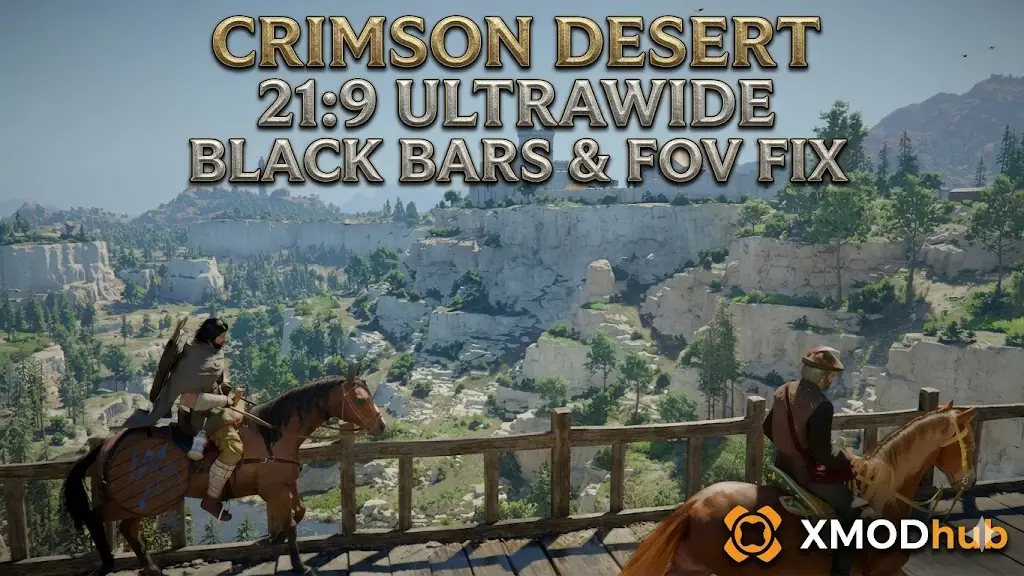
광활하고 장엄한 파이웰 대륙을 온전히 경험하기 위해 21:9 또는 32:9 울트라와이드 모니터를 장만하셨을 것입니다. 하지만 막상 붉은사막(Crimson Desert)을 실행하면 컷신마다 화면 양옆을 짓누르는 거대한 블랙바가 나타나거나, 클리프가 검을 휘두를 때마다 멀미를 유발하는 좁은 시야각(FOV) 때문에 설렘이 순식간에 사라질 수 있습니다.
출시 초기 RPG들은 시네마틱 스토리나 고정된 전투 카메라 앵글에서 네이티브 울트라와이드 스케일링을 지원하지 못하는 경우가 많습니다. 펄어비스가 고도로 복잡한 독자 엔진인 ‘블랙스페이스 엔진’으로 이 게임을 제작했기 때문에, 범용 언리얼 엔진 언락커를 다운로드하거나 개발자 콘솔에 간단한 FOV 명령어를 입력하는 식의 표준적인 해결법은 전혀 통하지 않습니다.
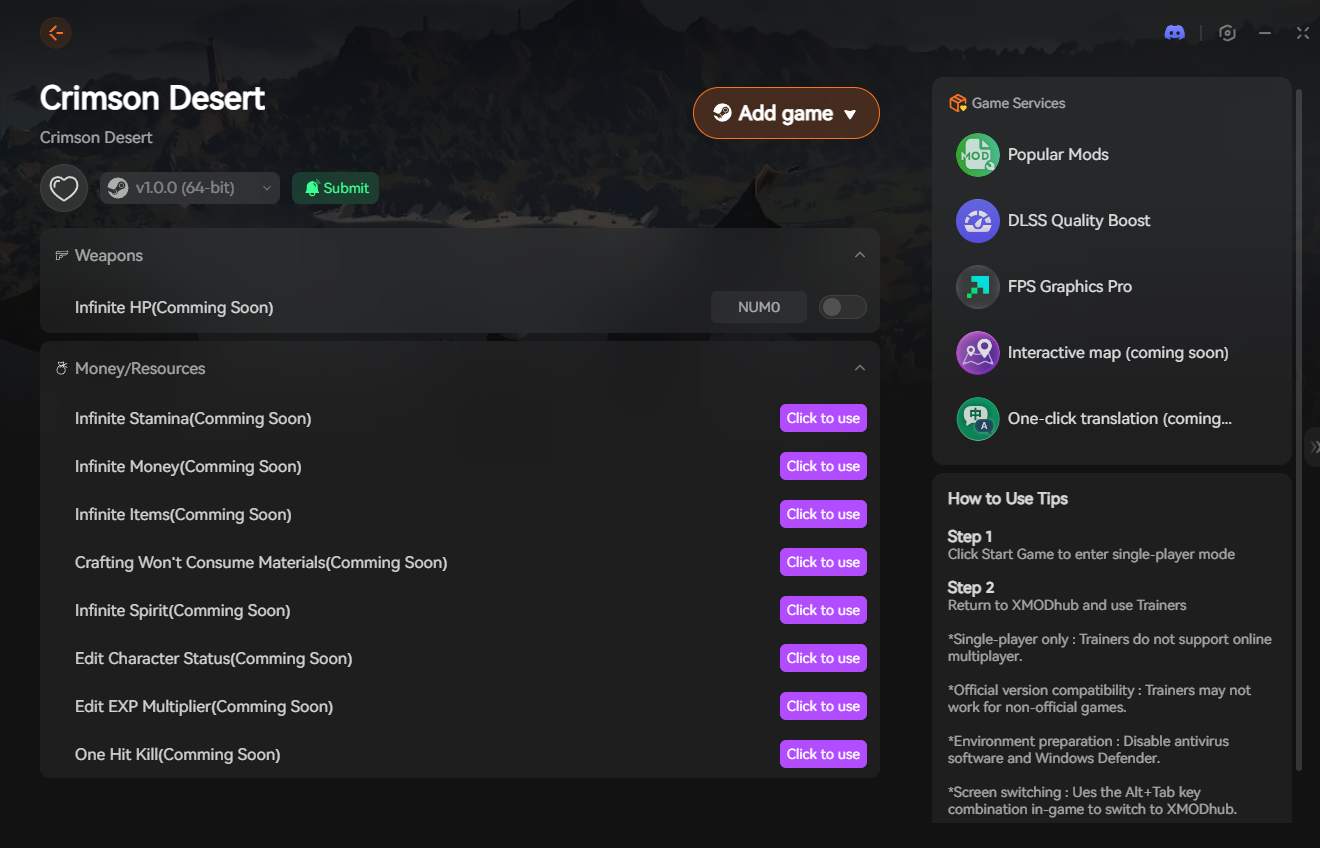
진정한 21:9 화면비를 강제하고, 시네마틱 블랙바를 제거하며, 고정된 엔진 수치를 조정하는 동안 발생할 수 있는 게임 충돌로부터 세이브 파일을 보호하고 싶다면, 백그라운드에서 XMODhub PC 트레이너를 실행하는 것이 가장 안전하고 확실한 해결책입니다.
정답 먼저: 붉은사막 울트라와이드 FOV 퀵 픽스
답답한 터널 시야에서 벗어나 모니터 전체를 즉시 활용하려면 다음 세 가지 검증된 방법을 시도해 보세요:
- 디스플레이 설정에서 21:9 강제 지정: ‘자동’ 감지 기능에 의존하지 마세요. 설정 -> 디스플레이로 이동하여 화면 비율을 21:9 또는 32:9로 수동 강제 지정한 뒤, 해상도가 모니터의 기본 출력(예: 3440x1440p)과 일치하는지 확인하세요.
- 게임 내 FOV 슬라이더 최대화: 카메라 설정으로 이동하여 시야각(Field of View) 슬라이더를 최대치로 올리세요. 책상에 가까이 앉아 게임을 즐기는 PC 플레이어들에게 콘솔에 최적화된 기본 FOV는 너무 좁을 수 있습니다.
- UserCache 설정 파일 수정: 게임 내 슬라이더를 최대로 해도 여전히 답답하다면, 윈도우 문서 폴더 내 붉은사막 UserCache 디렉토리로 이동하여 설정 XML 파일을 수동으로 편집해 FOV 변수를 공식 UI 한계치 이상으로 높여야 합니다.
편집자 노트: 화면 멀미의 현실
“빠른 템포의 액션 RPG를 75 FOV로 고정된 채 플레이해야 할 때 겪는 신체적 불편함은 상당합니다. 주변 시야가 차단되어 카메라를 돌릴 때마다 어지러움을 느끼게 되죠.”
“붉은사막은 화면 밖 에셋 로딩을 숨기기 위해 보안이 강력한 블랙스페이스 엔진을 사용하며, 펄어비스는 의도적으로 카메라 수정을 막아두었습니다. 개발자 콘솔을 열고 ‘SetFOV 110’이라고 칠 수 없다는 뜻입니다. 고성능 하드웨어가 소프트웨어 제한 때문에 제 성능을 못 내는 것이 얼마나 짜증 나는 일인지 잘 압니다. 이것이 바로 저희 팀이 XMODhub PC 트레이너에 FOV 언락커와 블랙바 제거 도구를 설계한 이유입니다. 여러분은 두통과 싸울 것이 아니라 파이웰의 세계에 몰입해야 합니다.”
블랙스페이스 엔진: 블랙바가 존재하는 이유
울트라와이드 문제를 해결하려는 많은 PC 게이머들은 즉시 헥스 에디팅 도구나 언리얼 엔진 5 트윅을 찾습니다. 하지만 붉은사막은 펄어비스의 독자 엔진인 블랙스페이스 엔진에서 구동됩니다.
이 엔진은 성능 유지를 위해 플레이어의 시야 바로 밖에서 초고해상도 4K 에셋을 동적으로 불러옵니다. 정교하게 연출된 스토리 시네마틱 도중에 캐릭터가 갑자기 나타나거나 T-포즈(T-posing)를 취하는 것을 방지하기 위해, 엔진은 의도적으로 16:9 화면비를 강제하고 울트라와이드 화면 양옆에 블랙바(필러박스)를 씌웁니다. 개발자 콘솔이 비활성화되어 있으므로 이를 제거하려는 표준 텍스트 명령어는 무시됩니다.
설정 파일을 통한 FOV 강제 변경 방법
게임 내 메뉴의 슬라이더 한계치가 여전히 21:9 설정에 비해 너무 좁다면, 엔진이 더 높은 수치를 받아들이도록 수동으로 강제할 수 있습니다.
- 게임을 완전히 종료합니다.
- 내 PC의 문서 폴더로 이동합니다 (정확한 경로는 아래 참조).
- UserCache 폴더를 열고 기본 그래픽 설정 파일(주로
GameVariables.xml또는Settings.ini)을 찾습니다. - 메모장 같은 텍스트 편집기로 엽니다.
- Ctrl+F를 눌러 “FOV” 또는 “FieldOfView”를 검색합니다.
- 수치 값을 원하는 FOV(예: 100 또는 110)로 변경하고 파일을 저장한 뒤, 파일 속성을 ‘읽기 전용’으로 설정하여 게임 실행 시 덮어쓰이지 않도록 합니다.
궁극의 카메라 해결책: XMODhub FOV 언락커
설정 파일을 직접 편집하는 것은 위험할 수 있습니다. 블랙스페이스 엔진이 처리할 수 없는 값을 입력하면 시작 시 즉시 충돌하거나 UI 스케일링이 완전히 깨질 수 있습니다. 네이티브 엔진 도구가 막혀 있는 상황에서 XMODhub PC 트레이너는 가장 신뢰할 수 있고 사용하기 쉬운 해결책입니다.
실시간 FOV 슬라이더
텍스트 수정을 테스트하기 위해 게임을 계속 재시작할 필요가 없습니다. XMODhub 오버레이를 사용하세요. 저희의 커스텀 FOV 슬라이더는 엔진 메모리 공간에 직접 연동되어, 오픈 월드에서 실시간으로 시야각을 조절하며 멀미 없는 최적의 지점을 찾을 수 있게 해줍니다.
시네마틱 블랙바 제거
몰입감 넘치는 스토리 장면이 작은 상자에 갇힌 것처럼 보이는 것이 지겨우신가요? XMODhub 메뉴에서 ‘필러박스 제거(Remove Pillarboxes)’ 기능을 켜보세요. 엔진이 컷신을 21:9 또는 32:9 전체 화면으로 렌더링하도록 강제하여 모니터의 성능을 100% 활용할 수 있게 해줍니다.
단계별 가이드: 성장 도구 장착하기
완벽한 카메라 각도를 맞추는 데는 1분도 걸리지 않습니다. 싱글 플레이에서 트레이너를 안전하게 사용하는 방법입니다:

- 클라이언트 다운로드: 공식 홈페이지에서 검증되고 디지털 서명된 XMODhub 데스크톱 소프트웨어를 받으세요. 백그라운드에서 조용히 작동합니다.
- 실행 및 연결: 붉은사막을 먼저 실행하세요. 세이브 파일을 로드한 상태에서 XMODhub 클라이언트를 열고 게임 모듈에서 ‘Play’를 클릭합니다.
- 오버레이 활성화: 지정된 단축키를 눌러 게임 내 메뉴를 띄웁니다. 블랙스페이스 엔진의 카메라 데이터에 매끄럽게 연동됩니다.
- 카메라 미세 조정: 원하는 만큼 FOV를 넓히고 블랙바를 제거하여 진정한 울트라와이드로 게임을 경험하세요.
PC 세이브 파일 및 설정 위치 가이드
설정 파일을 수동으로 편집하기 전에는 항상 백업본을 만드세요. UI에 문제가 생기면 백업 파일로 교체하여 기본 설정을 복구할 수 있습니다.
- •사용자 구성 및 UI 설정 (FOV 편집용):
%USERPROFILE%\Documents\Crimson Desert\UserCache\ - •로컬 게임 세이브:
%USERPROFILE%\Documents\Crimson Desert\SaveGames\
자주 묻는 질문 (FAQ)
Q: 붉은사막은 32:9 슈퍼 울트라와이드 모니터를 지원하나요?
A: 네, 일반적인 오픈 월드 게임 플레이에서는 32:9 해상도를 지원합니다. 하지만 체력 바나 미니맵 같은 UI 요소가 화면 끝으로 밀려날 수 있으며, 별도의 수정 없이는 컷신에서 여전히 16:9 블랙바가 나타납니다.
Q: FOV를 높이면 프레임(FPS)이 떨어지나요?
A: 네. 시야각을 넓히면 그래픽 카드가 더 많은 환경, NPC, 복잡한 물리 효과를 동시에 렌더링해야 합니다. FOV를 크게 높였다면 안정적인 60 FPS 유지를 위해 구름 효과나 그림자 품질을 낮추는 것이 좋습니다.
Q: FOV 변경 시 시각적 버그가 발생할 수 있나요?
A: 블랙스페이스 엔진은 보이지 않는 에셋을 숨기는 강력한 컬링(Culling) 기술을 사용하므로, FOV를 제작사 의도보다 훨씬 높게 설정할 경우 화면 가장자리에서 텍스트가 깨지거나 오브젝트가 갑자기 나타나는 현상이 보일 수 있습니다.
결론: 모니터의 잠재력을 되찾으세요
광활하고 아름다운 판타지 세계를 좁고 답답한 렌즈를 통해 탐험하는 것만큼 몰입감을 해치는 일은 없습니다. 펄어비스가 놀라운 시각적 경험을 만들어냈음에도 불구하고, 제한적인 카메라 설정과 블랙바는 프리미엄 PC 환경에서 게임의 잠재력을 가로막고 있습니다.
이제 더 이상 울트라와이드 모니터에서 멀미를 참거나 거대한 블랙바를 감수할 필요가 없습니다. XMODhub PC 트레이너를 장착하여 블랙스페이스 엔진의 제약을 우회하고, 실시간으로 FOV를 미세 조정하며 클리프 맥더프의 서사시를 진정한 몰입감 속에 즐겨보세요.

Soy un jugador apasionado y escritor en XMODhub, dedicado a traerte las últimas noticias de juegos, consejos y puntos de vista.
Conecta conmigo:
Perfil en LinkedIn