
 Catherine Hu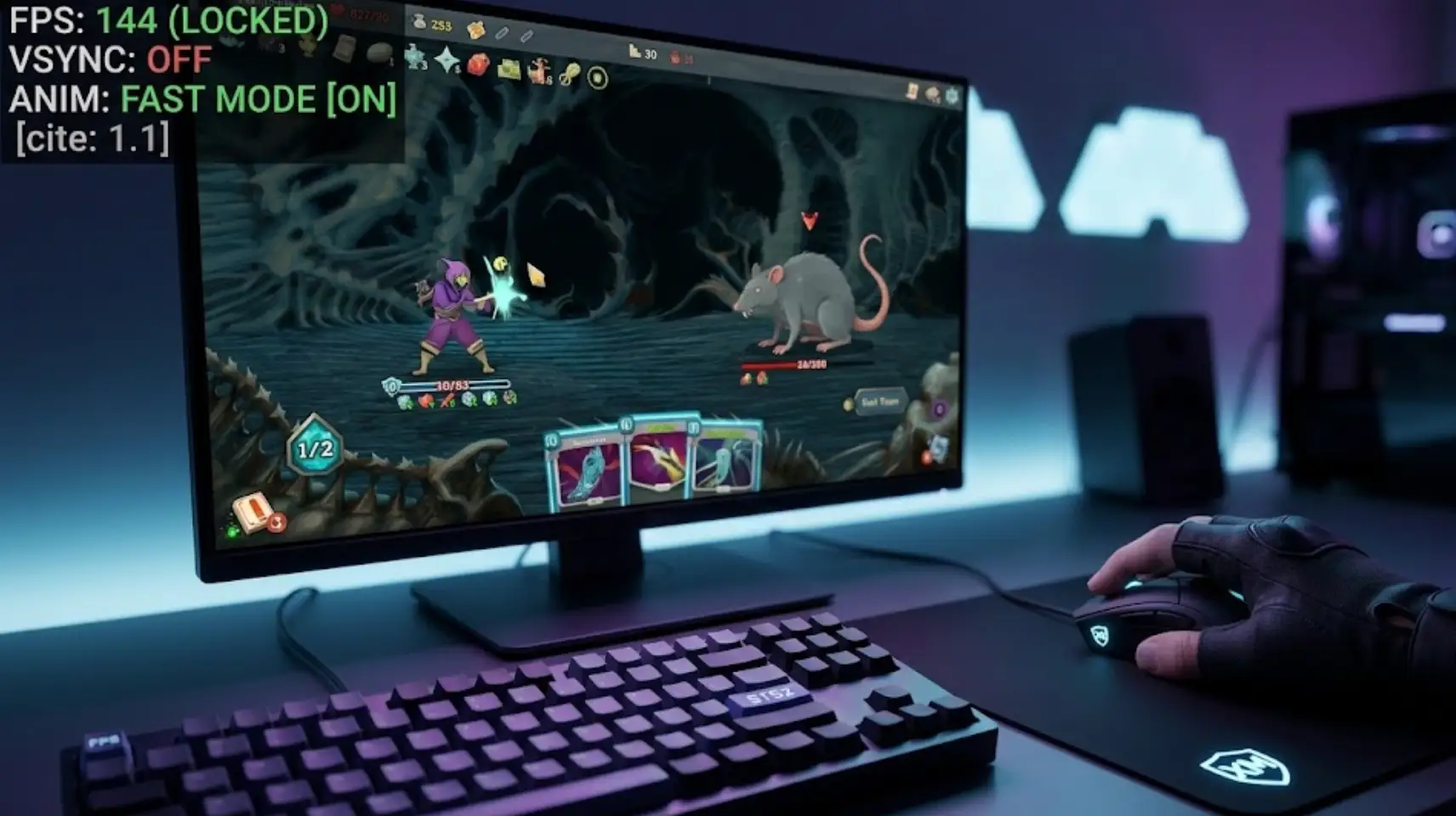
Slay the Spire 2の早期アクセス(アーリーアクセス)が2026年3月5日に正式リリースされます。新しいネクロバインダー(Necrobinder)クラスと4人協力(Co-op)モードで再びスパイアに立ち向かう準備をするにあたり、初日からPCを最適化しておくことが非常に重要です。
ゲームの勝敗を分けるカードをプレイしようとした瞬間に、細かなカクつき(マイクロスタッター)やマウスの入力遅延が発生することほどイライラすることはありません。Mega Critはこの続編を、Unityの代わりにオープンソースのGodotエンジンを使用して完全に再構築したため、基盤となるアーキテクチャが変更されています。
XMODhubのハードコアなデッキビルダーである私たちは、フレームドロップを排除し、ゲーム起動の瞬間からカードプレイをバターのように滑らかにするための究極の設定ガイドを用意しました。
こちらもおすすめ:
Slay the Spire 2:Cheat Engine テーブル vs. XMODhub Trainer(最高の無料代替ツール)
1. クイックアンサー:最適なFPSとグラフィック設定
Steamで「プレイ」を押した瞬間にゲームが完璧に動作するようにしたい場合は、ゲームのグラフィックメニューでまさに以下のパラメーターを適用してください:
| Slay the Spire 2の最適なPC FPS設定 | |
|---|---|
| ディスプレイモード | 排他的フルスクリーン(Exclusive Fullscreen)(バックグラウンドのWindowsの干渉を減らすために不可欠です)。 |
| フレームレート制限 | モニターのネイティブリフレッシュレートに合わせる(例:60、144、または240 FPS)。 |
| V-Sync(垂直同期) | オフ(これはカードをドラッグする際のマウス入力遅延の主な原因です)。 |
| パーティクル効果 | 中(古いGPUが激しいボスのアニメーションで苦戦する場合は低にしてください)。 |
| ファストモード(高速モード) | オン(ゲームプレイ設定にあり、ターンのアニメーションを劇的にスピードアップします)。 |
(プロのヒント:V-Syncやディスプレイモードを変更した後は、Godotエンジンが変更を完全に適用するようにゲームを再起動してください。)
2. 本当に必要なこと:「ファストモード」をオンにする
デッキ構築ゲームのコミュニティには古典的な誤解があります。毎日、プレイヤーは「Slay the Spire 2 低fps」で検索していますが、実際には彼らのコンピューターはゲームを完璧にレンダリングしています。彼らが経験しているのは、アニメーションの速度が遅いということなのです。
デフォルトのアニメーションのペースは、新規プレイヤーがバフ、デバフ、レリックが何をしているかを読めるように、意図的に遅く設定されています。もしあなたが復帰したベテランプレイヤーで、ゲームがもっさりしていると感じるなら:
- Esc キーを押して設定を開きます。
- ゲームプレイ(Gameplay) タブに移動します。
- ファストモード(Fast Mode) のチェックボックスをオンにします。
これを有効にすると、敵の攻撃、カードのシャッフル、ダメージの数値が2倍の速度で処理されます。体感的な「FPS」とゲームプレイの流動性が即座に跳ね上がります。
3. Godotエンジンの最適化:マイクロスタッターの修正
ハイエンドのゲーミングPCを持つ多くのプレイヤーが、複数のアタックカードを連続して素早くプレイしたときに、わずかな「マイクロスタッター(微小なカクつき)」を感じると報告しています。これは通常、ハードウェアの制限ではなく、エンジンのレンダリングの癖です。
Godotエンジンは信じられないほど効率的ですが、ゲームをボーダーレスウィンドウモードで実行すると、Windowsのデスクトップウィンドウマネージャー(DWM)がゲームに対して独自のV-Syncを強制する可能性があり、フレームペーシング(フレームの生成タイミング)の問題につながります。
修正方法: ゲームを「排他的フルスクリーン」に強制し、ゲーム内のV-Syncを無効にします。V-Syncを無効にしたことでモニターにティアリング(画面のズレ)が発生する場合は、NVIDIAコントロールパネルまたはAMD Adrenalinソフトウェアを開き、Slay the Spire 2の実行ファイルに特化して「Fast Sync」または「Enhanced Sync」を強制適用してください。
4. マウスとコントローラーの入力遅延の修正
ゲーミングマウスでプレイしている場合でも、コントローラーでプレイしている場合でも、入力遅延(インプットラグ)は完璧なランを台無しにする可能性があります。カードを敵にドラッグする際にカーソルが重く感じたり、ふわふわ浮いているように感じたりする場合は:
- V-Syncをオフにする:
上記で述べたように、標準のV-Syncはフレームをバッファリングするため、手の動きと画面の間に本質的な遅延が生じます。 - Steamオーバーレイを無効にする:
時折、SteamオーバーレイがGodotエンジンと競合することがあります。SteamライブラリでSlay the Spire 2を右クリックし、「プロパティ」に移動して、「ゲーム中にSteamオーバーレイを有効にする」をオフに切り替えてください。
5. 高リフレッシュレート(144Hz以上)モニターの設定
Slay the Spire 2は、美しく手描きされた2Dアートを特徴としています。144Hzや240Hzのモニターでそれを最大限に活用するには:フレームレートを「無制限(Uncapped)」のままにしないでください。 ゲームのレンダリング負荷が非常に低いため、フレームレートを無制限にすると、GPUが毎秒500以上のフレームをレンダリングしようとして、視覚的なメリットは全くないのに、大規模なオーバーヒートとファンの騒音を引き起こします。常に、お使いのモニターの正確なリフレッシュレート(例:144 FPS)に合わせてフレームレートを制限してください。
6. XMODhubで速度制限を突破する
公式の「ファストモード」でもまだ十分に速くない場合、または早期アクセスの周回作業(グラインド)をスキップして、初日からすぐに最大レベルのシナジーをテストしたい場合は、XMODhubがあなたの親友になります。
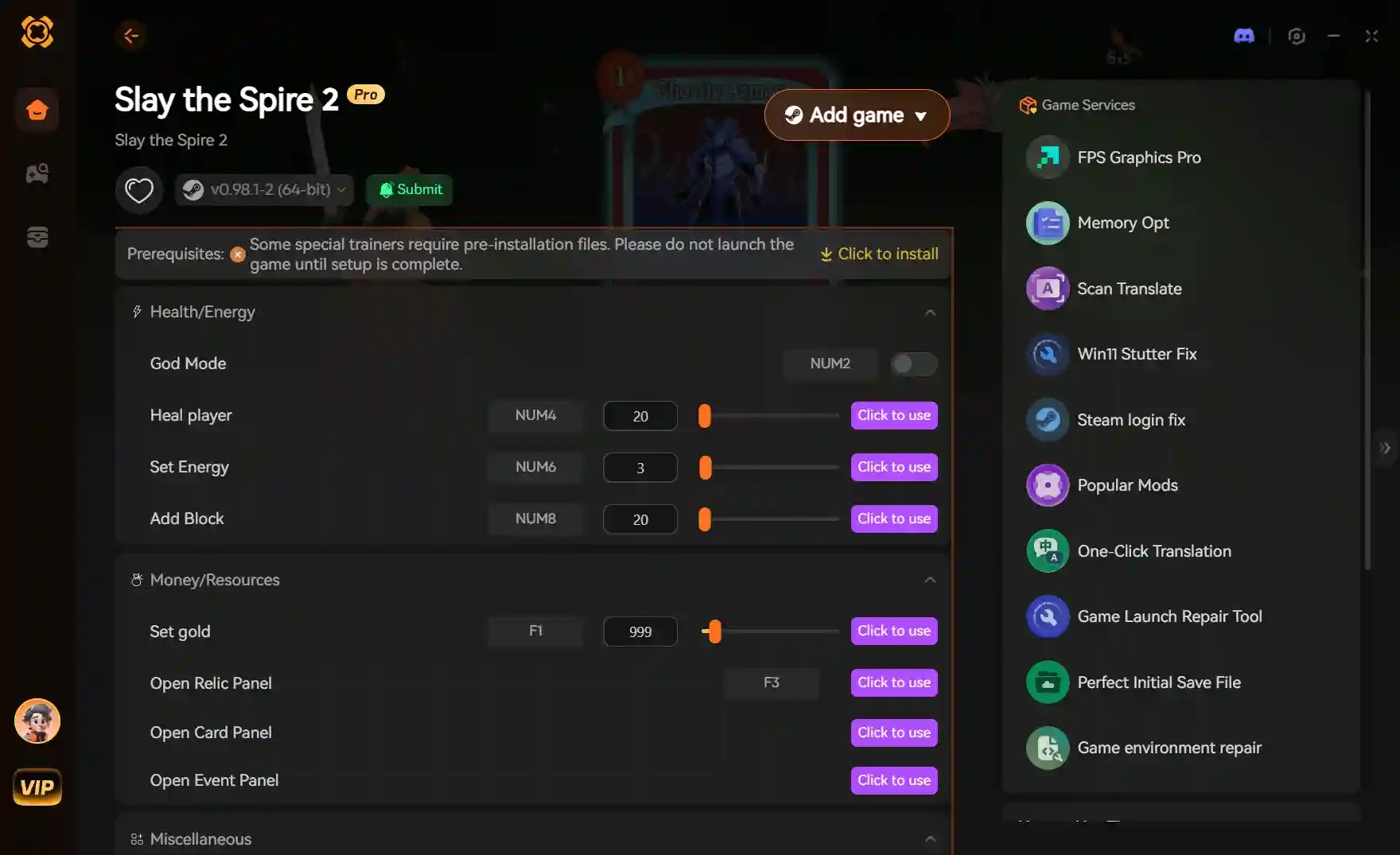
XMODhubでスパイアを支配する方法:
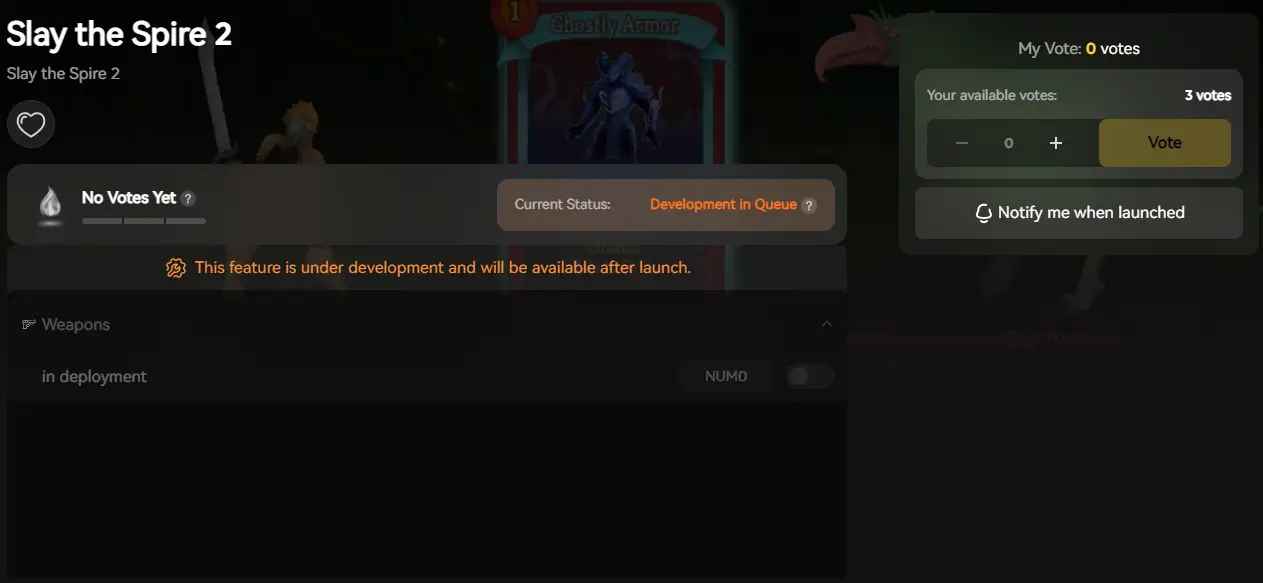
01
XMODhubにアクセスし、Slay the Spire 2用に最適化された軽量で安全なTrainerをダウンロードします。
02
当社のクライアントは、深いレベルでのゲーム速度モディファイアを備えています。ゲーム全体の速度を3倍または5倍に引き上げ、真の電光石火のランを実現できます。
03
無限のゴールド、任意のレリックの選択、または無限のHPを即座に自分に付与し、Act 1で死ぬというフラストレーションを感じることなく、新しいネクロバインダーのメカニクスを徹底的にテストします。
7. まとめ
Godotエンジンへの移行はSlay the Spire 2にとって大きな飛躍であり、より速いロード時間と優れた最適化を提供します。フルスクリーンモードであることを確認し、フレームレートを責任を持って制限し、入力遅延を治すためにV-Syncを無効にし、ファストモードをオンにすることで、この3月に最高のバージョンのゲームを体験できるでしょう。
設定を調整し、ルールを曲げたい場合はXMODhubを起動して、再びスパイアに登る準備をしましょう!

Soy un jugador apasionado y escritor en XMODhub, dedicado a traerte las últimas noticias de juegos, consejos y puntos de vista.
Conecta conmigo:
Perfil en LinkedIn
 Nancy Miller