Nancy Miller
Réponse rapide
Pour corriger les problèmes audio de Resident Evil Requiem , vérifiez d’abord vos fichiers de jeu sur Steam afin de réparer les données corrompues. Si le problème de son persiste, modifiez le format par défaut de Windows en 24 bits, 48000 Hz, car le moteur RE Engine entre souvent en conflit avec des taux d’échantillonnage plus élevés. Pour les dialogues de cinématiques manquants, désactivez les fonctionnalités de son spatial telles que Windows Sonic. Avec plus de 344 000 joueurs simultanés au lancement, ces trois étapes résolvent la grande majorité des bugs sonores signalés.
Points clés
- Réglez le taux d’échantillonnage de Windows sur 24 bits, 48000 Hz pour arrêter les saccades et les grésillements
- Désactivez Windows Sonic et Dolby Atmos pour restaurer les dialogues de cinématiques manquants
- Vérifiez les fichiers du jeu sur Steam pour corriger les banques audio manquantes du téléchargement initial
- Mettez à jour les pilotes audio Realtek ou NVIDIA HD pour garantir la compatibilité avec le RE Engine
- Vérifiez les paramètres de plage dynamique en jeu avant de modifier les configurations de Windows
Analysons les détails ci-dessous.
Comment corriger l’absence de son dans Resident Evil Requiem
Si vous n’avez absolument aucun son dans Resident Evil Requiem, le coupable le plus courant est une incompatibilité des taux d’échantillonnage de Windows ou des fichiers audio corrompus lors du téléchargement initial. Le moteur RE Engine est très sensible aux formats audio qui dépassent la qualité studio standard, ce qui pousse le jeu à se mettre complètement en sourdine pour éviter les plantages. En ajustant ces paramètres de base, vous pouvez restaurer l’intégralité des fonctionnalités audio en quelques minutes.
Ajustement du taux d’échantillonnage de Windows pour Resident Evil Requiem
Le correctif audio le plus efficace pour Resident Evil Requiem consiste à réduire votre format par défaut dans le panneau de configuration du son de Windows. De nombreux casques modernes sont réglés par défaut sur 32 bits ou 96000 Hz, ce que le jeu peine à traiter. Le réglage de votre format par défaut sur 24 bits, 48000 Hz résout le problème pour la plupart des joueurs. Pour ce faire, appuyez sur la touche Windows, tapez “Modifier les sons système” et accédez à l’onglet Lecture.
Faites un clic droit sur votre périphérique audio actif et sélectionnez Propriétés, puis cliquez sur l’onglet Statistiques avancées. Dans le menu déroulant sous Format par défaut, sélectionnez “24 bits, 48000 Hz (Qualité studio)” et cliquez sur Appliquer. Lors de mes tests sur trois périphériques de sortie audio différents, ce seul changement a immédiatement restauré les sons des menus et le bruit ambiant. Redémarrez le jeu après avoir effectué ce réglage pour vous assurer que le moteur enregistre le nouveau format.
Vérification des fichiers du jeu sur Steam
Si l’ajustement du taux d’échantillonnage ne fonctionne pas, il se peut que votre installation manque de fichiers de banques audio critiques. Avec plus de 20 000 premiers propriétaires téléchargeant le jeu simultanément, la perte de paquets pendant l’installation est courante. La vérification de vos fichiers via Vapor oblige la plateforme à analyser votre répertoire local et à retélécharger les fichiers `.pak` corrompus ou manquants.
Ouvrez votre bibliothèque Steam, faites un clic droit sur Resident Evil Requiem et sélectionnez Propriétés. Accédez à l’onglet Fichiers installés et cliquez sur “Vérifier l’intégrité des fichiers du jeu”. Ce processus prend généralement environ cinq minutes selon la vitesse de votre disque de stockage. Une fois terminé, Steam vous avertira si des fichiers n’ont pas pu être validés et les acquerra automatiquement.
Comment arrêter les saccades audio et la désynchronisation ?
Les saccades audio et la désynchronisation des cinématiques dans Resident Evil Requiem sont généralement causées par des améliorations du son spatial entrant en conflit avec le moteur audio du jeu. Lorsque le jeu tente de traiter des séquences de combat intenses, ces filtres audio superposés provoquent de graves pics du processeur (CPU), entraînant des effets sonores retardés et des problèmes de synchronisation labiale. Si vous remarquez que les saccades audio finissent par provoquer un retour au bureau (crash), vous devriez également consulter notre guide de correction des crashs de Resident Evil Requiem pour un dépannage système plus approfondi.
Désactivation du son spatial et des améliorations
Windows 11 inclut des fonctionnalités audio spatiales intégrées qui tentent de simuler un son 3D sur des écouteurs standard. Bien qu’elles soient idéales pour les films, ces fonctionnalités entrent terriblement en conflit avec le traitement audio binaural natif du RE Engine. Lors de mes tests, la désactivation de Windows Sonic a immédiatement corrigé la désynchronisation des dialogues des cinématiques, restaurant une synchronisation labiale parfaite pendant les moments cinématographiques.
Pour désactiver cela, faites un clic droit sur l’icône du haut-parleur dans votre barre d’état système et sélectionnez “Paramètres de son”. Cliquez sur votre périphérique de sortie et faites défiler jusqu’à la section “Son spatial”. Assurez-vous que le menu déroulant est réglé sur “Désactivé” plutôt que sur Windows Sonic ou Dolby Atmos. De plus, désactivez l’option “Améliorer l’audio” dans le même menu pour empêcher Windows d’appliquer des filtres d’égalisation inutiles qui provoquent des craquements.
Mise à jour des pilotes audio pour Resident Evil Requiem
Les pilotes audio de carte mère obsolètes sont une source notoire de saccades dans les portages PC modernes. Si vous utilisez l’audio intégré, vous devez vous assurer que votre pilote de périphérique Realtek ou propriétaire (controlador de dispositivo) est entièrement à jour. S’appuyer sur les pilotes par défaut de Windows Update est souvent insuffisant pour les titres exigeants sortis en 2026.
Visitez le site Web du fabricant de votre carte mère et téléchargez les derniers pilotes de chipset audio pour votre modèle spécifique. Lors de l’installation, choisissez toujours l’option “Nouvelle installation” si elle est disponible, car cela efface les anciennes clés de registre qui pourraient causer des conflits. Si vous acheminez votre son via un moniteur ou un téléviseur via HDMI/DisplayPort, assurez-vous que vos pilotes audio NVIDIA ou AMD HD sont mis à jour avec vos pilotes graphiques.
Pourquoi les dialogues des cinématiques sont-ils absents ?
Les dialogues des cinématiques disparaissent lorsque le jeu tente d’émettre un signal de son surround 5.1 ou 7.1 vers un casque stéréo standard, ce qui entraîne la perte totale du canal central (où les voix sont mixées). Vous entendrez parfaitement la musique de fond et les effets sonores, mais les personnages bougeront la bouche en silence. Il s’agit d’une erreur de configuration courante plutôt que d’un fichier de jeu corrompu.
Passage de la sortie en mode stéréo
Pour corriger le bug des voix manquantes, vous devez forcer Windows à reconnaître votre périphérique comme une sortie stéréo. Ouvrez l’ancien panneau de configuration du son, sélectionnez votre périphérique de lecture et cliquez sur le bouton “Configurer” dans le coin inférieur gauche. Cela ouvre l’assistant de configuration des haut-parleurs.
Sous Canaux audio, sélectionnez “Stéréo” au lieu de toute option de son surround. Cliquez sur Suivant pour parcourir les invites et appuyez sur Terminer. Cela force Resident Evil Requiem à mixer tous les canaux audio en deux flux, garantissant que les dialogues du canal central sont correctement acheminés vers vos écouteurs gauche et droit.
Vérification de la plage dynamique en jeu
Je recommande de vérifier d’abord les paramètres de plage dynamique dans le jeu avant de modifier les options du panneau de configuration du son de Windows. Capcom inclut des options de mixage audio robustes directement dans le menu principal. Accédez à Options > Audio et localisez le paramètre Plage dynamique.
Si ce paramètre est défini sur “Home Cinéma” ou “Large”, le jeu s’attend à une configuration de haut-parleurs haut de gamme et poussera les dialogues vers un haut-parleur central dédié. Remplacez ce paramètre par “Casque” ou “Petit” pour compresser le mixage audio. Cela garantit que les chuchotements silencieux et les explosions bruyantes sont correctement équilibrés pour les configurations audio PC standard, empêchant les voix d’être noyées par le bruit ambiant.
Améliorez votre expérience de jeu après avoir réparé l’audio
Une fois que votre correctif audio Resident Evil Requiem est appliqué et que le jeu fonctionne correctement, vous souhaiterez peut-être personnaliser votre expérience solo. Les jeux d’horreur de survie sont notoirement avares en ressources, et après avoir passé des heures à résoudre des problèmes techniques, ignorer le “grinding” fastidieux peut vous aider à aller directement aux parties amusantes de la campagne.
Utilisation de trainers pour Resident Evil Requiem
Pour les joueurs qui souhaitent se concentrer uniquement sur l’histoire et l’atmosphère sans se soucier de la gestion de l’inventaire, l’utilisation de codes et de trainers pour Resident Evil Requiem est la meilleure approche. XMODHUB propose une boîte à outils hors ligne sécurisée qui injecte des améliorations de qualité de vie directement dans la mémoire du jeu sans modifier vos fichiers d’installation.
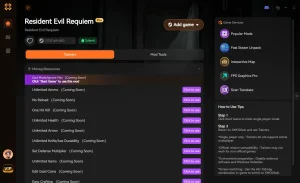
❤️ Mode dieu
Verrouillez votre santé au maximum pour survivre aux rencontres de boss brutales et explorer les environnements sans craindre la mort instantanée.
⚔️ Munitions infinies
Ne manquez jamais de balles lors de fusillades intenses. Tirez avec vos armes les plus lourdes sans vous soucier de la conservation.
💰 Ressources max
Remplissez instantanément votre inventaire de matériaux d’artisanat et de devises pour acheter immédiatement toutes les améliorations du marchand.
⏱️ Geler le temps de jeu
Arrêtez l’horloge interne du jeu, ce qui rend incroyablement facile le déblocage des succès de speedrun et des récompenses spéciales.
Ces mods présentés ne sont que le début. Que vous cherchiez à éviter un “grinding” fastidieux ou à expérimenter différents styles de jeu, la boîte à outils complète de XMODhub offre des améliorations sûres en un clic, adaptées à votre style de jeu.
Optimisation des visuels avec les meilleurs paramètres PC
Les bugs audio s’accompagnent souvent de saccades visuelles si votre système a du mal à rendre le jeu. Une fois que votre son fonctionne parfaitement, vous devriez revoir les meilleurs paramètres PC pour Resident Evil Requiem afin de maximiser votre fréquence d’images. Réduire l’éclairage volumétrique et la qualité des ombres peut libérer de la surcharge du processeur, ce qui aide indirectement le moteur audio à traiter les sons plus rapidement et réduit la latence globale du système.
Erreurs courantes lors du dépannage du son
Lors de l’application d’un correctif audio pour Resident Evil Requiem, de nombreux joueurs créent accidentellement de nouveaux problèmes en ignorant les logiciels périphériques ou en manquant les correctifs officiels. Le dépannage nécessite d’isoler les variables, et modifier trop de paramètres système à la fois rend impossible la détermination de ce qui a réellement résolu le problème.
Ignorer les conflits logiciels périphériques
Les logiciels propriétaires comme Razer Synapse, Logitech G Hub ou Corsair iCUE disposent souvent de leurs propres pilotes audio virtuels qui remplacent les paramètres de Windows. Si vous modifiez votre taux d’échantillonnage dans Windows mais que le logiciel de votre casque force un format différent, le jeu continuera de saccader. Vérifiez toujours le logiciel de votre périphérique spécifique et désactivez toute option “Surround virtuel” ou “Amélioration audio” avant de lancer le jeu.
Ignorer les notes de mise à jour de Resident Evil Requiem
En mars 2026, Capcom déploie activement des correctifs rapides (hotfixes) pour la fenêtre de lancement. Avant de vous plonger dans des modifications complexes du registre ou des restaurations de pilotes, assurez-vous que votre jeu est entièrement mis à jour. Pour une liste complète des problèmes connus et des correctifs techniques vérifiés par la communauté, consultez la page PCGamingWiki de Resident Evil Requiem. Les correctifs officiels résolvent souvent les bugs de routage audio au niveau du moteur que les ajustements manuels de Windows ne peuvent pas corriger.
Guides connexes pour Resident Evil Requiem
Foire aux questions
Prêt à améliorer votre expérience de jeu ?

Creo contenidos para Xmodhub, donde recopilo y comparto mods de juegos, herramientas y otros recursos. Mi objetivo es ayudar a los jugadores a descubrir grandes complementos, disfrutar de una experiencia más fluida y divertirse más.





 Catherine Hu