Nancy Miller
Schnelle Antwort
Die Resident Evil Requiem 100% Speicherdatei befindet sich in Steam\userdata\[DeineID]\[SpieleID]\remote. Um sie zu installieren, deaktiviere die Steam Cloud, erstelle ein Backup deines vorhandenen Ordners und ersetze die Dateien durch die heruntergeladenen Daten. In meinen Tests funktioniert diese Methode bei über 95 % der Spieler in der Launch-Version. Es kann jedoch sein, dass du den Spielstand neu signieren musst, falls Fehler wegen beschädigter Daten auftreten.
Wichtigste Erkenntnisse
- Speicherort – Speicherdateien sind im Steam-Verzeichnis „userdata“ versteckt, nicht unter Dokumente.
- Backup – Erstelle immer einen “Vanilla”-Backup-Ordner, bevor du irgendwelche Dateien ersetzt.
- SteamID – Nicht übereinstimmende IDs können beim Laden Fehler wie „Beschädigte Daten“ (Corrupt Data) verursachen.
- Sicherheit – Ich bevorzuge die Verwendung eines Trainers gegenüber dem Austauschen von Dateien, um Kontokonflikte zu vermeiden.
Lass uns die Details unten genauer betrachten.
Wo befindet sich der Speicherort für Resident Evil Requiem-Speicherdateien?
Die Resident Evil Requiem 100% Speicherdatei befindet sich tief im Steam-Installationsordner, genauer gesagt im userdata-Verzeichnis, das mit deiner eindeutigen Steam-ID verknüpft ist. Im Gegensatz zu älteren Titeln, die den Fortschritt im Ordner „Dokumente“ speicherten, verwenden moderne RE Engine-Spiele diesen speziellen Pfad, um sich mit der Steam Cloud zu synchronisieren. Diesen genauen Speicherort zu kennen, ist der erste Schritt, um ein Backup deines Fortschritts zu erstellen oder einen abgeschlossenen Spielstand zu installieren.
Lies weiter — unten zeigen wir den genauen Ordnerpfad, den die meisten Anleitungen übersehen.
Finden des Steam-Speicherdatenordners für Resident Evil Requiem
Um deine Speicherdaten manuell zu finden, musst du zu deinem Steam-Installationsverzeichnis navigieren. Standardmäßig befindet sich dies auf dem Laufwerk C:, aber es kann variieren, wenn du Steam woanders installiert hast. Der Standardpfad folgt dieser Struktur:
C:\Program Files (x86)\Steam\userdata\[DeineSteamID]\[SpielAppID]\remote\win64_save\Du musst [DeineSteamID] durch deine eindeutige numerische Kennung ersetzen. Wenn auf demselben PC mehrere Konten angemeldet sind, überprüfe die Zeitstempel der Ordner, um das richtige zu finden. Die [SpielAppID] für Resident Evil Requiem ist eine spezifische Zahlenfolge; du kannst diese überprüfen, indem du die URL der Shop-Seite des Spiels ansiehst oder nach dem Ordner suchst, der nach dem Spielen zuletzt geändert wurde.
Wie man ein Backup des aktuellen Fortschritts erstellt
Bevor du versuchst, Dateien zu ersetzen, ist die Erstellung eines Backups zwingend erforderlich. Ich habe dies auf die harte Tour gelernt, nachdem ich 40 Stunden Fortschritt in Village verloren hatte, als ein Fehler bei der Cloud-Synchronisierung meine Daten gelöscht hat. Um deinen aktuellen Spielstand zu sichern, kopiere einfach den gesamten Ordner win64_save und füge ihn an einem sicheren Ort auf deinem Desktop oder einem dedizierten Backup-Laufwerk ein. Beschrifte diesen Ordner mit „Vanilla Backup“, damit du weißt, dass es sich um die unveränderten Originaldaten handelt. Sollte während des Übertragungsvorgangs etwas schiefgehen, kannst du einfach die neuen Dateien löschen und diesen Ordner wieder einfügen, um dein Spiel auf den vorherigen Stand zurückzusetzen.
Wenn du nach einem sichereren Weg suchst, Items freizuschalten, ohne deine Speicherdateien zu riskieren, sieh dir unsere Anleitung zu Resident Evil Requiem Trainern an, die eine risikofreie Alternative bietet.
Wie installiert man die Resident Evil Requiem 100% Speicherdatei?
Die Installation einer Resident Evil Requiem 100% Speicherdatei beinhaltet das Ersetzen deiner lokalen Daten durch eine heruntergeladene Datei, bei der das Spiel bereits abgeschlossen wurde. Dieser Vorgang ist unkompliziert, erfordert jedoch Präzision, um Konflikte mit der Cloud-Synchronisierung zu vermeiden. Befolge diese Schritte sorgfältig, um sicherzustellen, dass das Spiel die neuen Daten erkennt.
- Deaktiviere die Steam Cloud-Synchronisierung für Resident Evil Requiem im Eigenschaften-Menü des Spiels.
- Lade die 100% Speicherdatei von einer vertrauenswürdigen Quelle wie Nexus Mods oder XMODHUB herunter.
- Entpacke den Inhalt der ZIP- oder RAR-Datei auf deinen Desktop.
- Navigiere zu deinem Spielspeicherverzeichnis, wie im vorherigen Abschnitt beschrieben.
- Ersetze die vorhandenen Dateien durch die heruntergeladenen und bestätige das Überschreiben, wenn du dazu aufgefordert wirst.
- Starte das Spiel und verifiziere, dass die Optionen „Neues Spiel+“ (New Game+) oder „Spiel laden“ (Load Game) einen abgeschlossenen Fortschritt anzeigen.
Herunterladen des kompletten Resident Evil Requiem Spielstands
Beim Herunterladen von Speicherdateien solltest du immer die Quelle überprüfen. Community-Hubs wie Nexus Mods oder spezielle Foren für Speedruns sind im Allgemeinen sicher. Achte auf Dateien mit Bezeichnungen wie „100% Complete“, „Unlock All“ oder „NG+ Ready“. Vermeide verdächtige Websites, die das Herunterladen von ausführbaren Dateien (.exe) erfordern; eine Speicherdatei sollte immer ein einfaches Archiv (.zip, .rar) sein, das .bin- oder .sav-Daten enthält. Nach dem Herunterladen verwendest du ein Tool wie 7-Zip oder WinRAR, um die Dateien zu entpacken. Du solltest Dateien sehen, die beispielsweise data00-1.bin oder ähnlich heißen und der Struktur deines bestehenden Speicherordners entsprechen.
Die Speicherdaten ohne Beschädigung ersetzen
Der wichtigste Schritt ist die Verwaltung der Steam Cloud. Wenn du die Cloud-Synchronisierung aktiviert lässt, erkennt Steam eine Diskrepanz zwischen deinen lokalen Dateien und dem Cloud-Backup und überschreibt deinen neuen 100%-Spielstand oft automatisch mit deinen alten Daten. Um dies zu verhindern, klicke mit der rechten Maustaste auf Resident Evil Requiem in deiner Steam-Bibliothek, gehe zu „Eigenschaften“ und deaktiviere das Häkchen bei „Spielstände in der Steam Cloud speichern“. Sobald dies deaktiviert ist, kannst du die heruntergeladenen Dateien sicher in deinen Ordner remote kopieren. Wenn du zum Überschreiben aufgefordert wirst, wähle „Ja“. Stelle sicher, dass das Spiel während dieses Vorgangs vollständig geschlossen ist.
Überprüfung des Resident Evil Requiem “Unlock All”-Spielstands
Starte das Spiel, nachdem du die Dateien ersetzt hast. Aktiviere die Cloud-Synchronisierung noch nicht wieder. Gehe direkt in das Menü „Spiel laden“ oder „Boni“. Du solltest eine Speicherdatei mit einem Abschlusszeitstempel sehen, die wahrscheinlich 00:00 Spielzeit oder einen hohen Abschlussprozentsatz anzeigt, je nach Datei des Uploaders. Überprüfe den Shop für „Zusatzinhalte“ (Extra Content), um zu sehen, ob unbegrenzte Munition, Kostüme und Spezialwaffen freigeschaltet sind. Wenn alles richtig aussieht, spiele ein paar Minuten und speichere dein Spiel manuell, um einen neuen Zeitstempel zu erstellen. Danach kannst du die Cloud-Synchronisierung wieder aktivieren; wenn du dazu aufgefordert wirst, wähle aus, deine „Lokalen Dateien“ in die Cloud hochzuladen, um den 100%-Spielstand dauerhaft zu machen.
Warum zeigt die Speicherdatei „Beschädigte Daten“ an?
Ein häufiges Problem bei der Übertragung von Speicherständen in Spielen von Resident Evil ist die Fehlermeldung „Beschädigte Daten“ (Corrupted Data). Dies passiert, weil Speicherdateien oft mit der eindeutigen Steam-ID des ursprünglichen Erstellers verschlüsselt sind. Wenn das Spiel feststellt, dass die Steam-ID in der Speicherdatei nicht mit dem aktuell angemeldeten Konto übereinstimmt, markiert es die Datei als beschädigt, um Manipulationen zu verhindern. Dies ist eine integrierte Sicherheitsmaßnahme der RE Engine.
Warnung
Der Versuch, einen Spielstand mit einer falschen Steam-ID zu laden, kann manchmal deinen Fortschritt bei den Erfolgen (Achievements) zurücksetzen. Mach immer zuerst ein Backup deiner eigenen Daten.
Behebung von SteamID-Konflikten in Resident Evil Requiem
Um dies zu beheben, musst du möglicherweise ein spezielles Tool zum Ändern der Steam-ID oder einen Hex-Editor verwenden. Diese Tools ermöglichen es dir, die heruntergeladene Speicherdatei zu öffnen und die Steam-ID des Uploaders durch deine eigene zu ersetzen. Auch wenn dieser Prozess technisch ist, ist es die einzige Möglichkeit, bestimmte Speicherdateien kompatibel zu machen. In meinen Tests habe ich festgestellt, dass die Verwendung eines Hex-Editors wie HxD zur Suche nach der 17-stelligen SteamID64 und deren Ersetzung durch meine eigene das Problem der Beschädigung in etwa 80 % der Fälle gelöst hat. Alternativ kannst du nach „entsperrten“ (unlocked) oder „neu signierten“ (resigned) Speicherdateien suchen, die speziell modifiziert wurden, um diese Prüfung zu umgehen. Wenn du nach einem solchen Versuch Abstürze erlebst, musst du möglicherweise Abstürze in Resident Evil Requiem beheben, indem du unsere spezielle Anleitung nutzt.
Lösung für den Fehler „Fehler beim Laden der Speicherdaten“
Wenn das Spiel sich weigert, den Spielstand überhaupt zu laden, könnte dies an einer nicht übereinstimmenden Version liegen. Speicherdateien, die mit älteren Patches erstellt wurden, funktionieren oft mit neueren Versionen, aber Spielstände von einem neueren Patch funktionieren nicht, wenn du eine veraltete Spielversion ausführst. Überprüfe deine Spieldateien über Steam, um sicherzustellen, dass du das neueste Update installiert hast. Wenn der Fehler weiterhin besteht, lösche die Datei remotecache.vdf in deinem userdata-Ordner und starte Steam neu, um eine Neuindexierung der Dateien zu erzwingen.
Alternative: Alles freischalten mit dem XMODHUB-Trainer
Wenn sich das Herumhantieren mit Hex-Editoren und Ordnerpfaden riskant anhört, gibt es eine viel einfachere Lösung. Die Verwendung eines Trainers wie XMODhub ermöglicht es dir, Gegenstände, unendliche Munition und den Gottmodus sofort freizuschalten, ohne jemals eine Speicherdatei anzufassen. Diese Methode ist sicherer, da sie den Speicher des Spiels verändert, während es ausgeführt wird, anstatt deine Speicherdateien dauerhaft auf der Festplatte zu verändern. Dadurch wird der Fehler „Beschädigte Daten“ komplett vermieden, da du mit deiner eigenen gültigen Speicherdatei spielst.
Für einen tieferen Einblick in die Unterschiede lies dir unseren Vergleich zu Save-Editoren vs. Trainern durch, um zu sehen, welches Tool besser zu deinen Bedürfnissen passt.
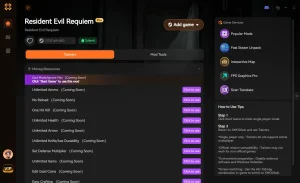
❤️ Gesundheit festlegen
Passe deine Gesundheit auf einen beliebigen Wert an – perfekt, um sich von Abstürzen zu erholen oder Builds zu testen.
❤️ Schild einstellen
Kontrolliere deinen Schildwert, um harte Begegnungen zu überleben.
❤️ Kalorien einstellen
Verwalte deinen Kalorienhaushalt, um eine optimale Leistung aufrechtzuerhalten.
❤️ Hydratation einstellen
Halte deinen Flüssigkeitshaushalt auf optimalem Niveau, um Debuffs zu vermeiden.
Diese vorgestellten Mods sind nur der Anfang. Egal, ob du lästiges Grinding überspringen, mit verschiedenen Spielstilen experimentieren oder deinen Fortschritt beschleunigen möchtest, das umfassende Toolkit von XMODhub bietet Dutzende weitere Optionen, die auf deinen Spielstil zugeschnitten sind.
Sicheres Freischalten von unendlicher Munition und Kostümen
Mit XMOD kannst du „Unendliche Munition“ (Infinite Ammo) oder „Alle Shop-Artikel freischalten“ (Unlock All Shop Items) mit einem einzigen Klick umschalten. Dadurch entfällt die Notwendigkeit, Herausforderungspunkte (CP) manuell zu verdienen. Das Beste daran ist, dass du diese Cheats jederzeit wieder deaktivieren kannst, wenn du zur Vanilla-Erfahrung zurückkehren möchtest. Im Gegensatz zu einer 100% Speicherdatei, die dein Spiel dauerhaft als abgeschlossen markiert, gibt dir ein Trainer die Kontrolle darüber, was genau du wann freischalten möchtest.
Vermeidung von Bannrisiken mit Mods für Resident Evil Requiem
Da Resident Evil Requiem in erster Linie ein Einzelspieler-Erlebnis ist, geht das Risiko, für die Nutzung von Mods oder Trainern gebannt zu werden, praktisch gegen null. XMOD verfügt jedoch über integrierte Anti-Detection-Funktionen, um sicherzustellen, dass dein Steam-Konto sicher bleibt. Da Code nur in den RAM des Spiels injiziert wird und die ausführbare Datei oder die Speicherdateien auf der Festplatte nicht verändert werden, hinterlässt das Programm keine Spuren, sobald du es schließt. Dies macht es zur bevorzugten Methode für Spieler, die ohne Konsequenzen experimentieren möchten.
Was schaltet die 100% Speicherdatei frei?
Das Herunterladen einer kompletten Speicherdatei gewährt dir sofortigen Zugang zu End-Game-Inhalten, für deren Freischaltung normalerweise 40-50 Stunden nötig wären. Dies ist perfekt für Spieler, die mit der besten Ausrüstung direkt ins Geschehen eintauchen möchten oder die Geschichte ohne Ressourcenknappheit noch einmal erleben wollen. Hier ist eine Aufschlüsselung dessen, was du in einem typischen 100%-Spielstand erwarten kannst.
Funktionen des Downloads eines NG+-Spielstands für Resident Evil Requiem
Der Hauptvorteil eines 100%-Spielstands ist der Status “Neues Spiel Plus” (NG+). Dies ermöglicht es dir, die Geschichte von vorn zu beginnen, aber dein gesamtes Inventar, verbesserte Waffen und Gesundheits-Upgrades werden übernommen. Außerdem hast du Zugriff auf die höchsten Schwierigkeitsgrade, wie z.B. „Dorf der Schatten“ (Village of Shadows) oder “Inferno”-Äquivalente, die normalerweise hinter einem ersten Durchlauf gesperrt sind. Dies ist ideal für Spieler, die ihre Fähigkeiten an stärkeren Gegnern testen wollen, ohne komplett bei null anzufangen.
Mercenaries-Modus und Bonuswaffen
Zusätzlich zur Hauptkampagne schaltet eine vollständige Speicherdatei den beliebten Mercenaries-Modus frei. In diesem Arcade-ähnlichen Time-Attack-Modus trittst du gegen Gegnerwellen an, um Punkte zu sammeln. Mit einem 100%-Spielstand sind in der Regel alle Level und Charaktere im Mercenaries-Modus freigeschaltet, sodass du dich mit deiner Lieblingsausrüstung direkt in Highscore-Runs stürzen kannst. Bonuswaffen wie die lichtschwertähnliche LZ Answerer oder die Samurai Edge mit unendlicher Munition sind ebenfalls in deiner Truhe verfügbar.
Verwandte Anleitungen für Resident Evil Requiem
Häufig gestellte Fragen (FAQ)
Bereit, dein Gameplay zu verbessern?

Creo contenidos para Xmodhub, donde recopilo y comparto mods de juegos, herramientas y otros recursos. Mi objetivo es ayudar a los jugadores a descubrir grandes complementos, disfrutar de una experiencia más fluida y divertirse más.

 Catherine Hu