
 Catherine Hu
Резюме: Узнайте лучшие графические настройки для ПК в Monster Hunter: World, оптимизируя визуальные эффекты и производительность для впечатляющего игрового процесса без потери кадров в секунду (FPS).
Monster Hunter: World — это экшен-RPG, разработанная Capcom и выпущенная в 2018 году. Игра доступна на PlayStation 4, Xbox One и ПК, погружая игроков в открытый мир, где охотятся на гигантских монстров. Игроки берут на себя роль «Охотника», сражаясь и захватывая существ для создания более мощного снаряжения.
В игре представлены плавное исследование мира, динамичные окружения и сложная боевая система с 14 типами оружия. Кооперативный режим позволяет объединяться до четырёх игроков. Расширение Iceborne, вышедшее в 2019 году, добавило новых монстров, регионы и испытания, усилив глубину и сложность игры.
Эта статья поможет вам разобраться с лучшими графическими настройками для ПК в Monster Hunter: World, чтобы оптимизировать визуальные эффекты и производительность для потрясающего игрового процесса без потери FPS.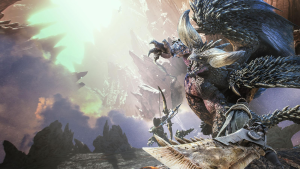
Содержание:
- Какие графические настройки лучше всего подходят для Monster Hunter: World?
- Как улучшить графику в Monster Hunter: World?
- Как найти лучшие графические настройки для моего ПК?
- Как улучшить игровой опыт в MHW?
- Лучшие графические настройки для Monster Hunter: World на ПК
Какие графические настройки лучше всего подходят для Monster Hunter: World?
Режим экрана: Полноэкранный
Полноэкранный режим — лучший выбор для Monster Hunter: World. Он обеспечивает оптимальный игровой опыт, особенно на больших экранах.
Разрешение: Максимальное
Высокое разрешение даёт наилучшее качество изображения и игровой процесс, но требует больше ресурсов и снижает FPS. Рекомендуется использовать максимальное разрешение и экономить ресурсы в других настройках.
Частота кадров: Без ограничений
Лучше всего установить отсутствие лимита FPS, если ваш ПК мощный. На ноутбуках рекомендуется выставить частоту кадров, совпадающую с частотой обновления монитора.
Частота обновления: Влияет на нагрев ноутбуков при высоких FPS.
Vsync: Выключено
Vsync снижает FPS и может вызывать задержки, поэтому его лучше отключить, если приоритет — высокая производительность.
Соотношение сторон: По умолчанию
Стандартный 16:9 подходит для большинства мониторов. Для широкоформатных — 21:9.
Как улучшить графику в Monster Hunter: World?
Настройки отображения
Доступ в меню: Главный экран > Опции > Отображение. Здесь можно настроить режим экрана, разрешение и вертикальную синхронизацию.
Для продвинутых настроек выберите «Расширенные графические настройки».
Пакет текстур высокого разрешения
Установите DLC «High Resolution Texture Pack» из Steam. После установки перейдите в «Расширенные графические настройки» и выберите этот пакет для улучшения текстур.
HDR-режим
Включается через меню: Главный экран > Опции > Отображение > Режим экрана / HDR. Работает только при активном HDR в настройках Windows 10. При включении HDR автоматически ставится безрамочное окно.
Поддержка DirectX 12
Включите через меню: Опции > Отображение > Активировать DirectX 12 API. Требуется Windows 10 версии 1809 или новее и видеокарта с минимум 4 ГБ видеопамяти.
NVIDIA DLSS
Поддержка включается в меню опций. Требует видеокарту NVIDIA RTX и Windows 10. Поддерживается при разрешениях от 2560×1440 (16:9) и выше или 3360×1440 (21:9) и выше.
Соотношение сторон ультраширокое (21:9)
Можно настроить в меню: Опции > Отображение > Соотношение сторон. При использовании 21:9 на мониторах с другим соотношением части экрана будут затемнены (letterbox).
Как найти лучшие графические настройки для моего ПК?
Избегайте ультра настроек
Ультра-настройки сильно нагружают систему и редко дают заметное улучшение визуала, особенно на разрешениях ниже 4K.
Используйте пресеты
Выбирайте предустановленные комплекты настроек (низкие, средние, высокие), которые соответствуют мощности вашего ПК.
Важные настройки:
-
Разрешение рендеринга: 100%
-
Глубина резкости (DoF): выключена для большей четкости
-
Размытие в движении (Motion Blur): выключено
-
Блик (Bloom): выключен, чтобы избежать излишней яркости
-
Сглаживание (Anti-Aliasing): x4, отключайте TAA при размытости
Дополнительные параметры:
-
Ambient Occlusion: Высокий
-
Тесселяция: Средняя или высокая
-
Текстуры: Средние или высокие
Тестируйте и корректируйте настройки для баланса качества и производительности.
Используйте DLSS или FSR для 4K и трассировки лучей — эти технологии повышают производительность за счёт апскейлинга.
Как улучшить игровой опыт в MHW?
Xmod — инструмент для модификаций и оптимизации
Xmod предлагает моды, читы и тренеры для улучшения визуальных эффектов, настройки механик и повышения производительности.
Как начать:
-
Скачайте приложение Xmod.
-
Найдите Monster Hunter: World в приложении.
-
Запустите игру через Xmod.
-
Активируйте нужные моды и улучшайте игровой процесс.
Заключение
Monster Hunter: World — это насыщенный и увлекательный экшен-RPG, а правильная оптимизация графики позволит сделать игровой процесс ещё лучше. Избегайте ультра-настроек, выбирайте подходящие пресеты, настраивайте отдельные параметры для оптимального баланса между качеством изображения и производительностью. Используйте инструменты, такие как Xmod, для дополнительной настройки игры и персонализации опыта. Следуя этим рекомендациям, вы получите более плавное и захватывающее приключение в мире Monster Hunter.

Soy un jugador apasionado y escritor en XMODhub, dedicado a traerte las últimas noticias de juegos, consejos y puntos de vista.
Conecta conmigo:
Perfil en LinkedIn
 Nancy Miller