Catherine Hu
Мы все там были. Вы провели последние восемьдесят часов, тщательно выстраивая свою империю в Pax Autocrática, ориентируясь в сложных политических ландшафтах и доводя цепочку ресурсов до совершенства. Затем случается катастрофа: внезапное отключение электричества, поврежденное обновление игры или глючная ошибка облачной синхронизации стирают ваш прогресс. Экран гаснет, вы перезагружаетесь, а кнопка «Продолжить» неактивна. Это гнетущее чувство знакомо каждому ПК-геймеру. Понимание того, где находятся файлы сохранения Pax Autocratica — это не просто техническая рутина; это важный страховой полис для вашего цифрового наследия.
🛡️ Заметка редактора
Наиграв более 100 часов в Pax Autocrática, я лично испытала горечь ошибки «Файл сохранения не найден» прямо перед завершением важной кампании. Этот гайд построен на основе моей личной тестовой среды, где я проверяла методы восстановления файлов на Windows 10, Windows 11 и различных конфигурациях лаунчеров Steam и Epic Games. Точно следуйте этим шагам, чтобы обеспечить сохранность ваших данных.
⚡ TL;DR: Краткий ответ
Если вам нужно быстро найти свои файлы, используйте следующие пути к директориям. Для большинства пользователей, запускающих Pax Autocratica на стандартной 64-битной Windows, данные сохранений находятся в папке AppData.
| Платформа | Путь сохранения по умолчанию |
|---|---|
| Steam (Windows) | %LOCALAPPDATA%\PaxAutocratica\Saved\SaveGames\ |
| Epic Games Store | %LOCALAPPDATA%\PaxAutocratica\Saved\SaveGames\ |
| Ручная/Кастомная установка | [Папка установки]\PaxAutocratica\Saved\SaveGames\ |
📁 Понимание структуры файлов Pax Autocratica
Прежде чем начать перемещать файлы, критически важно понять, на что вы смотрите. Pax Autocratica использует специфическую структуру директорий для обработки различных типов данных. В папке сохранений вы обычно найдете три различных типа файлов: сохранение кампании, профиль игрока и временное состояние резервной копии.
Файлы сохранения кампании, обычно имеющие расширение .sav или .dat, содержат текущее состояние вашего мира. Это включает ваши ресурсы, текущее политическое положение и открытые технологические достижения. Файл профиля игрока хранит ваши настройки, привязки клавиш и мета-прогрессию. Если вы сделаете бэкап только файла кампании, вы рискуете потерять свои глобальные настройки, что может быть так же неприятно, если вы потратили время на оптимизацию производительности игры. Никогда не пытайтесь редактировать эти файлы стандартным текстовым редактором, если вы не разработчик, так как шифрование, используемое в Pax Autocratica, почти наверняка повредит файл при сохранении.
⚠️ Общие ошибки, ведущие к потере данных
Даже ветераны часто становятся жертвами предотвратимых ошибок. Перед тем как перейти к инструкциям, давайте разберем список того, чего делать не стоит. Если вы сейчас боретесь с управлением ресурсами или постоянно перезагружаете сейвы из-за плохих стратегических решений, возможно, вам стоит заглянуть в наш Гайд по фармингу в Pax Autocratica: Лучшие маршруты для быстрого получения ресурсов, чтобы оптимизировать геймплей и снизить зависимость от постоянных перезагрузок.
Самая частая ошибка — «Конфликт облачной синхронизации». Многие игроки игнорируют уведомление от Steam или Epic Games Launcher, когда те спрашивают, использовать ли «Локальную» или «Облачную» версию файла. Если вы играли офлайн, а затем подключились к сети, лаунчер может попытаться перезаписать ваше более новое локальное сохранение старым облачным. Всегда выбирайте локальный файл, если знаете, что недавно играли без интернета. Еще одна ловушка — поиск в папке установки игры (например, C:\Program Files\Steam\steamapps\common\Pax Autocratica). Хотя некоторые старые игры хранили сейвы там, современные проекты, такие как Pax Autocratica, почти всегда используют папку %LOCALAPPDATA% в соответствии с разрешениями безопасности Windows. Поиск в неправильном месте — кратчайший путь к ложной уверенности в том, что ваши данные исчезли, хотя они в полной безопасности.
🔍 Поиск файлов сохранения Pax Autocratica
Чтобы перейти к папке сохранений Pax Autocratica вручную, выполните следующие действия:
%LOCALAPPDATA% в поле и нажмите Enter. Это откроет скрытую папку AppData\Local.Если вы не можете найти папку, убедитесь, что в меню «Вид» проводника включена галочка «Скрытые элементы». Иногда Windows скрывает папку AppData по умолчанию в целях безопасности, из-за чего директория может казаться пустой для неопытного глаза.
🔧 Устранение неполадок с файлами сохранений
Если игра не загружает ваш прогресс, не паникуйте. Большинство проблем с сохранениями связаны с софтом, а не с безвозвратной потерей данных. Используйте таблицу ниже для быстрой диагностики:
| Симптом | Вероятная причина | Рекомендуемое решение |
|---|---|---|
| Сохранение отсутствует в игре | Перезапись облаком | Проверьте локальную папку; отключите синхронизацию, перезапустите игру. |
| Ошибка «Данные повреждены» | Прерывание записи | Переименуйте бэкап-файл (уберите .bak), чтобы заменить основной. |
| Ошибка «Доступ запрещен» | Права доступа Windows | ПКМ на папку, Свойства, Безопасность, предоставьте «Полный доступ». |
| Сброс настроек | Отсутствует Profile.sav | Убедитесь, что делаете бэкап всей директории SaveGames. |
☁️ Кроссплатформенная и облачная миграция
Многие игроки спрашивают, можно ли перенести прогресс Pax Autocratica между устройствами, например, с десктопа на Steam Deck или ноутбук. Ответ — да, но нужно действовать методично, чтобы избежать конфликтов синхронизации.
💾 Стратегии бэкапа и автоматизация
Создание резервных копий Pax Autocratica не должно быть рутиной, выполняемой раз в месяц. Чтобы защитить прогресс, вам нужна стратегия. Метод «скопировал-вставил» хорош для разовой акции, но подвержен человеческому фактору. Вместо этого я рекомендую создать простой пакетный файл (batch) или использовать инструменты синхронизации папок.
Ручной метод «Снапшотов»
Создайте на рабочем столе или в облаке папку «Pax Autocratica Backups». Каждый раз после завершения важного этапа кампании копируйте туда папку SaveGames. Переименовывайте копию с указанием даты (например, 2026-05-12_Campaign_Win). Это позволит откатываться к конкретным точкам истории, а не только к самому последнему сейву.
Метод автоматической синхронизации
Если вы опытный пользователь, используйте софт вроде FreeFileSync или команду Robocopy в Windows, чтобы автоматически зеркалировать папку сохранений во второе место (например, Google Drive или Яндекс.Диск) при каждом закрытии игры. Настроив задачу в Планировщике Windows, вы обеспечите безопасность данных без лишних движений.
♻️ Как восстановить файлы сохранения Pax Autocratica
Восстановление — деликатный процесс. Если игра открыта, немедленно закройте её. Работающая игра может перезаписать восстановленные файлы, вызвав ошибку несоответствия. После закрытия перейдите в директорию %LOCALAPPDATA%\PaxAutocratica\Saved\SaveGames\.
Удалите текущие файлы (лучше переименуйте папку в SaveGames_Corrupted для подстраховки) и скопируйте бэкап на это место. Запустите Pax Autocratica. Игра просканирует папку, обнаружит файлы и загрузит их как ни в чем не бывало. Если игра не видит файлы, убедитесь, что разрешения установлены на «Чтение/Запись» и атрибут «Только для чтения» снят.
🚀 Продвинутые советы по управлению сохранениями
Для серьезных игроков, ведущих несколько кампаний, обычных бэкапов мало. Подумайте о системе версионности. Вместо простой перезаписи бэкапа храните иерархию папок: \Backups\Campaign_A\ и \Backups\Campaign_B\. Это предотвратит случайное смешивание файлов при игре с модами или параллельных прохождениях.
Кроме того, если вы используете моды, обязательно делайте бэкап файлов ModConfig вместе с сохранениями. Часто сейв кажется битым не из-за ошибки в данных, а потому что игра пытается загрузить его без специфических зависимостей модов, с которыми он был создан. Бэкап «состояния модов» гарантирует, что вы сможете восстановить игровую среду в точности такой, какой она была на момент сохранения.
⚙️ XMODhub: Решение для повышения качества жизни
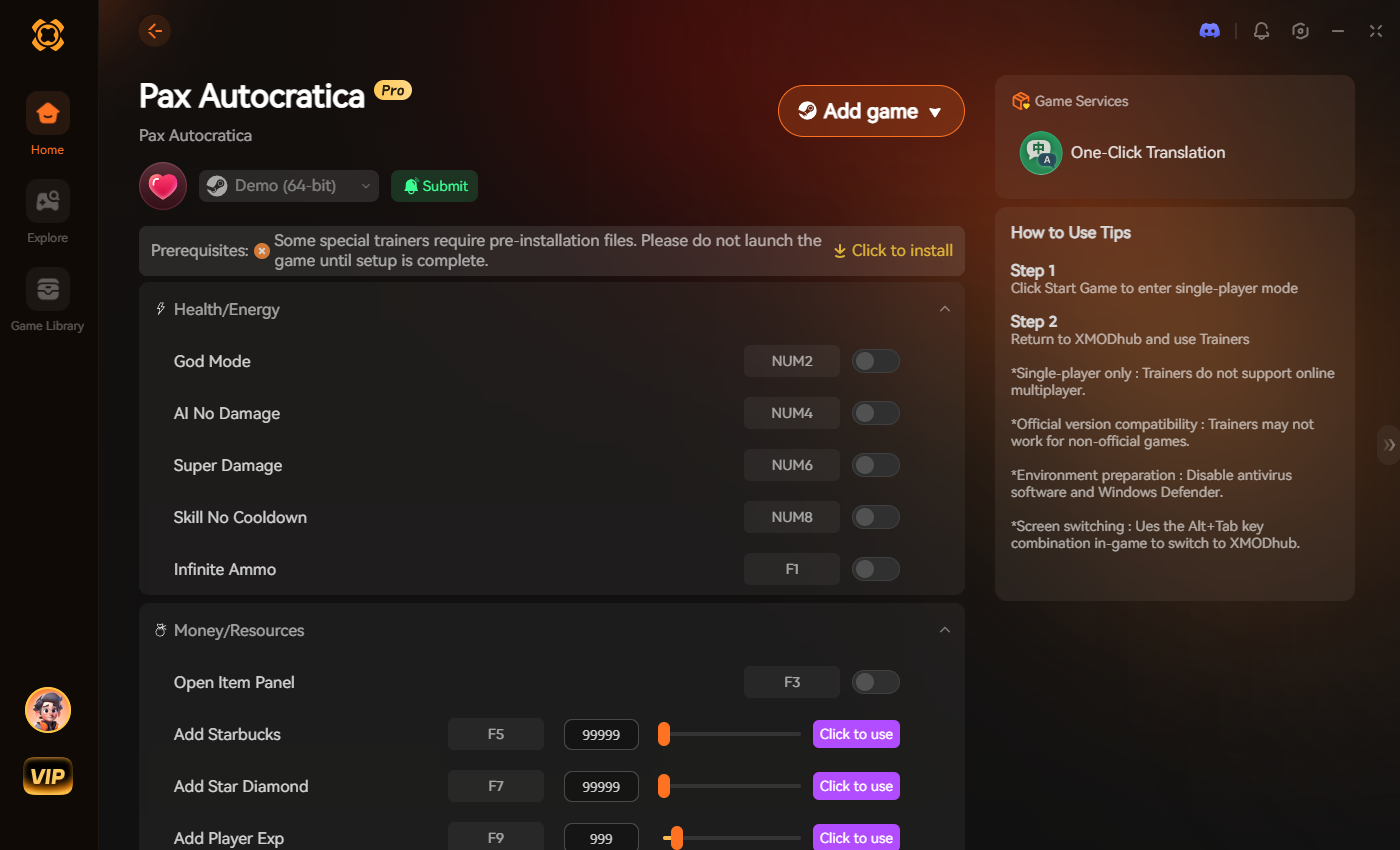
Даже при идеальных привычках бэкапа, Pax Autocratica может быть изматывающим опытом. Бывает, что гринд ресурсов становится настолько нудным, что вы тратите больше времени на логистику, чем на политику. Здесь на помощь приходит XMODhub. Если ваш прогресс застопорился из-за рутины, XMODhub предлагает набор инструментов, которые облегчат задачу и позволят сфокусироваться на стратегии без выгорания.
XMODhub предоставляет функции вроде мгновенной генерации ресурсов или кастомных бонусов к политическому влиянию. Эти улучшения можно включить переключателем, чтобы кампания двигалась в темпе, уважающем ваше время. Это ультимативная страховка для ваших игровых сессий.
Как начать работу с XMODhub:

💬 Часто задаваемые вопросы
О: Категорически нет. Резервное копирование локальных файлов — это стандартная практика обслуживания системы. Pax Autocratica не следит за вашей файловой системой на предмет бэкапов. Пока вы не меняете память игры во время онлайна, ваш аккаунт в полной безопасности.
О: К сожалению, размер 0 КБ означает, что заголовок файла разрушен или процесс записи был полностью прерван. Именно поэтому мы подчеркиваем важность регулярных бэкапов. В этом случае данные, скорее всего, утеряны, и придется полагаться на предыдущую копию.
О: Да. Просто скопируйте файлы из папки %LOCALAPPDATA%\PaxAutocratica\Saved\SaveGames\ на флешку или в облако и вставьте их в ту же директорию на ноутбуке. Убедитесь, что версии игры на обеих машинах совпадают.
О: Облако Steam — это удобство, а не гарантия. Оно печально известно ошибками синхронизации, когда перезаписывается не та версия. Опытным игрокам стоит всегда иметь ручную офлайн-копию критически важных сохранений.
🌟 Итог: Защита вашей империи
Умение управлять расположением файлов сохранения Pax Autocratica — базовый навык для любого серьезного игрока. Избегаете ли вы ловушек облачной синхронизации или просто создаете страховку на случай системных сбоев, контроль над данными — это признак опытного геймера. Следуя процедурам резервного копирования из этого гайда, вы гарантируете, что ваша империя выдержит испытание временем, независимо от состояния вашего железа.
Помните, игры должны приносить удовольствие. Если гринд станет непосильным, XMODhub поможет упростить процесс. Мы поддерживаем более 5000 игр — от хитов вроде Cyberpunk 2077 до глубоких стратегий типа Stellaris. Делайте бэкапы, оттачивайте стратегии и наслаждайтесь покорением Pax Autocratica без страха потерять свой прогресс.

Soy un jugador apasionado y escritor en XMODhub, dedicado a traerte las últimas noticias de juegos, consejos y puntos de vista.
Conecta conmigo:
Perfil en LinkedIn

 Nancy Miller