
 Catherine Hu
이동 중에 《프라그마타》(Pragmata)를 플레이한다는 것은 정말 꿈만 같은 일입니다. 출퇴근길에 다이애나와 함께 오싹하고 극사실적인 달 식민지를 탐험하며 강렬한 무중력 총격전을 즐기는 것은 궁극의 차세대 핸드헬드 경험이라 할 수 있습니다.
하지만 캡콤의 엄청난 고사양 RE 엔진을 휴대용 기기에서 구동해야 한다는 가혹한 현실은 튜토리얼을 마치는 순간 피부로 와닿습니다. 섹터 4에 진입하여 다이애나가 중무장한 루나 센츄리온 무리에 대항해 거대한 홀로그램 스테이시스 필드를 전개하는 순간, 스팀덱은 즉시 비명을 지릅니다. 프레임 레이트는 구역질 나는 15 FPS로 곤두박질치고, 오디오는 격렬하게 끊기기 시작하며, 배터리 잔량은 45분 만에 80%에서 0%가 됩니다. 당신이 죽는 것은 실력 때문이 아니라, 심각한 입력 지연으로 인해 완벽한 패리를 수행하는 것이 물리적으로 불가능해졌기 때문입니다.
휴대용 하드웨어가 이 서사적 걸작을 망치고 있다고 느끼는 것은 매우 고통스러운 일입니다. 하지만 분노에 차서 게임을 바로 삭제하지는 마십시오. 게임 내 그래픽 슬라이더, SteamOS 전력 제한, 그리고 특정 Proton 호환성 트윅을 올바르게 조합하면 휴대용 화면에서도 RE 엔진을 아름답게 구동할 수 있습니다.
이 가이드에서는 시각적 품질과 배터리 수명을 완벽하게 균형 있게 맞추어 《프라그마타》(Pragmata)를 스팀덱에서 완벽하게 안정적인 40 FPS로 즐길 수 있는 결정적인 설정을 안내합니다.
>_ 편집자의 메모: Linux에서의 RE 엔진
“캡콤의 RE 엔진은 놀라운 확장성을 가진 괴물이지만, 공격적인 셰이더 컴파일과 VRAM 할당 방식은 스팀덱의 Linux 기반 Proton 레이어에서 표준 Windows 데스크톱과는 전혀 다르게 작동합니다.”
“LCD와 OLED 스팀덱 모델 모두에서 50시간 동안 《프라그마타》(Pragmata)를 테스트한 결과, 시스템 레벨의 재생률을 제한하면서 게임 내 프레임 레이트 제한을 해제하면 심각한 프레임 타이밍 문제가 발생한다는 것을 발견했습니다. 아래에 상세히 설명된 구성은 새로운 달 구역을 로드할 때 발생하는 끔찍한 트래버설 스터터링을 제거하기 위해 특별히 설계되었습니다.”
01. 빠른 답변: 최적의 PRAGMATA 스팀덱 설정
《프라그마타》(Pragmata)를 스팀덱에서 안정적인 40 FPS로 즐기려면, SteamOS 재생률을 40Hz로 설정하고 프레임 제한을 40으로 고정하십시오. 게임 메뉴에서는 FSR 3를 ‘밸런스’로 설정하고, 텍스처 품질을 ‘중간(2GB)’, 볼류메트릭 품질을 ‘낮음’으로 변경한 뒤 레이 트레이싱을 완전히 비활성화하십시오.
고사양 데스크톱 환경에서도 플레이하며 집에서 시각 효과를 극대화하고 싶은 분들은 포괄적인 4K 벤치마킹과 Windows 전용 레지스트리 트윅을 다룬 전체 가이드 『Best PRAGMATA PC Settings 2026: Ultimate FPS Optimization Guide』를 읽어보시기 바랍니다.
02. SteamOS 최적화: TDP 및 재생률
게임 내부 메뉴를 조정하기 전에 스팀덱의 시스템 레벨 퀵 액세스 메뉴(Quick Access Menu)를 구성해야 합니다. 스팀덱 우측의 “…” 버튼을 눌러 성능 오버레이를 엽니다.
《프라그마타》(Pragmata)와 같은 무거운 AAA 게임의 황금률은 ’40Hz/40FPS 고정’입니다. 안정적인 40 FPS는 30 FPS 대비 프레임 지연 시간을 33%나 대폭 줄여주어, APU를 과열시켜 60 FPS에 도달하려 애쓰지 않고도 휴(Hugh)의 전투를 훨씬 더 기민하게 느끼게 해줍니다.
| SteamOS 설정 | 권장 값 | 이유 |
|---|---|---|
| 재생률 (Refresh Rate) | 40Hz | 30Hz 대비 입력 응답 시간을 획기적으로 개선합니다. |
| 프레임 제한 | 40 FPS | 화면 찢김 현상과 프레임 타이밍 스파이크를 방지합니다. |
| TDP 제한 | 12 와트 | 시스템 과열을 방지하고 배터리 수명을 연장합니다. |
| 수동 GPU 클럭 제어 | 끄기 | 스팀덱이 전력을 GPU 또는 CPU에 동적으로 할당하게 합니다. |
| 하프 레이트 셰이딩 | OFF | 이 기능을 켜면 다이애나의 HUD 텍스트 가독성이 심각하게 저하됩니다. |
03. RE 엔진을 위한 게임 내 그래픽 트윅
SteamOS 설정이 완료되면 《프라그마타》(Pragmata)를 실행하고 디스플레이 설정으로 이동합니다. RE 엔진은 시스템 메모리를 스팀덱의 GPU와 공유하므로, VRAM 관리가 크래시를 방지하는 가장 중요한 요소입니다.
- ✦FidelityFX Super Resolution (FSR 3): ‘밸런스’로 설정하십시오. 스팀덱의 800p 화면은 마이너한 업스케일링 노이즈를 아주 잘 감춰줍니다.
- ✦텍스처 품질: ‘중간(2GB)’으로 설정하십시오. 이보다 높게 설정하지 마십시오. 게임이 4GB의 텍스처를 로드하려고 하면 시스템 RAM으로 넘치게 되어 새로운 구역 진입 시 수 초간 프리징이 발생합니다.
- ✦볼류메트릭 품질: ‘낮음’으로 설정하십시오. 다이애나의 홀로그램 효과와 달의 먼지 폭풍은 성능을 가장 많이 갉아먹는 요소입니다. 7인치 화면에서는 ‘낮음’으로도 충분히 훌륭합니다.
- ✦그림자 품질: ‘중간’으로 설정하십시오. CPU 오버헤드를 줄이기 위해 ‘그림자 캐시’ 옵션은 켜두십시오.
- ✦화면 공간 반사 (SSR): 끄십시오. SSR은 바닥을 빛나게 해주지만 전체 프레임의 약 15%를 소모합니다.
- ✦레이 트레이싱: 끄십시오. 스팀덱에서 레이 트레이싱을 켜는 순간 게임이 튕기거나 프레임이 한 자릿수로 떨어집니다.
04. 오프라인 DRM 및 Proton 호환성 수정
휴대용 기기 사용자들의 큰 고충은 비행기 안이나 출퇴근길에 《프라그마타》(Pragmata)를 플레이하려 할 때, Denuvo DRM이 캡콤 서버와 통신하지 못해 발생하는 활성화 오류입니다.
오프라인 크래시를 해결하고 최상의 Linux 호환성을 보장하려면 특정 호환 도구를 사용하도록 강제해야 합니다. 스팀덱 라이브러리에서 《프라그마타》(Pragmata)를 선택하고 메뉴 버튼(톱니바퀴 아이콘) – ‘속성’ – ‘호환성’ 탭으로 이동하십시오. ‘특정 Steam Play 호환 도구 사용 강제’ 상자를 체크하고 Proton Experimental을 선택하십시오.
중요 참고 사항:
또한 집을 나서기 전에 Wi-Fi가 연결된 상태에서 게임을 최소 한 번은 실행해야 합니다. 이를 통해 약 2주 동안 유효한 오프라인 보안 토큰이 생성되어 네트워크 연결 없이도 어디서든 플레이할 수 있게 됩니다.
05. RE 엔진 콘솔 명령어의 냉혹한 진실
인벤토리 무게 제한으로 고생하거나 휴대용 기기에서 무기 업그레이드를 위한 희귀한 ‘정제된 티타늄’을 파밍할 때, 많은 PC 베테랑들은 화면 키보드를 띄워 콘솔을 열고 치트 코드를 입력하면 시간을 아낄 수 있을 거라 생각합니다.
안타깝게도 이는 불가능합니다. 캡콤은 《프라그마타》(Pragmata) 정식 버전에서 기본 콘솔 명령어를 완전히 차단했습니다. 노가다를 건너뛰게 해주는 마법 같은 텍스트 명령어는 없습니다. 스팀덱의 Linux 아키텍처에서 게임 내부 데이터를 수동으로 수정하는 것은 매우 위험하며, 대개 즉시 치명적인 크래시를 일으켜 클라우드 세이브를 영구적으로 손상시킵니다. 게임의 인위적인 난이도를 건너뛰고 싶다면 외부 도구에 의존해야 합니다.
06. 핸드헬드 최적화의 해답: XMODhub
솔직히 말해봅시다. 데스크톱 PC에서도 섹터 3의 똑같은 복도를 맴돌며 루나 크레딧을 파밍하는 것은 매우 지루한 일입니다. 배터리가 빠르게 소모되는 스팀덱에서 이를 수행하는 것은 그야말로 악몽입니다. 출퇴근길 한 시간 남짓한 시간 동안 플레이할 때는 지루한 반복 작업 대신 웅장한 보스전과 서사적인 컷신을 경험하고 싶을 것입니다.
만약 가혹한 자원 경제와 콘솔 명령어의 부재로 지쳤다면, XMODhub는 당신의 핸드헬드 환경과 완벽하게 호환되는 최고의 시간 절약 파트너가 될 것입니다. Linux 파일 시스템과 싸우는 대신, XMODhub는 RE 엔진에 안전하게 접속하여 DRM 오류 없이 필요한 자원을 즉시 제공합니다.
시작하는 방법:
- Primer paso:XMODhub 다운로드: 공식 플랫폼에 접속하여 Linux와 호환되는 클라이언트를 스팀덱에 직접 안전하게 다운로드하십시오.

- Segundo paso:게임 경로 자동 감지: 애플리케이션을 실행하십시오. XMODhub가 자동으로 Proton 디렉토리를 스캔하고 설치 위치를 찾아 안전한 연결을 수립합니다.
- Paso 3:기능 활성화: ‘Play’를 눌러 게임을 실행하십시오. 세련된 오버레이를 열어 즉시 무한 루나 크레딧, 자원 최대화, 무한 체력을 활성화할 수 있습니다.
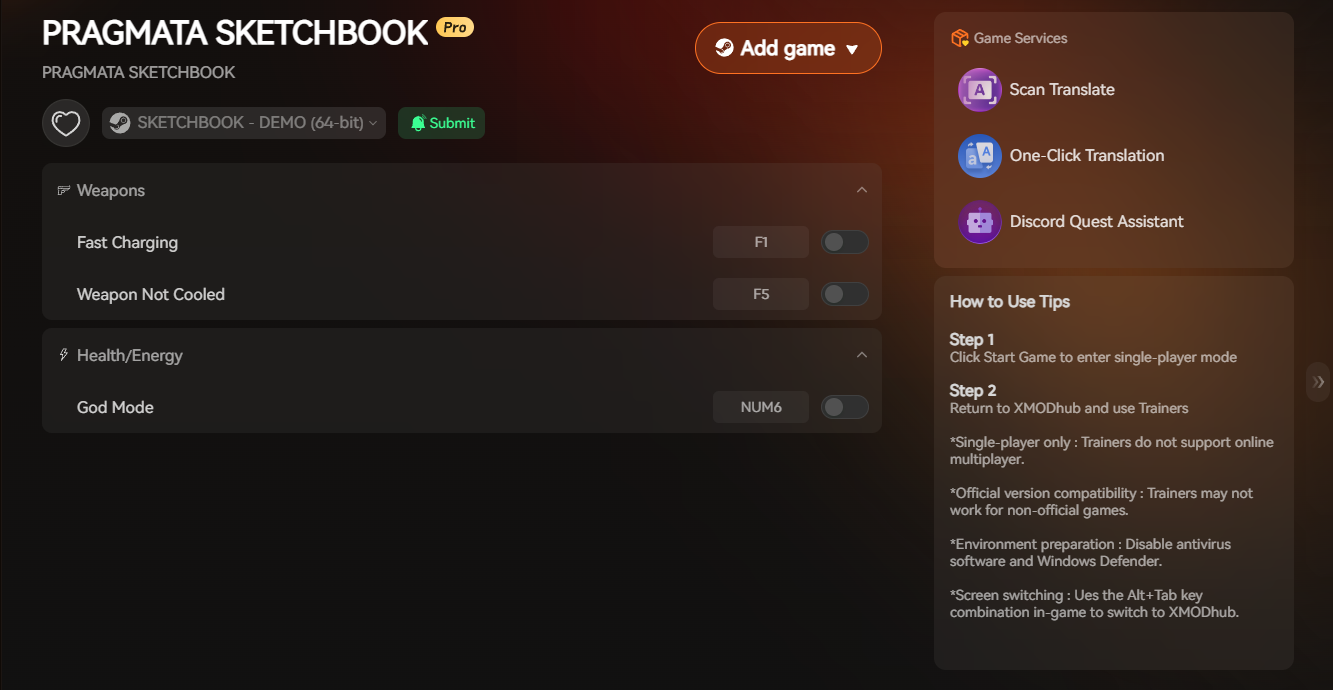
한정된 배터리 시간을 자질구레한 파밍에 낭비하지 마십시오. 시간을 제어하고 다이애나의 잠재력을 즉시 끌어내어, 숨막히는 달의 서사를 당신이 원하는 방식대로 즐기십시오.
자주 묻는 질문 (FAQ)
Q: 왜 스팀덱에서 PRAGMATA를 실행하면 검은 화면에서 멈추나요?
A: 캡콤 로고 직후 검은 화면에서 멈춘다면 대개 Proton 호환 레이어를 통해 DirectX 12 셰이더를 컴파일하는 과정에서 병목이 생긴 것입니다. 속성 메뉴에서 ‘Proton Experimental’ 사용을 강제하고, 첫 실행 시 아무 버튼도 누르지 않은 채 최대 3분 정도 기다리십시오. 이 과정을 중단하면 캐시가 손상됩니다.
Q: PRAGMATA를 MicroSD 카드에 설치해도 되나요? 아니면 내부 SSD가 필수인가요?
A: 고속 A2 MicroSD 카드에 설치할 수는 있지만, 권장하지 않습니다. RE 엔진은 빠른 텍스처 스트리밍에 의존합니다. MicroSD 카드의 전송 속도는 이를 감당하기 어려워 컷신에서의 오디오 싱크 밀림이나 구역 이동 시 심각한 스터터링을 유발합니다. 내부 NVMe SSD 사용을 강력히 추천합니다.
Q: 스팀덱에서 다이애나 캐릭터 모델의 텍스처 뭉개짐을 어떻게 고치나요?
A: 텍스처가 흐릿해지는 것은 과도한 업스케일링과 동적 해상도 조절 때문입니다. 이를 해결하려면 게임 메뉴에서 FSR 3를 ‘밸런스’ 또는 ‘퀄리티’로 설정하고, SteamOS 퀵 액세스 메뉴에서 ‘하프 레이트 셰이딩’이 반드시 꺼져(OFF) 있는지 확인하십시오. 이 기능은 얼굴이나 UI 텍스트의 시각적 품질을 심각하게 저하시킵니다.
결론
스팀덱용 《프라그마타》(Pragmata)를 최적화하는 것은 세밀한 균형 감각이 필요하지만, 견고한 40 FPS를 달성하는 것은 충분히 가능합니다. 40Hz 재생률 고정을 활용하고, 2GB 텍스처 풀을 관리하며, 무거운 렌더링 기능을 비활성화함으로써 끊김 없는 훌륭한 휴대용 경험을 만들 수 있습니다.
그러나 배터리 관리와 지루한 자원 파밍에 지쳤다면 XMODhub가 확실한 답입니다. 5,000개 이상의 게임을 지원하는 통합 플랫폼으로서 당사는 당신의 승리를 돕는 도구를 제공합니다. PRAGMATA를 위한 핸드헬드 트레이너가 필요하든, 《몬스터 헌터 와일즈》(Monster Hunter Wilds) 및 《데빌 메이 크라이 5》(Devil May Cry 5)와 같은 다른 캡콤 명작들에서 무한 탄약을 즐기고 싶든, XMODhub가 그 통제권을 당신에게 돌려드립니다.

Soy un jugador apasionado y escritor en XMODhub, dedicado a traerte las últimas noticias de juegos, consejos y puntos de vista.
Conecta conmigo:
Perfil en LinkedIn
 Nancy Miller