
 Catherine Hu
沒有什麼比在 《AI LIMIT 無限機兵》— 厄瑞涅的戰爭熔爐 中投入 50 個小時,終於掌握了阿麗莎 (Arrisa) 的劍技來對抗海文斯威爾 (Havenswell) 那些冷酷的機械 Boss,卻因為存檔損壞、錯誤的腳本注入或 Steam 雲端同步錯誤而失去所有進度更糟糕的事情了。
無論您是想在挑戰最困難的 DLC Boss 前手動備份您的遊玩進度、將存檔資料轉移到新電腦,還是想修改 .ini 設定檔以解除幀率限制來獲得更流暢的格擋體驗,您首先需要準確知道遊戲將資料儲存在哪裡。
以下是 《AI LIMIT 無限機兵》— 厄瑞涅的戰爭熔爐 在 Steam、Epic Games、Xbox Game Pass 和 Steam Deck 上經過驗證的確切 Unreal Engine 5 檔案路徑,以及自動化備份存檔的最安全方法。
 您可能也會喜歡:
AI LIMIT – Eirene’s Furnace of War Cheat Engine 表 vs XMODhub:2026 年最佳免費修改器
💡 專家提示:雲端同步的危險性
「我們都經歷過這種情況。當您深入海文斯威爾 (Havenswell) 的廢墟,正準備迎戰厄瑞涅 (Eirene) 的最終型態時,您的 PC 卻因為 Unreal Engine 逾時而崩潰。當您重新啟動時,Steam 雲端不小心用幾個小時前的舊版本覆蓋了您的本機存檔。這是動作 RPG 玩家最大的噩夢。
我專門撰寫這篇指南,是因為 《AI LIMIT 無限機兵》— 厄瑞涅的戰爭熔爐 的存檔管理可能會很棘手,因為它將檔案深埋在 AppData 目錄中。即使您不打算使用修改器來提升同步率 (Synchro rate),也請立即手動備份您的 GuardarJuegos 資料夾。不要等失去了辛辛苦苦獲得的武器升級,才痛苦地學到這個教訓。」
— Catherine Hu,XMODhub 資深 PC 模組專家,XMODhub
Windows PC 存檔檔案位置 (Steam & Epic Games)
(快速解答:按下 Ganar + R,輸入 %LOCALAPPDATA%,然後尋找 AILimit 資料夾。)
對於在 Steam 或 Epic Games Store 上購買遊戲的玩家,存檔檔案由 Unreal Engine 5 生成,並位於隱藏的 Windows AppData 目錄中。
確切的檔案路徑為:
如何快速導覽至該處:
- ➤按下 Windows 鍵 + R 開啟「執行」對話方塊。
- ➤輸入
%localappdata%並按 Enter 鍵。 - ➤向下捲動並開啟名為 AILimit 的資料夾。
- ➤開啟 Guardado > GuardarJuegos。您的 .sav 進度檔案就儲存在這裡。
注意:如果您無法手動看到「AppData」資料夾,請開啟「檔案總管」,點擊頂部的「檢視」索引標籤,並勾選「隱藏的項目」核取方塊。
Xbox Game Pass / Microsoft Store 存檔位置
如果您是透過 PC Game Pass 遊玩《AI LIMIT 無限機兵》— 厄瑞涅的戰爭熔爐,微軟會將存檔資料加密,並將其儲存在一個完全不同且受高度保護的系統資料夾中。
Windows Store 的檔案路徑為:
在 wgs (Windows Game Saves) 資料夾內,您會看到帶有長串英數字元的資料夾。這些就是您被加密的存檔檔案。手動備份這些檔案非常困難,因為檔案名稱都是隨機的。(請參閱下方的 XMODhub 存檔管理器段落,以獲得更簡單的 Game Pass 解決方案)。
哪裡可以找到《AI LIMIT 無限機兵》— 厄瑞涅的戰爭熔爐 設定檔 (.ini)
如果您想手動調整遊戲內選單中缺少的圖形設定(例如停用動態模糊以獲得更清晰的戰鬥視野、強制關閉垂直同步或更改 FOV 視野),您需要編輯設定檔。
設定檔 (Config) 路徑為:
如何編輯:右鍵點擊 GameUserSettings.ini 或 Motor.ini 檔案,然後選擇「以記事本開啟」。
警告:在變更數值之前,請務必建立一份 .ini 檔案的備份。刪除或破壞一行程式碼可能會導致 Unreal Engine 5 在啟動時崩潰。
Steam Deck / Linux 存檔位置
在旅途中遊玩《AI LIMIT 無限機兵》— 厄瑞涅的戰爭熔爐嗎?Steam Deck 使用 Proton 來模擬 Windows 檔案結構。您的存檔檔案深藏在 compatdata 資料夾中。
Steam Deck 的檔案路徑為:
提示:您需要知道《AI LIMIT 無限機兵》— 厄瑞涅的戰爭熔爐的特定 Steam App ID。您可以透過在 Steam 商店網站上查看遊戲的 URL 來找到這個數字。
疑難排解:Steam 雲端同步錯誤
如果您的存檔檔案不斷消失,或是恢復到較舊的版本,導致您遺失了最新的劍技 (Bladework) 技能,可能是 Steam 雲端與您的本機檔案發生了衝突。
- 🔧在您的 Steam 收藏庫中右鍵點擊《AI LIMIT 無限機兵》— 厄瑞涅的戰爭熔爐,並選擇「內容」。
- 🔧在「一般」標籤下,將 Steam 雲端切換為 關閉 (OFF)。
- 🔧進入遊戲,在枝枒 (Branch) 檢查點強制進行手動存檔,然後退出。
- 🔧您可以安全地重新開啟 Steam 雲端,它應該會將您最新的本機存檔上傳到伺服器。
更聰明的方法:使用 XMODhub 一鍵自動備份
每次在 Boss 戰前想保護您的進度時,都要在隱藏的 %AppData% 資料夾中穿梭,既繁瑣又危險。一個不小心的點擊,您的存檔就可能永久被刪除。此外,如果您使用的是 Game Pass,管理那些英數字元資料夾幾乎是不可能的。
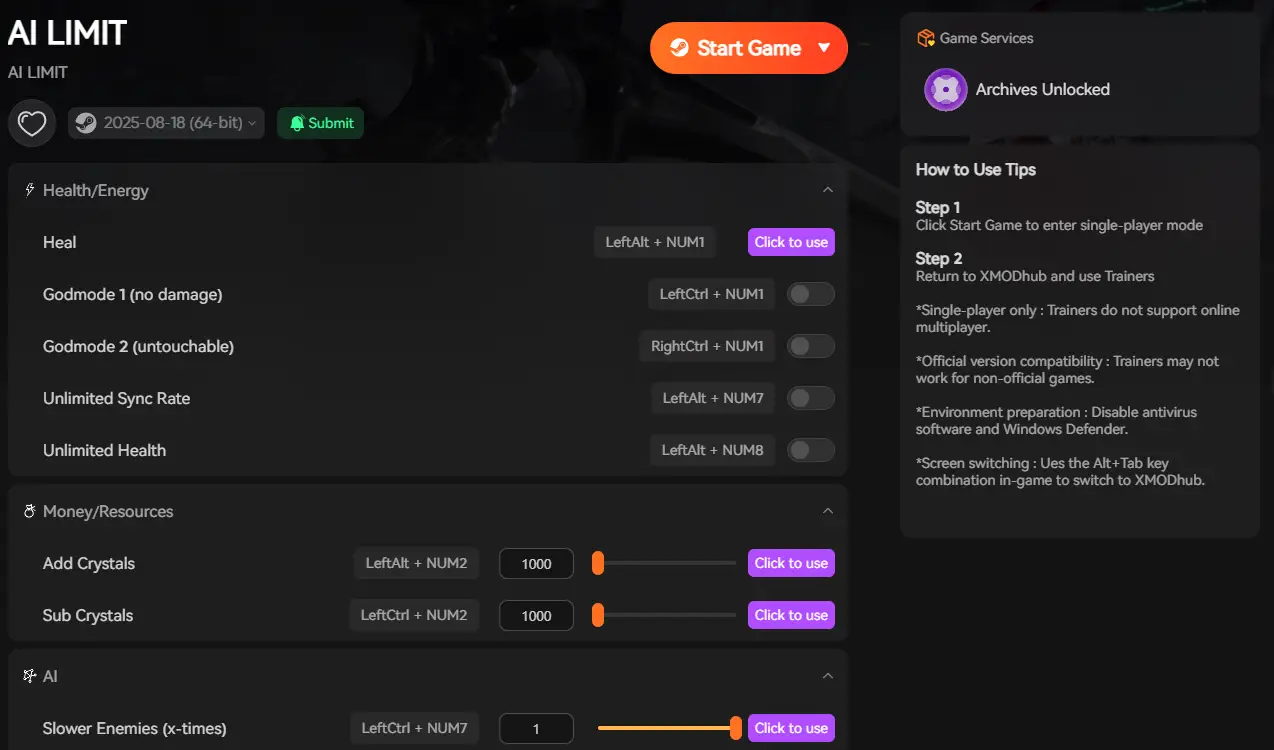
XMODhub PC 客戶端內建了專為像《AI LIMIT 無限機兵》— 厄瑞涅的戰爭熔爐這種高風險遊戲設計的存檔管理器。

✨
自動化備份:每次您在枝枒 (Branch) 休息或退出遊戲時,XMODhub 都會自動為您的存檔檔案建立安全備份。
✨
版本歷史回溯:遇到 Bug 毀了您的無傷通關?只需點擊一下,即可立即回溯到昨天的存檔狀態。
✨
原生支援 Game Pass:XMODhub 會自動偵測並管理加密的 Windows Store 存檔,無需您在系統資料夾中費力翻找。
✨
視覺化控制面板:以視覺化方式管理、命名和整理多個角色存檔槽位。
常見問題解答 (FAQ)
Q: 我可以將我的《AI LIMIT 無限機兵》— 厄瑞涅的戰爭熔爐存檔檔案轉移到另一台 PC 嗎?
A: 可以。對於 Steam/Epic 使用者,只需將上述 SaveGames 資料夾的完整內容複製到 USB 隨身碟,然後將其貼到新電腦上完全相同的目錄路徑即可。
Q: 如果我不小心刪除了設定檔 (.ini) 會發生什麼事?
A: 別慌張。如果您刪除了 GameUserSettings.ini,Unreal Engine 在您下次啟動《AI LIMIT 無限機兵》— 厄瑞涅的戰爭熔爐時會自動產生一個全新的預設設定檔。您所有的圖形設定只會恢復為預設值。
Q: 修改單機存檔檔案會被封禁嗎?
A: 不會。在單機環境中修改您的本機存檔檔案(例如,透過十六進位編輯器或修改器給自己更多升級材料)不會導致被封禁。
結論:保護您的進度
找到您的《AI LIMIT 無限機兵》— 厄瑞涅的戰爭熔爐存檔檔案是一項至關重要的技能,能幫助您從破壞遊戲的故障中恢復、轉移至 Steam Deck,或微調 .ini 設定檔以在激烈的機械戰鬥中獲得最大 FPS。
然而,在隱藏的系統目錄中翻找是一件苦差事。如果您偏好高度安全、「設定後即可忘記」的解決方案,XMODhub 存檔管理器能自動化您的備份,並消除人為錯誤的風險。
🌐更多

XMODhub 遠不僅僅是一個存檔管理器——它是一個終極的全方位遊戲平台。憑藉對超過 5,000 款以上遊戲的原生支援,我們為 PC 玩家提供了一個統一的生態系統。無論您是需要《AI LIMIT 無限機兵》— 厄瑞涅的戰爭熔爐的自動更新修改器、即時翻譯工具,還是類似熱門遊戲的互動地圖,例如:
XMODhub 確保您始終能掌握最好的工具。

Soy un jugador apasionado y escritor en XMODhub, dedicado a traerte las últimas noticias de juegos, consejos y puntos de vista.
Conecta conmigo:
Perfil en LinkedIn

 Nancy Miller
感謝這篇超實用的指南!我一直苦於找不到存檔位置,特別是在Steam雲端同步出問題時,真的很容易遺失辛苦刷出來的進度。文章提到的 %LOCALAPPDATA% 快速導航方法太有用了,以後可以更安心地手動備份了。對於像我這樣喜歡挑戰高難度內容的玩家來說,這類細節真的能避免很多不必要的麻煩。