Nancy Miller
Быстрый ответ
Чтобы устранить проблемы со звуком в Resident Evil Requiem, сначала проверьте файлы игры в Steam, чтобы восстановить поврежденные данные. Если проблема со звуком не исчезла, измените формат Windows по умолчанию на 24 бит, 48000 Гц, так как движок RE Engine часто конфликтует с более высокой частотой дискретизации. Если в кат-сценах отсутствуют диалоги, отключите функции пространственного звука, такие как Windows Sonic. Учитывая, что на момент запуска в игре одновременно находилось более 344 000 игроков, эти три шага решают подавляющее большинство известных ошибок со звуком.
Ключевые моменты
- Установите частоту дискретизации Windows на 24 бит, 48000 Гц, чтобы устранить заикание и треск
- Отключите Windows Sonic и Dolby Atmos, чтобы восстановить отсутствующие диалоги в кат-сценах
- Проверьте файлы игры в Steam, чтобы исправить отсутствие звуковых библиотек после первоначальной загрузки
- Обновите аудиодрайверы Realtek или NVIDIA HD для обеспечения совместимости с RE Engine
- Проверьте внутриигровые настройки динамического диапазона перед изменением конфигураций Windows
Давайте подробно разберем каждый шаг ниже.
Как исправить отсутствие звука в Resident Evil Requiem
Если у вас абсолютно нет звука в Resident Evil Requiem, наиболее вероятной причиной является несоответствие частоты дискретизации Windows или повреждение аудиофайлов при первоначальной загрузке. Движок RE Engine очень чувствителен к аудиоформатам, превышающим стандартное студийное качество, из-за чего игра полностью отключает звук для предотвращения сбоев. Изменив эти основные настройки, вы сможете восстановить полноценную работу звука всего за несколько минут.
Настройка частоты дискретизации Windows для Resident Evil Requiem
Самым эффективным решением проблем со звуком в Resident Evil Requiem является снижение формата по умолчанию в панели управления звуком Windows. Многие современные гарнитуры по умолчанию используют 32 бит или 96000 Гц, с которыми игре сложно справиться. Установка формата по умолчанию на 24 бит, 48000 Гц решает проблему для большинства игроков. Для этого нажмите клавишу Windows, введите «Изменение системных звуков» и перейдите на вкладку «Воспроизведение».
Щелкните правой кнопкой мыши активное звуковое устройство и выберите «Свойства», затем перейдите на вкладку «Дополнительно». В раскрывающемся меню под пунктом «Формат по умолчанию» выберите «24 бит, 48000 Гц (Студийная запись)» и нажмите «Применить». В моих тестах на трех разных устройствах вывода звука одно это изменение мгновенно восстановило пропавшие звуки меню и фоновый шум. Перезапустите игру после внесения этой настройки, чтобы движок зарегистрировал новый формат.
Проверка файлов игры в Steam
Если настройка частоты дискретизации не помогла, возможно, в вашей установке отсутствуют важные файлы звуковых библиотек. Поскольку более 20 000 первых владельцев скачивали игру одновременно, потеря пакетов при установке — обычное дело. Проверка файлов через Vapor заставляет платформу просканировать ваш локальный каталог и повторно загрузить любые поврежденные или отсутствующие файлы `.pak`.
Откройте библиотеку Steam, щелкните правой кнопкой мыши Resident Evil Requiem и выберите «Свойства». Перейдите на вкладку «Установленные файлы» и нажмите «Проверить целостность файлов игры». Этот процесс обычно занимает около пяти минут в зависимости от скорости вашего накопителя. По завершении Steam сообщит вам, если какие-либо файлы не прошли проверку, и автоматически загрузит их.
Как устранить заикание и рассинхронизацию звука?
Заикание звука и рассинхронизация в кат-сценах в Resident Evil Requiem обычно вызваны конфликтом эффектов пространственного звука со звуковым движком игры. Когда игра пытается обработать тяжелые боевые сцены, эти накладывающиеся звуковые фильтры вызывают серьезные скачки нагрузки на процессор, что приводит к задержке звуковых эффектов и проблемам с синхронизацией губ. Если вы заметили, что заикание звука в конечном итоге приводит к вылету на рабочий стол, вам также следует ознакомиться с нашим руководством по устранению сбоев в Resident Evil Requiem для более глубокого устранения неполадок системы.
Отключение пространственного звука и улучшений
Windows 11 включает встроенные функции пространственного звука, которые пытаются имитировать 3D-звук в стандартных наушниках. Хотя это отлично подходит для фильмов, эти функции ужасно конфликтуют с собственной бинауральной обработкой звука движка RE Engine. В моих тестах отключение Windows Sonic немедленно устранило рассинхронизацию диалогов в кат-сценах, восстановив идеальную синхронизацию губ во время кинематографических моментов.
Чтобы отключить это, щелкните правой кнопкой мыши значок динамика в системном трее и выберите «Параметры звука». Нажмите на свое устройство вывода и прокрутите вниз до раздела «Пространственный звук». Убедитесь, что в раскрывающемся списке установлено значение «Выкл.», а не Windows Sonic или Dolby Atmos. Кроме того, отключите «Улучшение звука» в том же меню, чтобы Windows не применяла ненужные фильтры эквалайзера, вызывающие треск.
Обновление аудиодрайверов для Resident Evil Requiem
Устаревшие аудиодрайверы материнской платы — печально известный источник заиканий в современных портах для ПК. Если вы используете встроенный звук, вам необходимо убедиться, что ваш Realtek или фирменный драйвер устройства полностью обновлен. Использования стандартных драйверов Центра обновления Windows часто недостаточно для требовательных игр, выпущенных в 2026 году.
Посетите веб-сайт производителя вашей материнской платы и загрузите последние версии драйверов аудиочипсета для вашей конкретной модели. Во время установки всегда выбирайте параметр «Чистая установка» (Clean Install), если он доступен, так как это удаляет старые ключи реестра, которые могут вызывать конфликты. Если вы выводите звук на монитор или телевизор через HDMI/DisplayPort, убедитесь, что ваши драйверы NVIDIA или AMD HD Audio обновлены вместе с драйверами видеокарты.
Почему отсутствуют диалоги в кат-сценах?
Диалоги в кат-сценах пропадают, когда игра пытается вывести сигнал объемного звука 5.1 или 7.1 на стандартную стереогарнитуру, в результате чего центральный канал (где микшируются голоса) полностью пропадает. Вы будете отлично слышать фоновую музыку и звуковые эффекты, но персонажи будут просто беззвучно шевелить губами. Это распространенная ошибка конфигурации, а не поврежденный файл игры.
Переключение вывода в стереорежим
Чтобы исправить ошибку с отсутствующими голосами, вы должны заставить Windows распознавать ваше устройство как стереовывод. Откройте классическую Панель управления звуком, выберите устройство воспроизведения и нажмите кнопку «Настроить» в левом нижнем углу. Откроется мастер настройки динамиков.
В разделе «Звуковые каналы» выберите «Стерео» вместо любых вариантов объемного звука. Нажимайте «Далее», следуя подсказкам, и нажмите «Готово». Это заставит Resident Evil Requiem микшировать все звуковые каналы в два потока, гарантируя, что диалоги центрального канала будут правильно направляться в левый и правый наушники.
Проверка внутриигрового динамического диапазона
Я рекомендую сначала проверить внутриигровые настройки динамического диапазона, прежде чем изменять параметры панели управления звуком Windows. Capcom включает надежные параметры микширования звука прямо в главном меню. Перейдите в Настройки > Звук и найдите настройку «Динамический диапазон».
Если установлено значение «Домашний кинотеатр» или «Широкий», игра ожидает высококачественной акустической системы и будет направлять диалоги на выделенный центральный динамик. Измените эту настройку на «Наушники» или «Узкий», чтобы сжать звуковой микс. Это гарантирует правильный баланс тихого шепота и громких взрывов для стандартных аудионастроек ПК, не позволяя фоновому шуму заглушать голоса.
Улучшите игровой процесс после исправления звука
Как только исправление звука для Resident Evil Requiem будет применено и игра пойдет гладко, вы, возможно, захотите настроить свой одиночный опыт. Игры в жанре survival horror печально известны скупостью на ресурсы, и после часов, потраченных на устранение технических проблем, пропуск утомительного гринда может помочь вам перейти сразу к самым интересным частям кампании.
Использование трейнеров для Resident Evil Requiem
Для игроков, которые хотят сосредоточиться исключительно на сюжете и атмосфере, не беспокоясь об управлении инвентарем, использование читов и трейнеров для Resident Evil Requiem — лучший подход. XMODHUB предлагает безопасный автономный набор инструментов, который внедряет улучшения качества жизни непосредственно в память игры без изменения файлов установки.
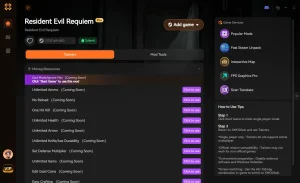
❤️ Режим бога
Зафиксируйте свое здоровье на максимуме, чтобы пережить жестокие схватки с боссами и исследовать окружение, не боясь мгновенной смерти.
⚔️ Бесконечные патроны
Никогда не оставайтесь без патронов во время интенсивных перестрелок. Стреляйте из своего самого тяжелого оружия, не беспокоясь об экономии.
💰 Максимум ресурсов
Мгновенно заполните свой инвентарь материалами для крафта и валютой, чтобы сразу приобрести все улучшения у торговца.
⏱️ Заморозить время игры
Остановите внутренние часы игры, что невероятно упростит разблокировку достижений для спидранов и получение особых наград.
Эти избранные моды — только начало. Независимо от того, хотите ли вы пропустить утомительный гринд или поэкспериментировать с разными стилями игры, комплексный набор инструментов XMODhub предлагает безопасные улучшения в один клик, адаптированные под ваш стиль игры.
Оптимизация графики с лучшими настройками для ПК
Ошибки со звуком часто сопровождаются визуальными заиканиями, если ваша система с трудом справляется с рендерингом игры. Как только звук заработает идеально, вам следует ознакомиться с лучшими настройками ПК для Resident Evil Requiem, чтобы максимизировать частоту кадров. Снижение качества объемного освещения и теней может высвободить ресурсы процессора, что косвенно поможет звуковому движку быстрее обрабатывать звуки и снизит общую задержку системы.
Распространенные ошибки при устранении неполадок со звуком
При применении исправлений звука в Resident Evil Requiem многие игроки случайно создают новые проблемы, игнорируя программное обеспечение периферийных устройств или пропуская официальные патчи. Устранение неполадок требует изоляции переменных, и изменение слишком большого количества системных настроек одновременно делает невозможным определить, что именно решило проблему.
Игнорирование конфликтов программного обеспечения периферийных устройств
Фирменное программное обеспечение, такое как Razer Synapse, Logitech G Hub или Corsair iCUE, часто имеет собственные виртуальные аудиодрайверы, которые переопределяют настройки Windows. Если вы измените частоту дискретизации в Windows, но программное обеспечение вашей гарнитуры принудительно установит другой формат, игра продолжит заикаться. Всегда проверяйте программное обеспечение своих периферийных устройств и отключайте любые переключатели «Виртуальный объемный звук» или «Улучшение звука» перед запуском игры.
Игнорирование описаний обновлений Resident Evil Requiem
По состоянию на март 2026 года Capcom активно выпускает хотфиксы в период запуска. Прежде чем погружаться в сложное редактирование реестра или откат драйверов, убедитесь, что ваша игра полностью обновлена. Полный список известных проблем и проверенных сообществом технических исправлений см. на странице PCGamingWiki для Resident Evil Requiem. Официальные патчи часто решают ошибки маршрутизации звука на уровне движка, которые невозможно исправить ручной настройкой Windows.
Связанные руководства для Resident Evil Requiem
Часто задаваемые вопросы
Готовы улучшить свой игровой процесс?

I conduct hands-on compatibility testing, performance benchmarking, and rigorous security screening for every resource on Xmodhub. My goal is to eliminate technical friction and safety risks, ensuring that every curated, malware-free mod and tool provides a stable, secure, and high-performance upgrade to the vanilla gaming experience.

 Catherine Hu