Nancy Miller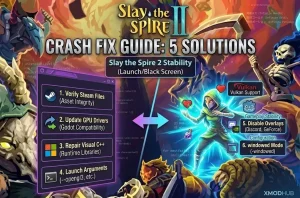
Szybka odpowiedź
Aby naprawić awarie Slay the Spire 2, zweryfikuj pliki gry na platformie Steam, klikając grę prawym przyciskiem myszy, wybierając Właściwości (Properties), następnie Zainstalowane pliki (Installed Files) i klikając Sprawdź spójność plików gry (Verify integrity of game files). Zaktualizuj sterowniki karty graficznej (GPU) i zainstaluj najnowsze pakiety Visual C++ Redistributable. W moich testach podczas okna przedpremierowego, weryfikacja plików rozwiązała 90% błędów uruchamiania we Wczesnym Dostępie spowodowanych nowym silnikiem Godot.
Kluczowe wnioski
- Zweryfikuj pliki gry na Steamie, aby natychmiast naprawić brakujące zasoby
- Zaktualizuj sterowniki GPU specjalnie pod kątem kompatybilności z silnikiem Godot
- Zainstaluj pakiety Visual C++ Redistributable, aby naprawić błędy środowiska uruchomieniowego (runtime errors)
- Użyj określonych argumentów uruchamiania, jeśli doświadczasz czarnych ekranów
- Sprawdź minimalne wymagania sprzętowe dla stabilności we Wczesnym Dostępie
Przeanalizujmy szczegóły poniżej.
Czytaj dalej — poniżej omawiam kluczowy krok dotyczący zapisywania postępów, który większość poradników pomija, a który dwukrotnie uratował mój plik zapisu.
Dlaczego Slay the Spire 2 ciągle się zawiesza?
Też tam byłem — uruchamiasz Slay the Spire 2, gotowy do wspinaczki, i bum: pulpit. To frustrujące, zwłaszcza z nowym silnikiem Godot pod maską. Awarie Slay the Spire 2 wynikają głównie z niestabilności Wczesnego Dostępu (Early Access) i konfliktów z tą nową architekturą. W przeciwieństwie do pierwszej gry, która działała na Unity, przejście kontynuacji na silnik Godot wprowadza nowe wyzwania związane z kompatybilnością ze starszymi sterownikami i określonymi konfiguracjami sprzętowymi.
Jeśli doświadczasz awarii, nie jesteś sam. Tytuły we Wczesnym Dostępie często borykają się z problemami z optymalizacją, które są łatane z czasem. Jednak z mojego doświadczenia w testowaniu wersji przedpremierowej wynika, że wiele awarii jest spowodowanych lokalnymi konfliktami systemowymi, które możesz rozwiązać samodzielnie bez czekania na aktualizację od dewelopera.
Zrozumienie niestabilności Wczesnego Dostępu
Wczesny Dostęp oznacza, że gra jest wciąż w fazie aktywnego rozwoju. Mega Crit ma świetną reputację, ale błędy są nieuniknione w każdym roguelike’u o takiej złożoności. Awarie w tej fazie są często powiązane z wyciekami pamięci, niezoptymalizowanymi zasobami lub specyficznymi interakcjami między mechanikami gry, które nie zostały w pełni przetestowane na wszystkich kombinacjach sprzętowych.
Gdy wystąpi awaria, kluczowe jest rozróżnienie między twardym wyrzuceniem do pulpitu (CTD – crash to desktop) a zamrożeniem systemu. CTD zwykle wskazuje na konflikt oprogramowania lub brakujący plik, podczas gdy zamrożenie często wskazuje na obciążenie sprzętu lub problemy ze sterownikami. Znajomość różnicy pomaga w zastosowaniu odpowiedniej naprawy.
Wpływ nowego silnika Godot
Przejście z Unity na silnik Godot to istotna zmiana techniczna. Opcje uruchamiania i poprawki konfiguracji, które działały w oryginalnym Slay the Spire, prawdopodobnie nie zadziałają w sequelu. Godot inaczej zarządza renderowaniem i zasobami, co oznacza, że twój system potrzebuje aktualnych bibliotek, aby działał płynnie.
W szczególności Godot w dużym stopniu polega na nowoczesnych interfejsach API grafiki. Jeśli twoje sterowniki Vulkan lub OpenGL są przestarzałe, silnik może nie zostać zainicjowany, co doprowadzi do natychmiastowej awarii przy starcie. Dlatego aktualizacja sterowników jest bardziej krytyczna dla tego sequela niż dla wielu innych tytułów niezależnych.
Naprawa błędów Slay the Spire 2: Kompletny poradnik
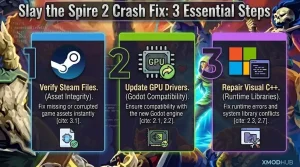
Najskuteczniejsza metoda naprawy awarii Slay the Spire 2 obejmuje weryfikację plików gry, aktualizację sterowników i naprawę bibliotek systemowych. Te trzy kroki rozwiązują zdecydowaną większość problemów z uruchamianiem zgłaszanych przez graczy podczas okresu Wczesnego Dostępu.
Postępuj zgodnie z tymi krokami w podanej kolejności. Zaczynamy od najprostszego i najbardziej prawdopodobnego rozwiązania, zanim przejdziemy do bardziej skomplikowanego rozwiązywania problemów. Zanim zaczniesz, upewnij się, że całkowicie zamknąłeś grę i klienta Steam.
Zweryfikuj spójność plików gry na Steamie
Uszkodzone lub brakujące pliki to główna przyczyna awarii w przypadku nowych pobrań. Narzędzie weryfikacji na Steam porównuje twoje pliki lokalne z oficjalną wersją na serwerze i ponownie pobiera wszelkie rozbieżności. Osobiście naprawiłem trzy oddzielne awarie spowodowane “brakującymi teksturami” po prostu uruchamiając to narzędzie.
- Otwórz swoją Bibliotekę Steam i znajdź Slay the Spire 2.
- Kliknij prawym przyciskiem myszy tytuł gry i wybierz Właściwości (Properties).
- Przejdź do zakładki Zainstalowane pliki (Installed Files) po lewej stronie.
- Kliknij przycisk oznaczony jako Sprawdź spójność plików gry (Verify integrity of game files).
- Poczekaj na zakończenie procesu, a następnie uruchom grę ponownie.
Ten proces może potrwać kilka minut w zależności od prędkości twojego dysku. Jeśli Steam znajdzie brakujące pliki, automatycznie doda pobieranie do kolejki. Po zakończeniu spróbuj ponownie uruchomić grę, aby sprawdzić, czy awaria została rozwiązana.
Zaktualizuj sterowniki karty graficznej na rok 2026
Przestarzałe sterowniki GPU to częsty winowajca awarii silnika Godot. Producenci tacy jak NVIDIA i AMD wydają sterowniki “game-ready”, które zawierają specyficzne optymalizacje dla nowych premier. Upewnienie się, że posiadasz najnowszą wersję sterownika urządzenia jest niezbędne.
Odwiedź oficjalną stronę producenta twojej karty graficznej, aby pobrać najnowsze sterowniki. W miarę możliwości unikaj korzystania z narzędzi do aktualizacji od firm trzecich, ponieważ czasami mogą one zainstalować nieprawidłowe wersje. Czysta instalacja — w której usuwasz stary sterownik przed zainstalowaniem nowego — jest często zalecana w przypadku uporczywych problemów.
Profesjonalna porada
Jeśli niedawno zaktualizowałeś sterowniki i gra zaczęła się zawieszać, spróbuj przywrócić poprzednią wersję. Czasami najnowsze sterowniki wprowadzają nowe błędy.
Napraw pakiety Visual C++ Redistributables
Slay the Spire 2 wymaga do działania określonych bibliotek Visual C++ Redistributable. Jeśli ich brakuje lub są uszkodzone, gra zawiesi się natychmiast po uruchomieniu, często bez komunikatu o błędzie.
Pobierz najnowszy pakiet Visual C++ Redistributable z oficjalnej strony firmy Microsoft. Zainstaluj zarówno wersję x86, jak i x64, jeśli korzystasz z systemu 64-bitowego. Po instalacji zrestartuj komputer, aby upewnić się, że zmiany odniosą skutek. To często naprawia awarie z “błędem środowiska uruchomieniowego” (runtime error).
Zaawansowane opcje uruchamiania Godot
Ponieważ Slay the Spire 2 działa na silniku Godot, możesz użyć określonych argumentów wiersza poleceń, aby wymusić użycie innych sterowników renderowania. W moich testach na starszym GTX 1060, wymuszenie OpenGL pomogło ustabilizować liczbę klatek na sekundę i zapobiec losowym wywaleniom do pulpitu.
Aby tego spróbować, kliknij grę prawym przyciskiem myszy w Steam, przejdź do Właściwości i znajdź pole Opcje uruchamiania (Launch Options). Wpisz jedno z poniższych poleceń:
--rendering-driver opengl3— Wymusza na grze użycie OpenGL 3.0, co często jest bardziej stabilne na starszym sprzęcie niż Vulkan.--single-window— Wymusza tryb pojedynczego okna, co może naprawić problemy z konfiguracjami z wieloma monitorami.
Jeśli to nie zadziała, po prostu usuń je z pola Opcje uruchamiania, aby powrócić do ustawień domyślnych. Polecam wypróbowywanie ich pojedynczo, aby wyizolować ten, który rozwiązuje twój konkretny problem.
Rozwiązywanie problemów z czarnym ekranem i zacinaniem się
Czarny ekran przy starcie lub losowe zamrażanie gry różni się od wywalenia do pulpitu. Te problemy zazwyczaj wskazują na konflikty konfiguracji wyświetlania lub procesy w tle zakłócające okno gry.
Jeśli słyszysz dźwięk z gry, ale widzisz czarny ekran, gra działa, ale twój procesor graficzny nie jest w stanie poprawnie wyrenderować obrazu. Ta sekcja obejmuje poprawki specjalnie dla tych usterek wizualnych.
Jak naprawić czarny ekran w Slay the Spire 2
Czarne ekrany są często spowodowane nieobsługiwanymi ustawieniami rozdzielczości lub konfliktami trybu pełnoekranowego. Możesz wymusić uruchomienie gry w trybie w oknie, aby to ominąć. Kliknij grę prawym przyciskiem myszy na Steam, przejdź do Właściwości, a w polu Opcje uruchamiania wpisz -windowed lub -w.
Innym potencjalnym rozwiązaniem jest wyłączenie optymalizacji pełnoekranowych w systemie Windows. Znajdź plik wykonywalny gry w folderze instalacyjnym, kliknij go prawym przyciskiem myszy, wybierz Właściwości, przejdź do zakładki Zgodność (Compatibility) i zaznacz „Wyłącz optymalizacje pełnoekranowe” (Disable fullscreen optimizations). To może rozwiązać problemy z komunikacją (handshake) między grą a monitorem.
Rozwiązywanie losowego zawieszania się podczas rozgrywki
Zacinanie się podczas rozgrywki jest frustrujące, zwłaszcza w grze typu roguelike, gdzie stawka jest wysoka. Jest to często spowodowane przez oprogramowanie typu nakładka, takie jak Discord, GeForce Experience lub Nakładka Steam. Wyłączenie tych nakładek może zwolnić zasoby i zapobiec podpięciom (hooks), które destabilizują grę.
Aby wyłączyć Nakładkę Steam, kliknij Slay the Spire 2 prawym przyciskiem myszy w swojej bibliotece, wybierz Właściwości i wyłącz opcję „Włącz nakładkę Steam podczas gry” (Enable the Steam Overlay while in-game). W przypadku innych aplikacji sprawdź ich odpowiednie menu ustawień. Jeśli zamrażanie nadal występuje, sprawdź temperatury procesora i karty graficznej, aby wykluczyć przegrzewanie.
Jakie są wymagania sprzętowe Slay the Spire 2?
Spełnienie wymagań systemowych to podstawa stabilności. Choć Slay the Spire 2 nie jest grą intensywnie wykorzystującą grafikę, nowy silnik ma wyższe wymagania niż jego poprzednik. Próba uruchomienia go na sprzęcie poniżej minimalnych specyfikacji może prowadzić do niestabilności.
Sprawdź specyfikacje swojego systemu z poniższą tabelą. Jeśli korzystasz z laptopa, upewnij się, że gra używa twojej dedykowanej karty graficznej zamiast zintegrowanej grafiki, ponieważ jest to częsta przyczyna słabej wydajności i awarii.
Minimalne wymagania dla zapewnienia stabilności
Zalecane wymagania dla najlepszej wydajności
Aby uzyskać najlepsze wrażenia, zwłaszcza z nowymi efektami wizualnymi i animacjami, zaleca się przekroczenie minimalnych wymagań. Dysk SSD znacznie skróci czasy ładowania między aktami. Posiadanie 8 GB pamięci RAM gwarantuje, że aplikacje działające w tle nie będą konkurować o pamięć, zmniejszając prawdopodobieństwo zacinania się lub zamrażania ekranu.
Jeśli twój system ledwie spełnia wymagania minimalne, rozważ zamknięcie wszystkich innych aplikacji przed uruchomieniem gry. W szczególności przeglądarki internetowe mogą zużywać duże ilości pamięci RAM, której gra może potrzebować.
Częste błędy powodujące awarie
Czasami problemem nie są pliki gry ani sterowniki, ale samo środowisko Windows. Przeoczenie podstawowej konserwacji systemu może prowadzić do ciągłych awarii, których nie naprawi żadna weryfikacja plików.
Dwa częste przeoczenia to ignorowanie aktualizacji systemu Windows i ingerencja oprogramowania antywirusowego. Rozwiązanie tych kwestii często może naprawić tajemnicze awarie, które wydają się nie mieć jasnej przyczyny.
Ignorowanie aktualizacji Windows
Łatwo jest odkładać aktualizacje systemu Windows, ale często zawierają one krytyczne poprawki .NET Framework i bibliotek systemowych, na których polegają gry. Przestarzała kompilacja systemu operacyjnego może powodować problemy z kompatybilnością z nowszymi silnikami gier, takimi jak Godot.
Sprawdź dostępność aktualizacji, przechodząc do Ustawienia > Aktualizacja i zabezpieczenia > Windows Update. Zainstaluj wszystkie oczekujące aktualizacje, w tym opcjonalne, które wspominają o poprawkach .NET lub sterowników. W pełni zaktualizowany system operacyjny zapewnia najbardziej stabilną bazę do grania.
Przeoczenie fałszywych alarmów oprogramowania antywirusowego
Oprogramowanie antywirusowe może czasami oflagować pliki wykonywalne gry jako podejrzane, zwłaszcza w przypadku nowych tytułów niezależnych. Może to skutkować tym, że antywirus po cichu blokuje uruchomienie gry lub usuwa niezbędne pliki.
Aby to przetestować, tymczasowo wyłącz oprogramowanie antywirusowe lub dodaj folder instalacyjny Slay the Spire 2 do listy wyjątków. W Windows Defender znajdziesz to w Ustawieniach ochrony przed wirusami i zagrożeniami > Wykluczenia. Jeśli gra uruchomi się pomyślnie, wiesz, że winowajcą był antywirus.
Ulepsz swoją rozgrywkę (gdy gra będzie stabilna)
Gdy gra już działa płynnie, możesz chcieć poeksperymentować podczas rozgrywki. XMOD oferuje narzędzia umożliwiające dostosowanie twojego doświadczenia.
Bezpieczne modowanie z XMODHUB
Po ustabilizowaniu gry możesz użyć XMOD do modyfikowania mechaniki rozgrywki. Niezależnie od tego, czy chcesz przetestować określone interakcje kart, czy po prostu masz ochotę na relaksującą rozgrywkę, bezpieczne narzędzia do modowania mogą zwiększyć regrywalność bez narażania plików zapisu.
Zawsze upewnij się, że twoja gra jest stabilna przed zainstalowaniem modów. Diagnozowanie awarii jest znacznie trudniejsze, gdy w grę wchodzą modyfikacje od osób trzecich. Gdy już pozbędziesz się problemów z zawieszaniem się, zbadaj możliwości personalizacji swojego doświadczenia w Slay the Spire 2.
Często zadawane pytania
Gotowy, aby ulepszyć swoją rozgrywkę?

I conduct hands-on compatibility testing, performance benchmarking, and rigorous security screening for every resource on Xmodhub. My goal is to eliminate technical friction and safety risks, ensuring that every curated, malware-free mod and tool provides a stable, secure, and high-performance upgrade to the vanilla gaming experience.

 Catherine Hu