
 Catherine Hu
Perder horas de progreso en un Metroidvania castigador como MIO: Recuerdos en órbita puede ser absolutamente devastador. No hay nada peor que dominar por fin una secuencia de desplazamiento perfecta o derrotar a un jefe que te ha tenido acorralado durante días, y que un archivo de guardado dañado borre esa victoria. Si necesitas hacer una copia de seguridad antes de un parche arriesgado, transferir tu progreso a un nuevo equipo o simplemente quieres gestionar manualmente tus ranuras de guardado para experimentar con distintos diseños, saber exactamente dónde viven tus datos es el primer paso para asegurar los logros que tanto te ha costado conseguir.
Principales conclusiones
- Ruta de guardado principal: %USERPROFILE%\AppData\LocalLow\Douze Dixiemes\Mio Memories in Orbit\\
- Steam Path: Steam\userdata\[TuID]\[GameID]\remote
- La carpeta AppData está oculta por defecto en Windows; debe activar “Elementos ocultos” en el Explorador de archivos para verla.
- Copie siempre toda la carpeta al crear una copia de seguridad manual para asegurarse de que todos los metadatos y archivos de configuración se conservan juntos.
Vamos a desglosar los detalles a continuación para que nunca pierdas tu progreso en el vacío.
¿Dónde se encuentra el archivo MIO: Memorias en Órbita?
Dependiendo de su versión del juego (Steam frente a otras tiendas), los archivos de guardado pueden almacenarse en una de estas dos ubicaciones. Para la mayoría de los usuarios, el directorio local AppData es la ubicación principal para los datos de configuración y guardado. Este es el comportamiento estándar para los juegos desarrollados en Motor de juegos Unity, que suele estructurar los datos del usuario por Nombre de la empresa seguido de Nombre del juego.
Cómo encontrar las memorias MIO en la ruta de guardado de Orbit en Windows
El lugar más habitual para Metroidvania juegos construidos con motores modernos es el LocalBajo directorio. Esta carpeta está diseñada específicamente para el almacenamiento de datos de baja integridad, que es donde muchas aplicaciones modernas vuelcan sus guardados locales. Sigue estos pasos para acceder a ella directamente:
%USERPROFILE%\AppData\LocalLow\Douze Dixiemes\Mio Memories in Orbit\\Para navegar aquí rápidamente sin rebuscar en las carpetas manualmente:
- Pulse Tecla Windows + R en el teclado para abrir el cuadro de diálogo Ejecutar.
- Tipo
%appdata%y pulse Intro. Se abrirá la carpeta “Roaming” por defecto. - Sube un nivel hasta el AppData y, a continuación, abra la carpeta LocalBajo carpeta.
- Busque el Dos dijes (el desarrollador) y, a continuación, abra Recuerdos de Mio en órbita.
Localización de la ubicación de guardado de Steam del MIO a través de UserData
Si estás jugando en Steam, el juego también puede sincronizar los guardados en la carpeta Steam UserData. Esto es especialmente relevante si utilizas Nube de vapor que refleja tus partidas guardadas locales en los servidores de Valve. A veces, la copia local en AppData es solo una caché, mientras que el guardado “real” vive aquí:
C:Archivos de programa (x86)\Steam\userdata[YourSteamID]\[GameID]\RemotoSustituir [YourSteamID] con su número de usuario único (una larga cadena de dígitos). La dirección [GameID] corresponde al ID de la aplicación MIO: Memories in Orbit. Puedes encontrar este ID visitando la URL de la página de la tienda del juego y mirando el número que aparece al final del enlace. Si tienes varias cuentas conectadas a Steam en un PC, comprueba la carpeta con la marca de tiempo que coincida con tu última sesión de juego.
MIO: Memorias en órbita Archivo de configuración y ruta de configuración
Además de los archivos de guardado, es posible que necesites acceder a los archivos de configuración para modificar manualmente los ajustes gráficos, ajustar las combinaciones de teclas que no se muestran correctamente en la interfaz de usuario o solucionar problemas de resolución que no se pueden ajustar en el juego. Esto es especialmente útil para los jugadores con monitores ultrapanorámicos o los que intentan sacar más rendimiento a un PC portátil.
Acceso a AppData oculta para MIO: Memorias en órbita
Muchos jugadores se atascan porque no ven el AppData carpeta. Windows oculta las carpetas del sistema por defecto para evitar el borrado accidental de archivos críticos del sistema operativo. Sin embargo, para los jugadores de PC, acceder a esta carpeta es casi una necesidad diaria.
Para revelarlo, abra Explorador de archivos, haga clic en Ver en el menú superior, vaya a Mostrar, y garantizar Objetos ocultos está marcada. Una vez activada, verá la carpeta AppData en su directorio de usuario, ligeramente difuminada para indicar su estado oculto.
Edición de las memorias MIO en el archivo Orbit Config
Los datos de configuración suelen almacenarse en un archivo denominado Jugador.log o prefs.json dentro del mismo directorio LocalLow mencionado anteriormente. Puede abrir estos archivos con un simple editor de texto como el Bloc de notas o un editor de código como VS Code.
Ten cuidado al cambiar los valores aquí; una sintaxis incorrecta (como omitir una coma o una comilla) puede hacer que el juego se bloquee al iniciarse o que se restablezcan todos los ajustes por defecto. Crea siempre una copia del archivo original antes de realizar modificaciones para poder revertirlas si algo sale mal.
¿Cómo hacer una copia de seguridad manual de los datos de las partidas guardadas en el MIO?
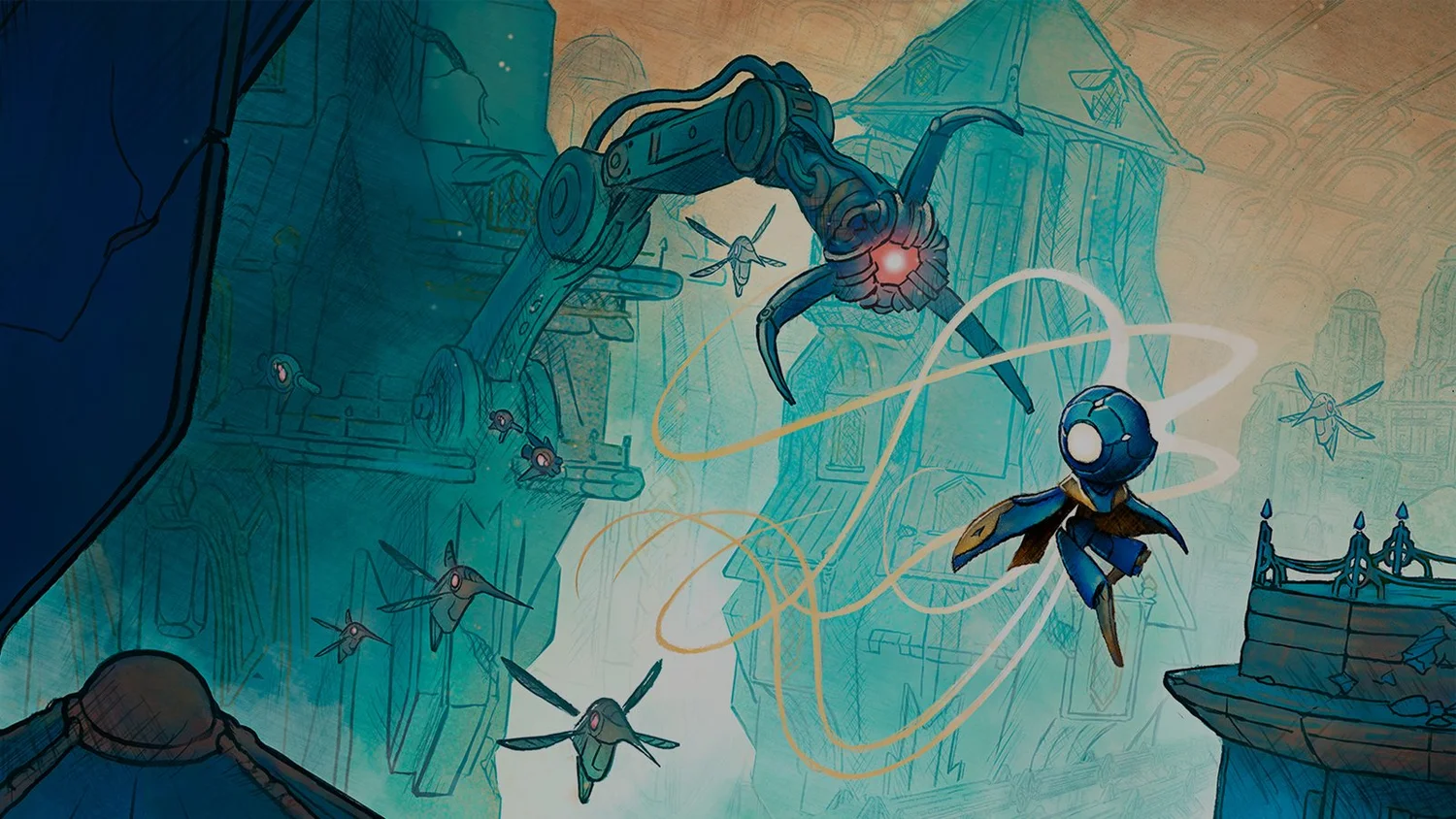
Depender únicamente de la sincronización en la nube puede ser arriesgado. Los conflictos de sincronización pueden sobrescribir tu progreso local con un archivo más antiguo, o un almacenamiento en la nube dañado puede propagarse a todos tus dispositivos. Crear copias de seguridad manuales te proporciona un punto de restauración permanente que ningún sistema automatizado puede tocar.
Creación de una copia de seguridad para MIO: Memorias en órbita
Para proteger tus progresos contra la corrupción o el borrado accidental:
- Navega hasta la ruta de guardado:
AppData\LocalLow\Douze Dixiemes\Mio Memories in Orbit\. - Haga clic con el botón derecho del ratón en todo el Recuerdos de Mio en órbita y seleccione Copia.
- Pega la carpeta en un lugar seguro, como una carpeta “Game Backups” en el Escritorio o una carpeta almacenamiento en la nube conducir como Google Drive.
- Cambie el nombre de la carpeta de copia de seguridad con la fecha (por ejemplo, “MIO_Backup_Jan20”) para realizar un seguimiento de las versiones. Si realiza copias de seguridad con frecuencia, considere comprimir la carpeta para ahorrar espacio.
Transferencia de memorias MIO en órbita Guardar datos a un nuevo PC
Si te mudas a un ordenador nuevo, instala primero el juego y ejecútalo una vez para crear la estructura de directorios predeterminada. De este modo, el juego generará las claves de registro o archivos de dependencia necesarios. A continuación, salga del juego y reemplace la carpeta recién creada en LocalBajo con tu carpeta de copia de seguridad. Steam debería reconocer los archivos inmediatamente después de iniciarlo, permitiéndote continuar exactamente donde lo dejaste.
Resolución de problemas de MIO: Memorias en órbita
A veces, los archivos guardados desaparecen o no se cargan. En esta sección se describen las soluciones más habituales para estas situaciones frustrantes, que te ayudarán a diagnosticar si se trata de un error de archivo, un problema de permisos o un conflicto de sincronización con la nube.
Por qué no se muestran los archivos de guardado de MIO: Memories in Orbit
Si tus archivos guardados no aparecen en el menú de carga pero existen en la carpeta, suele ser un problema de permisos. Haz clic con el botón derecho en la carpeta de guardados y selecciona Propiedades, y garantizar la Sólo lectura no está marcada. El software antivirus también puede bloquear a veces la escritura de juegos en la carpeta AppData; prueba a añadir la carpeta del juego a la lista de exclusión del antivirus o a desactivar temporalmente la “Protección contra ransomware” en Seguridad de Windows para ver si así se resuelve el error de escritura.
Corrección de memorias MIO dañadas en los datos guardados en órbita
La corrupción suele producirse si el juego se bloquea durante el guardado automático o si tu PC pierde energía durante una operación de escritura. Si no tienes una copia de seguridad manual, comprueba si Steam tiene una “Versión anterior” almacenada en la nube. También puedes hacer clic con el botón derecho en el juego en tu biblioteca de Steam, ir a Propiedades > Archivos instalados, y haga clic en Verificar la integridad de los archivos del juego. Esto arregla la instalación del juego, pero lamentablemente no puede reparar un archivo de guardado binario dañado, lo que subraya la necesidad de hacer copias de seguridad periódicas.
Recupera el progreso con Mods en MIO: Memories in Orbit
Si has perdido definitivamente tus datos de guardado por culpa de un error o un fallo, no tienes por qué volver a pasarte todo el juego a velocidad normal. Las utilidades para juegos de PC pueden ayudarte a recuperar el progreso perdido de forma eficiente, permitiéndote saltarte el tedio de las primeras partidas y volver al contenido que estabas disfrutando.
Uso de entrenadores para restaurar MIO: Memorias en órbita Progreso
Herramientas como MIO de XMODhub: entrenador de Memorias en Órbita ofrecen funciones que pueden acelerar considerablemente una repetición. Activando opciones como la salud infinita, las muertes de un solo golpe o el aumento de la velocidad de movimiento, puedes apresurarte a través de las primeras zonas que ya has completado para volver al punto en el que estabas. Se trata de una forma habitual y aceptada por los jugadores para recuperarse de la corrupción de partidas guardadas sin pasar decenas de horas repitiendo contenidos que ya dominan.
Prácticas de modificación seguras para las memorias MIO en órbita
Cuando utilices mods o entrenadores para recuperar el progreso, hazlo siempre en modo offline. Aunque MIO es principalmente una experiencia para un solo jugador, evitar la conectividad en línea mientras modificas la memoria del juego garantiza que no actives ningún mecanismo antitrampas específico de la plataforma o errores de sincronización en la nube. Además, haz siempre una copia de seguridad frecuente de tu nuevo archivo de guardado una vez hayas restaurado tu progreso para evitar que se repita la situación.
MIO: Memorias en órbita Guardar datos FAQ
¿Listo para mejorar tu juego?

Soy un jugador apasionado y escritor en XMODhub, dedicado a traerte las últimas noticias de juegos, consejos y puntos de vista.
Conecta conmigo:
Perfil en LinkedIn
 Nancy Miller
Everything is very open with a precise description of the challenges.
It was really informative. Your site is extremely helpful.
Many thanks for sharing!