
 Nancy Miller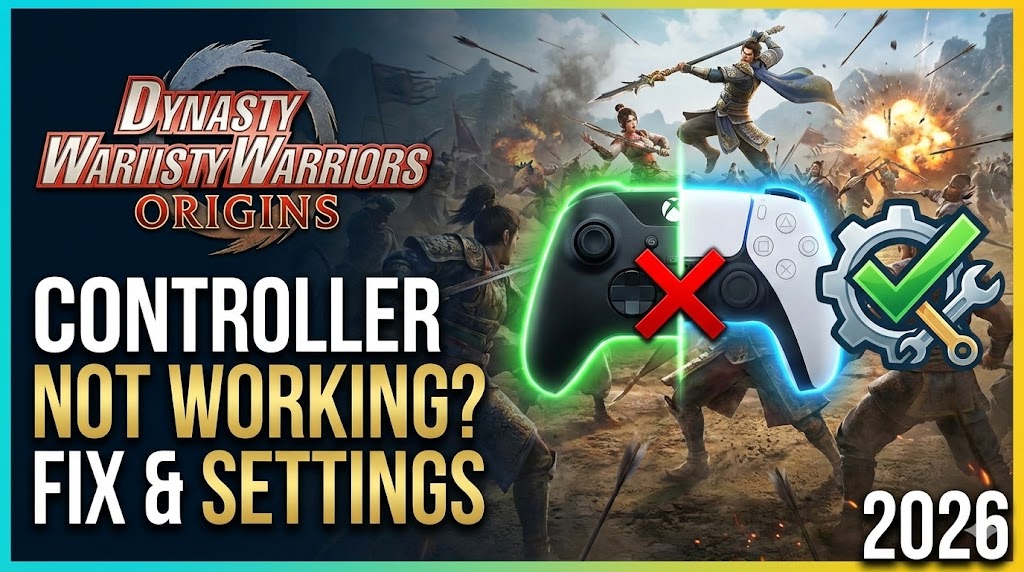
Ein Sprung in die gewaltigen Schlachten von Dynasty Warriors Ursprünge nur um dann festzustellen, dass Ihr Controller nicht funktioniert, ist ein Stimmungskiller. Der viszerale Nervenkitzel eines 1 vs. 1.000-Kampfes fühlt sich mit Tastatur und Maus einfach nicht richtig an. Egal, ob du einen DualSense- oder einen Xbox-Controller verwendest, Eingabeprobleme auf dem PC sind bei Musou-Spielen zum Start aufgrund von Konflikten zwischen veralteten DirectInput-Treibern und modernen XInput-Standards frustrierend häufig. Ehrlich gesagt habe ich Stunden damit verbracht, die Einstellungen so zu verändern, dass mein Gamepad ohne Geistereingaben richtig reagiert. Hier erfährst du, wie du das Problem beheben kannst, damit du wieder die Drei Königreiche erobern kannst.
Wichtigste Erkenntnisse
- Dampfeingang freigeben - Die zuverlässigste Lösung für generische, Switch- und PS5-Controller zur Umgehung nativer Treiberkonflikte.
- Kabelgebundene Verbindungen verwenden - Reduziert Eingabeverzögerungen und Verbindungsabbrüche erheblich, insbesondere bei DualSense-Haptik.
- Treiber verifizieren - Unerlässlich für die Erkennung von Controllern; veraltete Firmware ist ein häufiger Grund dafür.
- Hintergrund-Apps prüfen - Overlays von Discord oder der EA-App kapern oft die Controller-Eingaben.
Im Folgenden werden die Einzelheiten erläutert.
Vollständige Dynasty Warriors Origins Controller nicht funktioniert Fix
Wenn dein Gamepad überhaupt nicht reagiert, liegt das Problem normalerweise an einem Konflikt zwischen der nativen Unterstützung des Spiels und der Eingabeschicht von Steam. Viele japanische Ports verlassen sich auf bestimmte XInput-Befehle, die von generischen oder DirectInput-Controllern nicht standardmäßig gesendet werden. Für die meisten Spieler ist das Erzwingen der Steam-Eingabe der Königsweg, um die Sprache des Controllers in etwas zu übersetzen, das das Spiel perfekt versteht.
Aktivieren der Steam-Eingabe für Dynasty Warriors Origins
Steam Input fungiert als universeller Übersetzer zwischen deinem Controller und dem Spiel. Die Aktivierung stellt sicher, dass Dampf verarbeitet die Signale, wodurch 90% der Erkennungsprobleme sofort behoben werden. Hier ist der Schritt-für-Schritt-Prozess:
- Öffnen Sie Ihre Steam-Bibliothek und suchen Sie nach Dynasty Warriors Ursprünge in der Seitenleiste.
- Klicken Sie mit der rechten Maustaste auf den Titel des Spiels und wählen Sie Eigenschaften aus dem Kontextmenü.
- Navigieren Sie zum Controller in der linken Seitenleiste des Pop-up-Fensters.
- Suchen Sie das Dropdown-Menü mit der Bezeichnung “Override for Dynasty Warriors Origins”.
- Ändern Sie diese Einstellung von “Standardeinstellungen verwenden” auf Dampfeingang freigeben.
- Schließen Sie das Fenster und starten Sie das Spiel vollständig neu, damit die Änderungen wirksam werden.
Wenn du danach immer noch Probleme hast, musst du möglicherweise deine globalen Steam-Controller-Einstellungen überprüfen. Gehe zu Steam > Einstellungen > Controller und stellen Sie sicher, dass der Schalter für Ihren spezifischen Controllertyp (Xbox, PlayStation oder Switch Pro) eingeschaltet ist.
Überprüfen der Dynasty Warriors Origins Gamepad-Unterstützung
Sobald Sie im Spiel sind, müssen Sie sicherstellen, dass das Spiel das richtige Gerät erkennt. Manchmal ist das Spiel auf Tastatur und Maus voreingestellt, auch wenn ein Controller angeschlossen ist, vor allem, wenn Sie die Maus im Hauptmenü berührt haben.
Navigieren Sie zu Einstellungen > Bedienelemente > Eingabegerät. Stellen Sie sicher, dass diese Option auf “Gamepad” oder “Controller” umgeschaltet ist. Wenn diese Option ausgegraut ist, schließen Sie das Spiel, ziehen Sie alle anderen USB-Peripheriegeräte ab (z. B. Flugsticks, Lenkräder oder Zeichentabletts) und versuchen Sie, das Spiel erneut zu starten. Die Spiel-Engine kann manchmal durch mehrere Optionen verwirrt werden. Menschliche Schnittstellengeräte (HID) gleichzeitig angeschlossen.
Was sind die besten Dynasty Warriors Origins Steam Deck Einstellungen?
Laufen Dynasty Warriors Ursprünge über die Dampfdeck kann ein großartiges Erlebnis sein, aber die standardmäßige Proton-Kompatibilitätsebene führt manchmal zu Eingabeabbrüchen oder Stottern, das sich wie eine Eingabeverzögerung anfühlt.
Optimierung von Dynasty Warriors Origins für Handheld-Spiele
Für eine möglichst reaktionsschnelle Steuerung sollten Sie die Vorlage “Gamepad mit Joystick-Trackpad” verwenden. Damit können Sie das rechte Trackpad für die Kamerabewegung verwenden, was oft schneller ist als der Stick, um das Schlachtfeld während intensiver Musou-Angriffe zu scannen.
Dampftaste > Controller-Einstellungen > Controller-Einstellungen > Aktuelles LayoutWählen Sie das offizielle, von den Entwicklern empfohlene Layout, falls verfügbar. Falls nicht, suchen Sie nach dem von der Community am besten bewerteten Layout mit der Bezeichnung “Musou Optimized”, das die Musou-Attacke oft einer Taste am hinteren Griff (L4/R4) zuordnet, um den Zugriff beim Bewegen der Kamera zu erleichtern.
Behebung der Verzögerung bei der Dampfdeck-Eingabe
Wenn sich Ihre Angriffe verzögert anfühlen, liegt das Problem möglicherweise an der Bildratenbegrenzung. Vergewissern Sie sich im Leistungsmenü (Schaltfläche QAM), dass die Bildratenbegrenzung auf 60 oder Aus eingestellt ist. Eine Begrenzung auf 30 oder 40 kann bei schnellen Action-Spielen zu erheblichen Eingabeverzögerungen führen. Versuchen Sie außerdem, die Proton GE (GloriousEggroll), wenn Sie Abstürze oder Verbindungsabbrüche während der Zwischensequenzen erleben. Sie können dies über ProtonUp-Qt im Desktop-Modus installieren.
Erweiterte Konfiguration & Totzonen
Manchmal funktioniert der Controller, aber er fühlt sich “daneben” an. Die Kamera kann abdriften oder die Spielfigur sprintet nicht, wenn man den Stick ganz durchdrückt. Dies ist in der Regel ein Problem mit der Totzone.

Fixieren von Stick Drift und Empfindlichkeit
Wenn sich die Kamera von selbst dreht, ist die Totzone des Steuerknüppels zu niedrig. Um dies zu beheben, ohne einen neuen Controller zu kaufen:
- Öffnen Sie das Steam-Overlay (Umschalt+Tab) im Spiel.
- Wählen Sie das Symbol Controller, um den Konfigurator zu öffnen.
- Klicken Sie auf Layout bearbeiten > Joysticks.
- Klicken Sie auf das Zahnradsymbol neben dem Verhalten des rechten Joysticks.
- Scrollen Sie nach unten zu Todeszone und erhöhen Sie den Wert leicht (versuchen Sie 10-15%).
- Testen Sie im Spiel, bis die Drift aufhört.
Wenn sich die Kamera hingegen träge anfühlt, überprüfen Sie die Einstellung “Reaktionskurve” im selben Menü. Wenn Sie hier “Linear” oder “Breit” einstellen, kann die Kamera im Vergleich zur Standardkurve “Entspannt” flotter reagieren.
Warum wird mein Dynasty Warriors Origins-Gamepad nicht erkannt?
Wenn die Aktivierung der Steam-Eingabe das Problem nicht behoben hat, liegt das Problem möglicherweise tiefer in der Systemkonfiguration oder den Mapping-Dateien. Hier finden Sie eine Aufschlüsselung der häufigsten Ursachen und Lösungen.
Korrektur des Dynasty Warriors Origins Controller Mappings
Manchmal werden Tasten vertauscht - A wird zu B, oder X wird zu Y. Dies ist bei generischen Controllern, die den älteren DirectInput-Standard verwenden, üblich. Um dies zu beheben, öffnen Sie das Steam-Overlay (Umschalt+Tab) im Spiel und wählen Sie das Controller-Symbol.
Hier können Sie jede Aktion manuell neu zuordnen. Wenn das Spiel Eingaben registriert, diese aber falsch sind, ordnen Sie in diesem Menü einfach die physische Taste der richtigen Ausgabeaktion zu. Wenn zum Beispiel das Drücken von ‘A’ dazu führt, dass Ihr Charakter springt, obwohl er angreifen sollte, tauschen Sie die Bindungen von ‘A’ und ‘X’ im Steam-Menü.

Treiber für Dynasty Warriors Origins aktualisieren
Veraltete Firmware ist ein stiller Killer für Controller. Bei Xbox-Controllern können Sie mit der Xbox-Zubehör-App aus dem Microsoft Store nach Firmware-Updates suchen. Für generische Gamepads, überprüfen Sie Geräte-Manager um sicherzustellen, dass neben Ihrem HID-kompatiblen Gamecontroller keine Warnsymbole angezeigt werden. Wenn Sie ein gelbes Dreieck sehen, klicken Sie mit der rechten Maustaste und wählen Sie “Treiber aktualisieren”.
Behebung bestimmter Dynasty Warriors Origins-Controller-Typen
Verbinden von Dynasty Warriors Origins PS5 Controller PC
Die DualSense Controller ist fantastisch, aber Windows spielt nicht immer nativ mit ihm zusammen. Für das beste Erlebnis sollten Sie ihn über USB-C anschließen. Bluetooth Verbindungen oft deaktivieren haptisches Feedback und adaptive Auslöser aufgrund von Bandbreitenbeschränkungen.
Wenn Sie Xbox-Eingabeaufforderungen (A/B/X/Y) sehen, während Sie einen PS5-Controller verwenden, ist dies normal, wenn Steam Input aktiviert ist, da Steam “vorgibt”, dass Ihr PS5-Controller ein Xbox-Controller ist, um maximale Kompatibilität zu gewährleisten. Um PlayStation-Eingabeaufforderungen zu sehen, benötigen Sie möglicherweise eine spezielle UI-Mod oder Sie müssen Steam Input deaktivieren (wenn das Spiel DualSense nativ unterstützt), aber seien Sie gewarnt: Das Deaktivieren von Steam Input unterbricht die Konnektivität für diesen Titel oft vollständig.
Anwendung des Dynasty Warriors Origins Xbox Controller Fix
Die Xbox Wireless Controller ist der Standard für PC-Spiele, aber es kann zu Verbindungsabbrüchen kommen. Wenn die Verbindung zu Ihrem Controller zufällig unterbrochen wird, versuchen Sie es mit dem offiziellen Xbox Wireless Adapter anstelle von allgemeinem Bluetooth. Er bietet eine viel stabilere Verbindung mit geringerer Latenz. Vergewissern Sie sich außerdem, dass die Batterien frisch sind. Eine niedrige Spannung kann zu kurzzeitigen Verbindungsabbrüchen führen, die von der Spiel-Engine als vollständiges Entfernen des Controllers interpretiert werden.
Verwendung eines Switch Pro Controllers
Der Switch Pro Controller eignet sich hervorragend für lange Sessions, aber seine Tastenanordnung (A/B und X/Y vertauscht im Vergleich zur Xbox) kann verwirrend sein. Um ihn zu verwenden, müssen Sie muss gehe zu Steam-Einstellungen > Controller und aktiviere “Switch Pro Configuration Support”. Aktivieren Sie außerdem die Option “Use Nintendo Button Layout”, wenn Sie möchten, dass die physische A-Taste im Spiel als A fungiert.
Dynasty Warriors Origins Controller FAQ
Sind Sie bereit, Ihr Gameplay zu verbessern?

Ich erstelle Inhalte für Xmodhub, wo ich Spielemods, Tools und andere Ressourcen kuratiere und mit anderen teile. Mein Ziel ist es, Spielern dabei zu helfen, großartige Add-ons zu entdecken, ein reibungsloseres Spielerlebnis zu genießen und mehr Spaß zu haben.

 Catherine Hu