Nancy Miller
Мнение редактора: Почему это важно
“Мы все там были. Вы глубоко в Дельта-квадранте, всего в одном прыжке от дома, и вдруг — вылет игры повреждает ваше автосохранение. Поскольку в Across the Unknown на стандартной сложности используется строгая система автосохранений, это обычно означает «Конец игры».
Я написала это руководство специально, потому что игры на Unity хранят сохранения в папке LocalLow, которую игроки, привыкшие к играм на Unreal Engine, часто путают с Local или Roaming. Даже если вы играете казуально, пожалуйста, сделайте бэкап папки сохранений вручную перед входом в пространство Боргов. Не позволяйте программному сбою прервать ваше путешествие.”
Нет ничего хуже, чем вести USS Voyager через 50 секторов пространства Боргов, идеально управляя моралью экипажа, только чтобы потерять весь прогресс из-за поврежденного файла сохранения или ошибки облачной синхронизации. Если вы хотите вручную сделать бэкап своего прохождения в режиме «Ironman», перенести капитанский журнал на новый ПК или отредактировать конфиг, чтобы добавить себе дилития на старте, вам сначала нужно найти, где спрятаны эти данные.
Ниже указан точный путь к файлам Star Trek: Voyager – Across the Unknown для Windows и Steam Deck, а также описан более безопасный и автоматизированный метод управления бэкапами.
Вам также может быть интересно:
Таблица Cheat Engine для Star Trek: Voyager – Across the Unknown против трейнера XMODhub (2026)
Расположение файлов сохранения на Windows PC
Для версии Star Trek: Voyager – Across the Unknown в Steam файлы сохранений находятся в папке LocalLow AppData, согласно стандартной архитектуре Unity.
C:\Users\%USERNAME%\AppData\LocalLow\Paramount\StarTrekVoyagerAtU\(Примечание: В зависимости от версии сборки, папка разработчика может называться «ParamountGameStudios» или аналогично.)
Как быстро туда попасть:
- Нажмите комбинацию клавиш Windows + R на клавиатуре, чтобы открыть окно «Выполнить».
- Введите
1TP3Benutzerprofil%\AppData\LocalLowи нажмите Enter. - Прокрутите вниз и откройте папку Paramount.
- Откройте StarTrekVoyagerAtU > Saves.
Примечание: Ваши файлы сохранений обычно называются SaveSlot_01.json или Autosave.dat. Если вы не видите папку «AppData», вам нужно включить отображение «Скрытых элементов» во вкладке «Вид» вашего Проводника.
Расположение конфиг-файла и редактирование JSON
Если вы хотите вручную подправить настройки игры или изменить стартовые условия (например, отредактировать PlayerConfig.json, чтобы увеличить количество экипажа или запасы дилития), ищите в той же директории.
C:\Users\%USERNAME%\AppData\LocalLow\Paramount\StarTrekVoyagerAtU\Config\Как редактировать:
- 1. Перейдите в папку, указанную выше.
- 2. Нажмите правой кнопкой мыши на
GameSettings.jsonилиPlayerConfig.json. - 3. Выберите Открыть с помощью Блокнота (или редактора кода, например VS Code).
- 4. Ищите строки вроде
"StartingDilithium": 100и меняйте значение.
Внимание: Всегда делайте бэкап файла перед редактированием. Пропущенная запятая или скобка в JSON-файле не даст игре запуститься.
Путь сохранения на Steam Deck / Linux
Если вы играете в Star Trek: Voyager – Across the Unknown на Steam Deck, файловая структура Windows эмулируется внутри слоя совместимости Proton.
/home/deck/.local/share/Steam/steamapps/compatdata/[SteamAppID]/pfx/drive_c/users/steamuser/AppData/LocalLow/Paramount/StarTrekVoyagerAtU/Совет: Вам нужно будет узнать конкретный Steam App ID игры. Вы можете проверить его на SteamDB или нажав правой кнопкой на игру в Библиотеке > Свойства > Обновления.
Умный способ: Бэкап в один клик с XMODhub
Копаться в скрытых папках LocalLow каждый раз, когда вы хотите сделать бэкап — это утомительно. Одно случайное удаление — и ваше путешествие окончено. XMODhub предлагает встроенный инструмент Save Manager, разработанный специально для стратегий вроде Star Trek: Voyager.
01Авто-бэкап
XMODhub автоматически создает резервную копию ваших .json файлов при каждом выходе из игры.
02Безопасный Ironman
Даже если игра удаляет ваше сохранение после гибели (согласно механике Roguelike), XMODhub хранит историю бэкапов, чтобы вы могли переиграть сектор.
03Наглядное управление
Просматривайте и упорядочивайте разные профили капитанов одним кликом.
XMODhub: Больше, чем просто менеджер сохранений
XMODhub — это ваш ультимативный набор инструментов для ПК-гейминга. Нужны ли вам мощные трейнеры для бесконечных ресурсов, инструменты перевода в реальном времени или интерактивные карты Дельта-квадранта — в XMODhub есть всё.
Как использовать XMODhub для Star Trek: Voyager:
1. Скачайте и безопасно установите клиент XMODhub.

2. Найдите «Star Trek: Voyager» в поиске клиента.
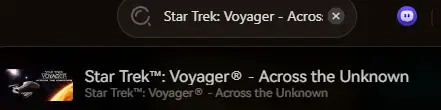
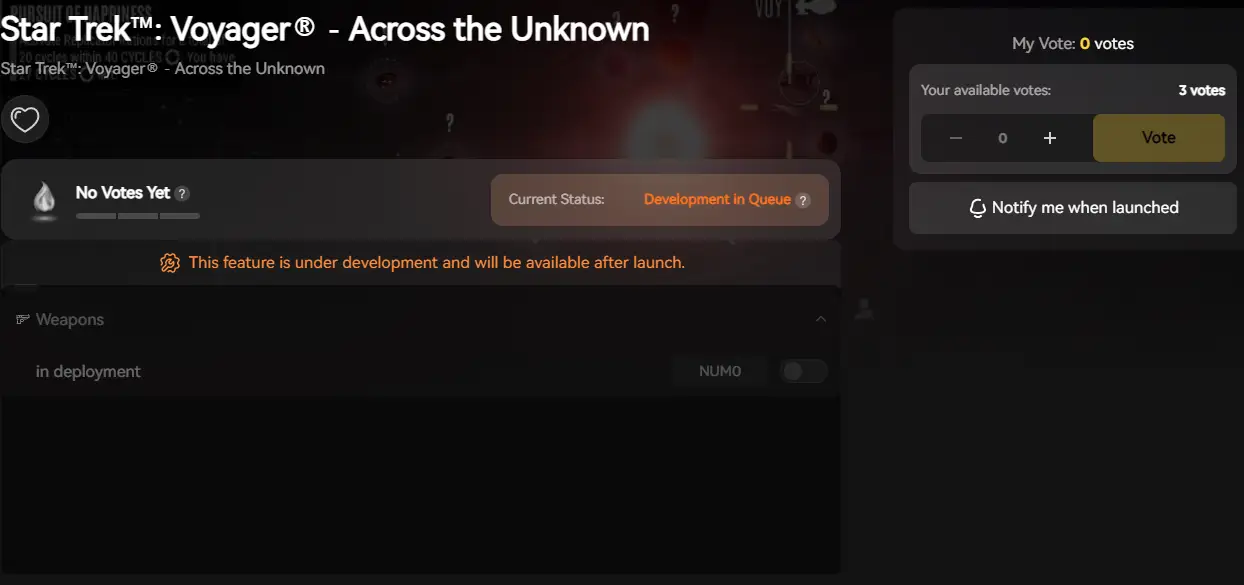
3. Запускайте игру прямо через клиент и наслаждайтесь улучшенным игровым процессом!
FAQ
В: Могу ли я перенести сохранение на другой ПК?
О: Да. Просто скопируйте всё содержимое папки StarTrekVoyagerAtU, указанной выше, в то же самое место на новом компьютере. Убедитесь, что на обоих ПК стоит одна и та же версия игры, чтобы избежать ошибок совместимости.
В: Могу ли я отредактировать файл сохранения, чтобы получить больше дилития?
О: Если файл сохранения в формате .json — да. Откройте его Блокнотом, найдите «Dilithium» и измените число. Если он зашифрован (.dat), вам понадобится трейнер XMODhub для безопасного изменения этих значений в памяти.
В: Могут ли меня забанить за изменение файлов сохранения?
О: В одиночной игре — категорически нет. Модификация сохранений — стандартная часть свободы ПК-гейминга. Тем не менее, убедитесь, что вы играете оффлайн, если в игре есть какие-либо асинхронные мультиплеерные функции.
Заключение
Поиск файла сохранения Star Trek: Voyager – Across the Unknown — это критически важный навык, будь то восстановление после сбоя, перенос прогресса на Steam Deck или ручная настройка конфигов для своей сложности.
Однако манипуляции со скрытыми системными папками всегда несут риск. Одно случайное удаление или синтаксическая ошибка в JSON могут мгновенно стереть часы прогресса. Если вы предпочитаете безопасное решение в духе «настроил и забыл», мы настоятельно рекомендуем Save Manager от XMODhub. Он автоматизирует бэкапы, сохраняя ваш честно заработанный прогресс, чтобы вы могли сосредоточиться на возвращении экипажа домой.

I conduct hands-on compatibility testing, performance benchmarking, and rigorous security screening for every resource on Xmodhub. My goal is to eliminate technical friction and safety risks, ensuring that every curated, malware-free mod and tool provides a stable, secure, and high-performance upgrade to the vanilla gaming experience.

 Catherine Hu