Nancy Miller
Вы так долго ждали возможности погрузиться в процедурно-генерируемые подземелья Sin Spire, заранее загрузили файлы и освободили свое расписание. Вы нажимаете «Играть», и… ничего. Или того хуже, экран становится черным, а затем появляется загадочное окно «Критическая ошибка» (Fatal Error).
С момента выхода этого ретро-3D хоррора на выживание от Krasue Games в начале 2026 года многие игроки столкнулись с техническими препятствиями. Проблемы с запуском невероятно расстраивают, но, к счастью, они редко бывают нерешаемыми. Сталкиваетесь ли вы с черным экраном в Sin Spire, случайными вылетами на рабочий стол (CTD), отсутствующими DLL-файлами или неработающим контроллером — в этом руководстве собраны самые эффективные и проверенные решения, которые помогут вам вернуться в игру.
Мнение редактора: Проклятие «Первого дня»
«Я помню, как запустила Sin Spire в день релиза (23 января). Ретро-эстетика потрясающая, но игра вылетела на моем ПК, как только загрузилось первое подземелье. Я была в одном клике от оформления возврата средств.
Прежде чем вы сдадитесь, поймите, что большинство сбоев при запуске инди-игр сводятся к двум простым вещам: отсутствию библиотек Windows C++ или агрессивному антивирусу, блокирующему файл
.exe. Я протестировала эти исправления на своей системе, и обновление распространяемых пакетов C++ стало той самой волшебной пулей, которая наконец-то позволила мне играть без перебоев».— Нэнси, редактор XMODhub
Проверьте в первую очередь: Реальные системные требования
(SEO Цель: Фрагмент таблицы)
Прежде чем тратить часы на устранение неполадок, убедитесь, что ваше оборудование действительно может запустить игру. Sin Spire использует ретро-3D движок, поэтому она удивительно легкая — требуется всего 2 ГБ места на диске, — но вам все равно нужна дискретная видеокарта для обработки динамического освещения и процедурной генерации.
| Компонент | Минимальные требования | Рекомендуемые характеристики |
|---|---|---|
| ОС | Windows 10 (64-bit) | Windows 10 / 11 (64-bit) |
| Процессор (CPU) | Intel Core i3-8100 | Intel Core i5-8400 |
| Оперативная память (RAM) | 6 ГБ ОЗУ | 8 ГБ ОЗУ |
| Видеокарта (GPU) | NVIDIA GeForce GTX 1650 | NVIDIA GeForce RTX 2060 |
| DirectX | Версия 11 | Версия 12 |
| Место на диске | 2 ГБ свободного места | 2 ГБ свободного места |
Способ 1: Проверка целостности файлов игры (Steam)
Поврежденные загрузки часто становятся причиной вылета Sin Spire при запуске. Иногда Steam теряет несколько мегабайт во время установки.
Как это исправить:
- Щелкните правой кнопкой мыши по Sin Spire в вашей библиотеке Steam.
- Выберите «Свойства» > «Установленные файлы».
- Нажмите «Проверить целостность файлов игры».
- Дождитесь завершения сканирования. Если какие-либо файлы повреждены, Steam автоматически загрузит их заново.
Способ 2: Обновление драйверов и библиотек Visual C++
Если вы получаете ошибку об отсутствии dll-файла в Sin Spire (например, MSVCP140.dll или VCRUNTIME140.dll), ваша среда Windows устарела.
- Пакет Visual C++ All-in-One: Это обязательно для инди-игр. Загрузите последние версии Microsoft Visual C++ Redistributable напрямую от Microsoft. Установите обе версии (
x86иx64), затем перезагрузите ПК. - Драйверы видеокарты: Убедитесь, что у вас установлены последние драйверы NVIDIA Game Ready или AMD Adrenalin. Устаревшие драйверы дисплея являются основной причиной сбоев рендеринга.
Способ 3: Исправление черного экрана и конфликтов оверлея
Если вы слышите жуткий фоновый звук игры, но видите только черный экран, у вас, вероятно, конфликт программного обеспечения.
- Отключение оверлеев: Выключите оверлей Steam, оверлей Discord и NVIDIA ShadowPlay.
- Запуск от имени администратора:
- Перейдите к локальным файлам Sin Spire.
- Щелкните правой кнопкой мыши по файлу
Sin Spire.exe> «Свойства» > «Совместимость». - Поставьте галочки напротив «Отключить оптимизацию во весь экран» и «Запускать эту программу от имени администратора».
Способ 4: Решение проблемы с неработающим контроллером (Новое)
Многие игроки предпочитают геймпад для приключенческих экшенов, но Sin Spire иногда не может обнаружить контроллеры нативно.
- Откройте Steam, перейдите в «Настройки» > «Контроллер».
- Убедитесь, что опция «Включить систему ввода Steam для контроллеров Xbox/PlayStation» включена (ON).
- Щелкните правой кнопкой мыши по Sin Spire в вашей библиотеке > «Свойства» > «Контроллер». Установите переопределение на «Включить систему ввода Steam».
Способ 5: Распространенные коды ошибок (DLL/DX11)
Вот как бороться с конкретными кодами ошибок, о которых сообщает сообщество:
- Ошибка 0xc0000005 (Нарушение прав доступа): Ваш антивирус, скорее всего, блокирует игру. Добавьте папку Sin Spire в белый список Защитника Windows (Windows Defender).
- Ошибки DirectX: Для игры требуется минимум DX11. Если она вылетает на DX12, перейдите в Steam > «Свойства» > «Параметры запуска» и введите
-dx11, чтобы принудительно использовать более старый, но стабильный API.
Способ 6: Где находится файл сохранения Sin Spire? (Новое)
Если игра вылетает посреди подземелья, вы можете потерять свой прогресс. Знание того, где находятся ваши данные сохранения, имеет решающее значение для создания резервных копий вручную.
Путь по умолчанию:
C:\Users\[Имя пользователя]\AppData\LocalLow\Krasue Games\Sin Spire\(Примечание: Вам нужно включить параметр «Показывать скрытые файлы» в проводнике Windows, чтобы увидеть папку AppData).
Альтернативное решение: Избавьтесь от гринда с помощью XMODhub
Будем честны: умирать в процедурно-генерируемом подземелье только из-за того, что игра зависла или вылетела, просто невыносимо. Иногда проблема кроется не в вашем ПК, а в неоптимизированном коде.
Здесь на помощь приходит XMODhub, чтобы спасти ваши нервы.
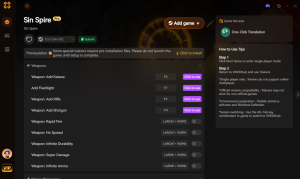
- Менеджер автосохранений: Перестаньте беспокоиться о потере прогресса. XMODhub может автоматически создавать резервные копии вашего файла сохранения Sin Spire перед тем, как вы спуститесь на опасный новый этаж.
- Спидхак / Бесконечное здоровье: Если в определенной комнате ваш FPS падает до однозначных чисел, что приводит к сбою, используйте наш трейнер, чтобы активировать «Режим Бога» или изменить скорость игры, чтобы полностью пропустить забагованный участок.
Как начать работу
Скачать: Загрузите безопасный [Клиент XMODhub] с нашего официального сайта.

Автоопределение: Запустите приложение. Оно мгновенно найдет установленную у вас игру Sin Spire.

Активация модов: Включайте нужные инструменты (от скорости игры до модификаторов ресурсов).
Играйте с умом: Запускайте игру напрямую через XMODhub и возьмите свой игровой опыт под полный контроль.
Часто задаваемые вопросы (FAQ)
В: Запускается ли Sin Spire на старых версиях Windows?
Разработчик официально поддерживает Windows 10 (64-bit). Если вы используете более старую, не обновленную версию Win 10, вы можете столкнуться с ошибками выполнения.
В: Исправит ли переустановка игры критическую ошибку?
Переустановка должна быть вашим последним средством. Сначала попробуйте Способ 1 (Проверка файлов) — он дает точно такой же результат за две минуты вместо двадцати.
В: Выйдет ли официальный патч?
Krasue Games активно выпускают небольшие обновления. Следите за новостями и патчноутами в центре сообщества Steam.
Заключение
Сбои при запуске болезненны, но проверив файлы Steam, обновив библиотеки C++ и настроив параметры контроллера, вы можете навсегда избавиться от ошибок запуска Sin Spire.
Если вы устали терять прогресс из-за случайных багов или просто хотите исследовать подземелья без изнурительного гринда, XMODhub станет вашим лучшим другом. Поддерживая более 5000+ игр для ПК, XMODhub гарантирует, что идеальный набор инструментов для моддинга всегда будет у вас под рукой.
Не позволяйте техническим ошибкам испортить отличный хоррор. Играйте с умом.

Ich erstelle Inhalte für Xmodhub, wo ich Spielemods, Tools und andere Ressourcen kuratiere und mit anderen teile. Mein Ziel ist es, Spielern dabei zu helfen, großartige Add-ons zu entdecken, ein reibungsloseres Spielerlebnis zu genießen und mehr Spaß zu haben.



 Catherine Hu