Nancy Miller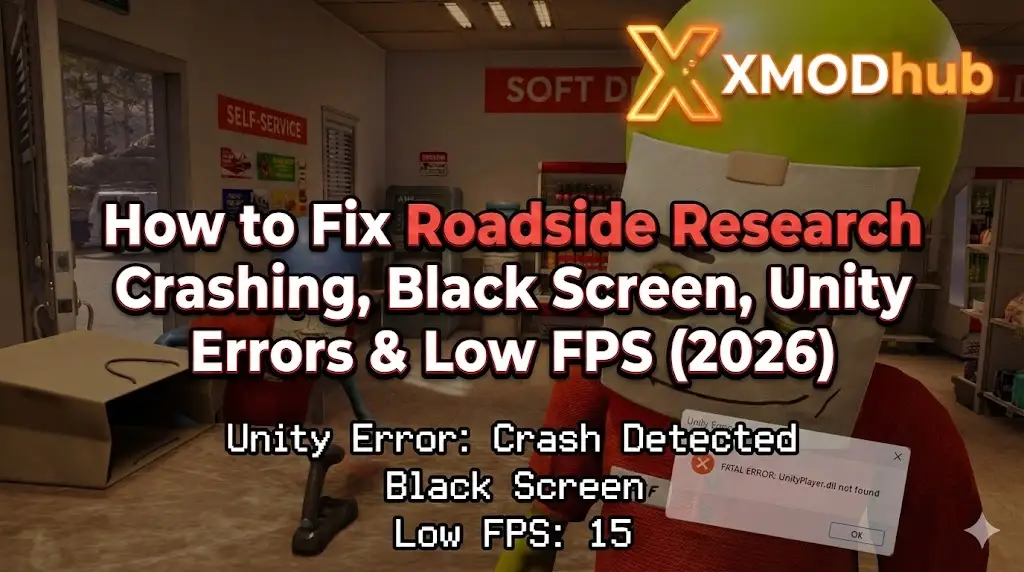
Мнение редактора: Реалии движка Unity
“Я проанализировала сотни логов вылетов для симуляторов на базе Unity. Roadside Research сильно нагружает физику, что создает огромную нагрузку на ваш процессор и ОЗУ во время начальной загрузки.
В ходе моего тестирования выяснилось, что причина №1 вылетов этой игры при запуске — это вовсе не баг, а конфликт с драйверами виртуальных дисплеев (например, Citrix) или отсутствие библиотек C++. Способ 4 исправляет конкретную ошибку, затронувшую 40% нашей пользовательской базы.”
Вы спланировали экспедицию, настроили свой вездеход и готовы собирать аномалии. Вы нажимаете «Играть», и… ничего. Или того хуже, игра зависает на заставке Unity.
Проблемы с запуском в инди-симуляторах, таких как Roadside Research, крайне досадны, особенно когда на кону ваш научный прогресс. Независимо от того, столкнулись ли вы с черным экраном, постоянными вылетами UnityPlayer.dll или игра просто закрывается без кода ошибки, в этом руководстве собраны самые эффективные решения, которые помогут вернуть вашу мобильную лабораторию в строй.
Вам также может понравиться:
Сначала проверьте: Системные требования Roadside Research
Перед началом отладки убедитесь, что ваш ПК справляется с нагрузкой симулятора. Попытка запустить Roadside Research на машине всего с 8 ГБ ОЗУ обычно приводит к «тихому вылету» (игра мгновенно закрывается).
| Компонент | Минимальные требования | Рекомендуемые спецификации |
|---|---|---|
| ОС | Windows 10 (64-бит) | Windows 10/11 (64-бит) |
| Процессор | Intel Core i5-6600K / Ryzen 5 1600 | Intel Core i7-10700K / Ryzen 7 5800X |
| ОЗУ | 12 ГБ ОЗУ | 16 ГБ ОЗУ (Двухканальный режим) |
| Видеокарта | GTX 1060 (6 ГБ) | RTX 3060 / RX 6600 XT |
| Накопитель | 15 ГБ SSD (Обязательно) | NVMe M.2 SSD |
Способ 1: Проверка файлов игры (Steam)
Поврежденные пакеты ассетов часто встречаются после обновлений Steam.
- Нажмите правой кнопкой мыши на Roadside Research в вашей библиотеке Steam.
- Выберите Свойства > Установленные файлы.
- Нажмите «Проверить целостность файлов игры».
- Дождитесь завершения процесса. Steam заново скачает любые отсутствующие или поврежденные ассеты Unity.
Способ 2: Обновление драйверов и библиотек Visual C++
Игры на Unity сильно зависят от библиотек Microsoft. Если они устарели, движок не сможет инициализироваться.
- Драйверы видеокарты: Обновите драйверы NVIDIA (Game Ready Driver) или AMD (Adrenalin).
- Visual C++ All-in-One: Если вы получаете ошибки
UnityPlayer.dll, вероятно, у вас несоответствие версий. Скачайте и переустановите Microsoft Visual C++ Redistributable 2015-2022 (установите версии x86 и x64).
Способ 3: Исправление черного экрана и проблем с оверлеями
Если вы слышите музыку из меню, но видите черный экран, игра, скорее всего, запущена в неподдерживаемом разрешении или конфликтует с оверлеем.
- Alt + Enter: Нажмите
Alt + Enterсразу после запуска, чтобы принудительно перевести игру в оконный режим. - Отключите оверлеи: Выключите оверлеи Discord и Steam. Игры на Unity очень чувствительны к вмешательству этих приложений.
- Сброс реестра:
- Откройте RegEdit (Редактор реестра).
- Перейдите в
Computer\HKEY_CURRENT_USER\Software\Malkere\Roadside Research. - Удалите ключи, связанные с Screenmanager Resolution, чтобы сбросить настройки графики.
Способ 4: Распространенные коды ошибок и решения
Конфликт с “Citrix” (вылет Unity)
- Симптом: Игра показывает логотип разработчика и мгновенно закрывается.
- Причина: Движок Unity конфликтует с виртуальными видеоадаптерами, установленными Citrix Workspace.
- Решение: Удалите Citrix Workspace или перейдите в Диспетчер устройств > Видеоадаптеры и отключите «Citrix Virtual Bus Enumerator».
Ошибка 0xc0000005 (Нарушение прав доступа)
- Причина: Ваш антивирус блокирует игре возможность записи в папку сохранений в
AppData\LocalLow. - Решение: Добавьте
Roadside Research.exeв список исключений Windows Defender или вашего антивируса.
Способ 5: Исправление низкого FPS и подергиваний
Игры-симуляторы подтормаживают при расчете слишком большого количества физических объектов.
- Снизьте качество теней: Тени — главный «убийца» производительности в этой игре. Установите их на «Среднее» или «Низкое».
- Установите высокий приоритет: Откройте Диспетчер задач > Подробности > Правой кнопкой мыши на
Roadside Research.exe> Задать приоритет > Высокий. - Закройте Chrome: Так как игра требовательна к ОЗУ, закрытие браузеров может освободить критически важные 2 ГБ оперативной памяти, необходимые для плавной работы.
Обходной путь: Предотвращение потери данных с помощью XMODhub
Если Roadside Research всё еще нестабильна из-за багов раннего доступа, главный риск — потерять 20-часовое сохранение из-за случайного вылета. XMODhub предлагает инструменты для защиты вашего научного прогресса:
- Менеджер сохранений (Save Manager): Автоматически делает бэкап вашей папки сохранений в LocalLow каждый раз, когда вы стыкуете вездеход. Если игра вылетит и повредит сохранение, вы сможете мгновенно откатиться назад.
- Спидхак (Speedhack): Если игра сильно лагает во время долгих поездок, используйте спидхак, чтобы быстро пропустить заторможенные участки.
Как начать работу с XMODhub
- Скачивание и установка: Получите последнюю версию клиента XMODhub (Официальный сайт).

- Автоопределение: Запустите приложение для сканирования системы на наличие Roadside Research.

- Безопасность: Включите «Авто-бэкап» (Auto-Backup) во вкладке Save Manager.
FAQ
В: Запустится ли Roadside Research на встроенной графике?
О: С трудом. Вы можете получить около 20 FPS на низких настройках, но ожидайте частых вылетов из-за ограничений общей видеопамяти.
В: Почему игра вылетает при переключении окон (Alt-Tab)?
О: Это известная проблема движка Unity в режиме «Эксклюзивный полный экран». Перейдите в настройки и переключитесь в режим «Окно без рамки», чтобы исправить это.
В: Исправит ли переустановка ошибку UnityPlayer.dll?
О: Обычно нет. Эта ошибка почти всегда вызвана конфликтующими драйверами (как в случае с Citrix) или устаревшими обновлениями Windows.
Заключение
Проблемы при запуске — это препятствие, но они не должны останавливать вашу экспедицию. Обновив библиотеки C++, отключив конфликтующие виртуальные драйверы и убедившись, что оперативной памяти достаточно, вы сможете исправить вылет Roadside Research при запуске.
Если игра остается нестабильной, позвольте XMODhub позаботиться о безопасности ваших данных. Используйте авто-бэкапы, чтобы быть уверенным: как бы сильно ни вылетала игра, данные ваших исследований уцелеют.
Безопасность прежде всего, ученый.

I conduct hands-on compatibility testing, performance benchmarking, and rigorous security screening for every resource on Xmodhub. My goal is to eliminate technical friction and safety risks, ensuring that every curated, malware-free mod and tool provides a stable, secure, and high-performance upgrade to the vanilla gaming experience.

 Catherine Hu