Catherine Hu
Вы глубоко в инопланетных руинах Метроидвании, наконец-то вот-вот доберетесь до точки сохранения, и экран зависает. Я там был. Потратив часы на отладку MIO: Memories in Orbit, чтобы выяснить, почему она вылетает на рабочий стол на современных системах, я нашел виновников. Столкнулись ли вы с черными экранами при запуске или случайными заиканиями во время битв с боссами, эти исправления помогут вам стабилизировать орбиту и вернуться к приключениям.
Ключевые моменты
- Проверьте целостность – Поврежденные файлы установки — причина №1 сбоев.
- Обновите драйверы – Устаревшие драйверы ГП часто конфликтуют с движком игры.
- Отключите оверлеи – Оверлеи Steam и Discord могут вызывать микро-заикания.
- Проверьте характеристики – Убедитесь, что ваше оборудование соответствует минимальным требованиям.
Давайте разберем детали ниже.
Готов ли ваш ПК к MIO: Memories in Orbit?
Прежде чем погружаться в сложные программные исправления, крайне важно убедиться, что ваше оборудование действительно может справиться с игрой. Хотя 2D-игры часто кажутся менее требовательными, ассеты высокого разрешения и эффекты частиц могут нагружать старые системы.
Минимальные характеристики MIO: Memories in Orbit
Если ваша система не соответствует этим требованиям, программные твики могут не решить проблемы с вылетами. Вот разбивка того, что вам нужно, по сравнению с тем, что рекомендуется для плавного опыта.
Рекомендуемое оборудование для стабильности
Хотя минимальные спецификации позволят запустить игру, стремление к рекомендуемому оборудованию гарантирует, что вы избежите узких мест. Твердотельный накопитель (SSD) особенно важен для таких игр, как MIO, чтобы уменьшить заикания при загрузке ассетов при перемещении по разным биомам.
Как выполнить исправление сбоя MIO: Memories in Orbit
Если ваше оборудование проверено, проблема, скорее всего, связана с программным обеспечением. Следуйте этим шагам по порядку, чтобы изолировать и исправить проблему.
Проверка файлов игры в MIO: Memories in Orbit
Загрузки иногда могут быть повреждены, что приводит к отсутствию текстур или скриптов, вызывающих немедленные сбои. В Steam есть встроенный инструмент для исправления этого.
- Откройте вашу Библиотеку Steam.
- Щелкните правой кнопкой мыши по MIO: Erinnerungen in der Umlaufbahn и выберите Свойства.
- Перейдите на вкладку Установленные файлы.
- Нажмите Проверить целостность файлов игры и дождитесь завершения процесса.
Обновление драйверов для предотвращения зависания MIO: Memories in Orbit
Графические драйверы — это мост между вашей игрой и вашим оборудованием. Устаревший драйвер устройства является распространенной причиной проблем с зависанием. Убедитесь, что у вас установлены последние драйверы непосредственно с веб-сайта производителя (NVIDIA или AMD), а не полагайтесь на Центр обновления Windows.
Исправление черного экрана MIO: Memories in Orbit при запуске
Черный экран обычно указывает на несоответствие разрешения или проблему с правами доступа. Попробуйте запустить игру от имени администратора. Перейдите в папку установки игры:
C:/Program Files (x86)/Steam/steamapps/common/MIO Memories in OrbitЩелкните правой кнопкой мыши по исполняемому файлу, выберите Свойства, перейдите на вкладку Совместимость и отметьте Запускать эту программу от имени администратора. Также попробуйте отметить Отключить оптимизацию во весь экран, если черный экран сохраняется.
Почему MIO: Memories in Orbit заикается?
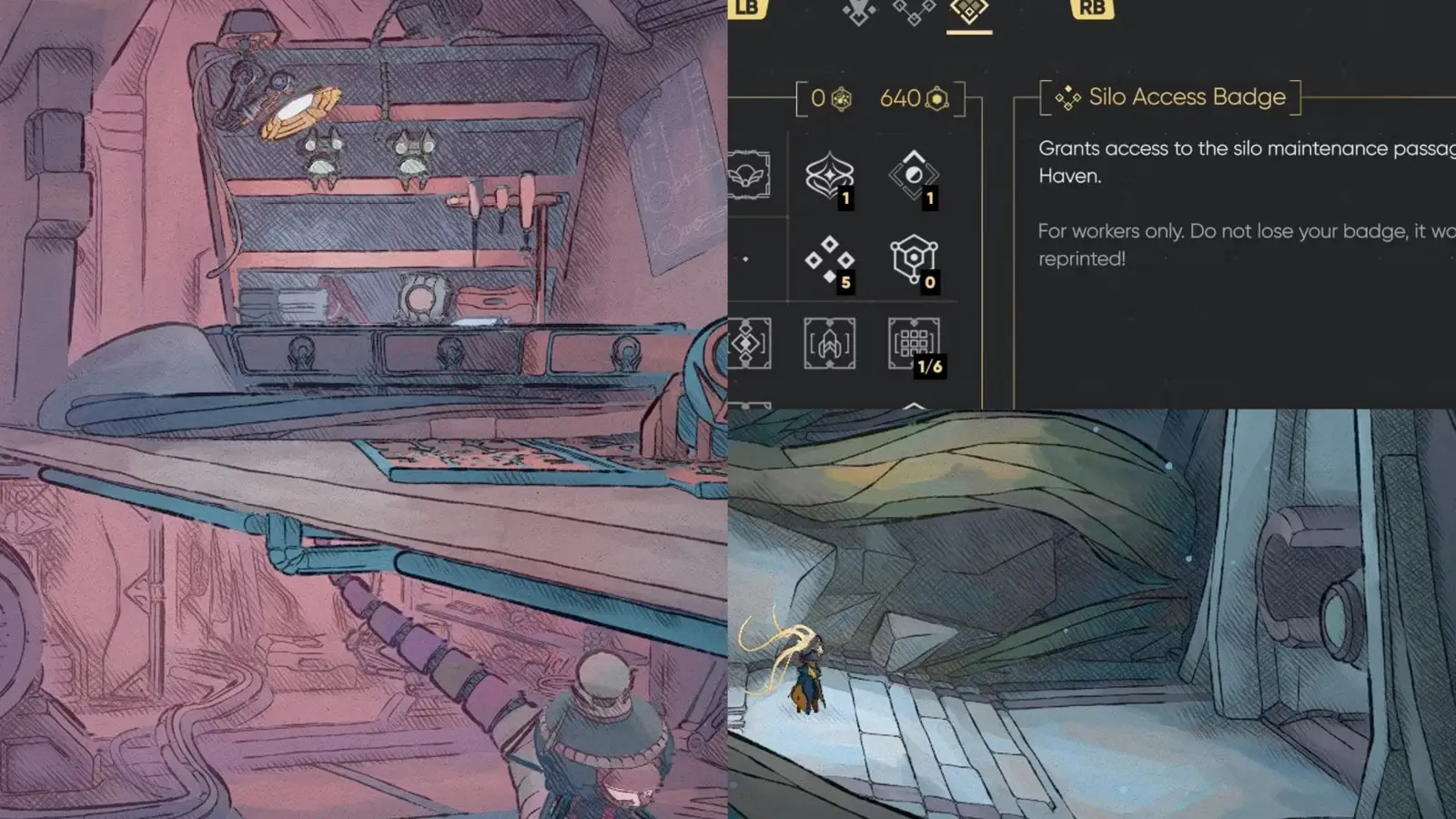
Статтеринг может быть даже более раздражающим, чем вылет, потому что он разрушает плавность боя и платформинга. Вот как сгладить частоту кадров.
Настройка параметров графики для лучшего FPS
Даже если у вас мощная система, некоторые настройки плохо оптимизированы. Попробуйте сначала снизить Качество теней и Объемное освещение, так как они потребляют больше всего ресурсов. Убедитесь, что вертикальная синхронизация (V-Sync) включена, если вы замечаете разрыв экрана, но отключите ее, если вы испытываете задержку ввода.
Отключение оверлеев в MIO: Memories in Orbit
Фоновые оверлеи от Discord, Steam или GeForce Experience могут прерывать процесс рендеринга игры. Чтобы отключить оверлей Steam:
Перейдите в Настройки Steam > В игре и снимите галочку с Включить оверлей Steam в игре. Сделайте то же самое для Discord, перейдя в Настройки пользователя > Оверлей.
Подводные камни устранения неполадок
Иногда решение простое, но мы упускаем его, ища сложные решения.
Игнорирование обновлений Windows
Игровые движки часто полагаются на последние библиотеки Windows. Если ваша ОС устарела, у вас могут отсутствовать критические распространяемые пакеты .NET Framework или Visual C++, необходимые для запуска игры без ошибок.
Игнорирование фоновых приложений
Браузеры со множеством открытых вкладок (например, Chrome) съедают ОЗУ, которая нужна вашей игре. Проверьте Диспетчер задач и закройте все ресурсоемкие приложения перед запуском MIO.
Нестабильный разгон
Движок MIO особенно чувствителен к таймингу ГП. Если вы вручную разогнали свою видеокарту или процессор, чтобы выжать дополнительную производительность, это может на самом деле вызывать сбои. Попробуйте вернуть ваше оборудование к стоковым скоростям с помощью MSI Afterburner или настроек BIOS, чтобы увидеть, улучшится ли стабильность.
Опциональные улучшения геймплея
Как только вы стабилизируете игру, вы можете захотеть настроить свой опыт дальше. Потеряли ли вы прогресс из-за сбоя или просто хотите свободно исследовать, инструменты XMODhub могут помочь вам вернуть утраченные позиции.
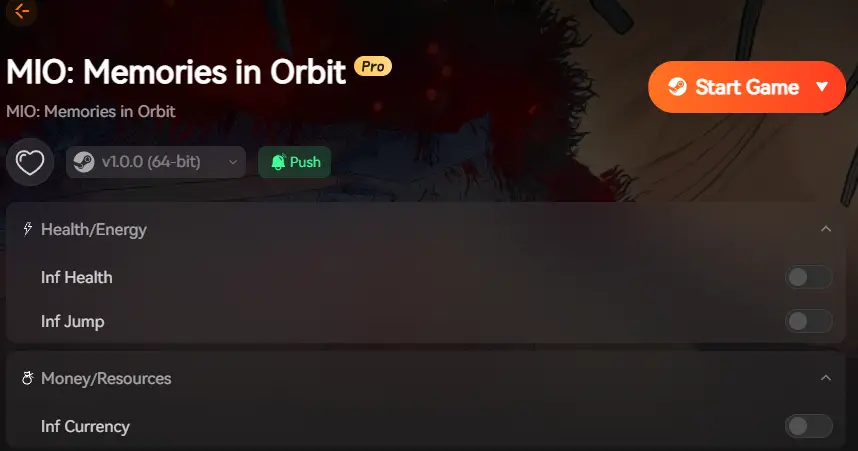
❤️ Бесконечное здоровье
Никогда больше не беспокойтесь о смерти из-за глюка или сложного босса. Идеально для исследования опасных зон.
⏱️ Супер скорость
Перемещайтесь по карте быстрее, чтобы вернуться назад или восстановить свои предметы после сбоя.
💰 Бесконечная валюта
Мгновенно покупайте улучшения и предметы без необходимости гриндить врагов ради ресурсов.
⚔️ Убийство с одного удара
Уничтожайте врагов мгновенно, чтобы ускорить прохождение или пройти разочаровывающие участки.
Эти функции разработаны для безупречной работы с кампанией одиночной игры. Если вы хотите получить полный контроль над параметрами игры, ознакомьтесь с полным меню XMODhub для дополнительных опций.
FAQ по MIO: Memories in Orbit
Готовы улучшить свой геймплей?

Ich bin ein leidenschaftlicher Gamer und Autor bei XMODhub, der sich der Aufgabe verschrieben hat, euch die neuesten Gaming-News, Tipps und Einblicke zu geben.
Verbinden Sie sich mit mir:
LinkedIn-Profil

 Nancy Miller