Nancy Miller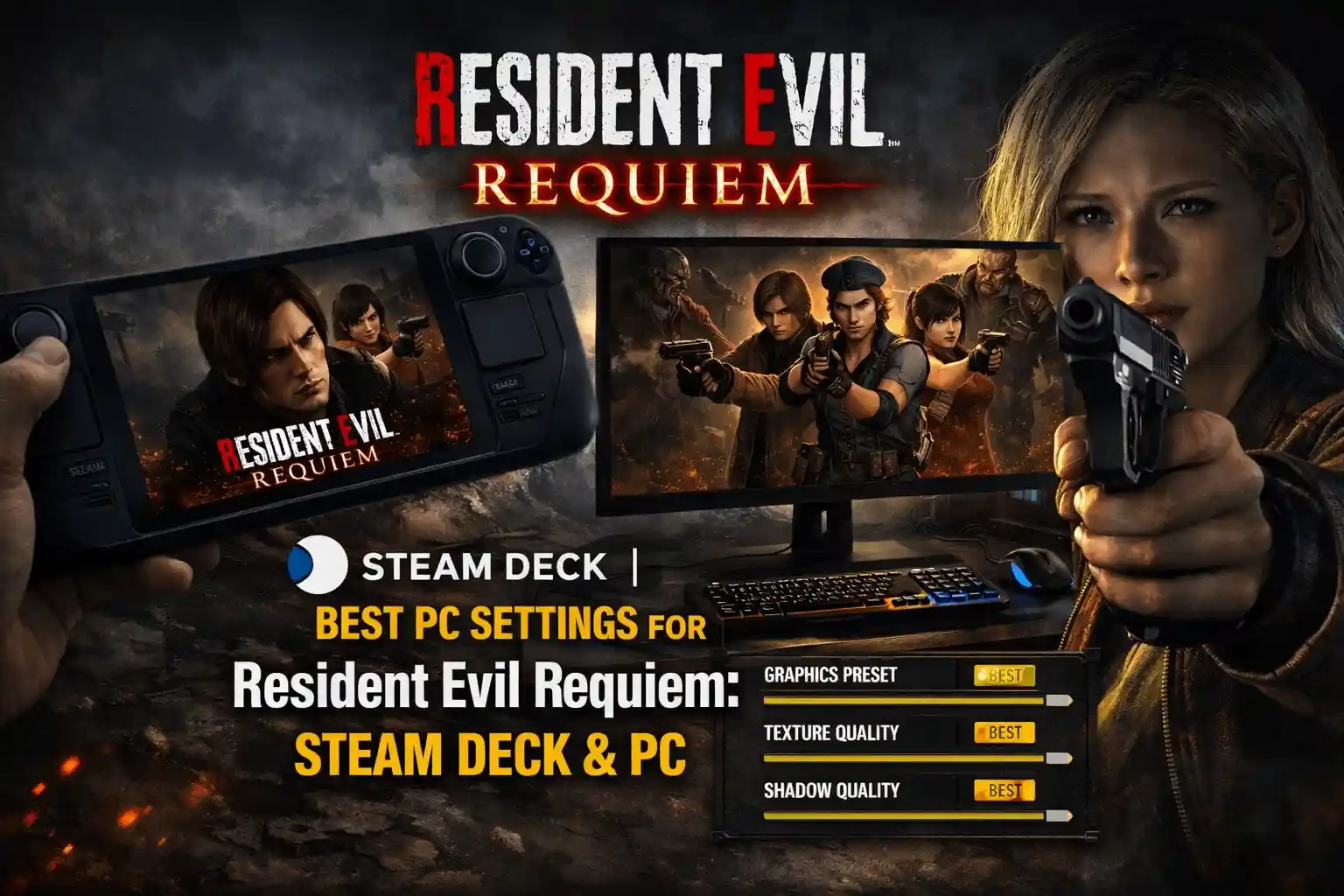
クイック回答
バイオハザード レクイエムの最適なPC設定は、RE Engineの視覚的な忠実度を損なうことなくパフォーマンスを優先することです。ミドルレンジのハードウェアで安定した60 FPSを実現するには、「ボリュメトリックライト」と「影のクオリティ」を「高」(最大ではない)に設定し、「レイトレーシング」を無効、「DLSS/FSR クオリティモード」を有効にします。これらの調整により、シャープな映像を維持しながら通常15〜20%のFPS向上が見込めます。
主な要点
- 「ボリュメトリックライト」は最も負荷が高い設定です。まずこれを下げてください。
- 映像のぼやけを解消するため、ネイティブのTAAよりも「DLSS クオリティ」の使用を推奨します。
- 「レイトレーシング」は、RTX 4070未満のカードでは大幅なスタッタリング(カクつき)の原因となります。
- クラッシュを防ぐため、VRAM使用量はグラフィックカードの限界値未満に抑える必要があります。
- これらの設定を正しく機能させるには、「発売日パッチ」の適用が必須です。
以下で詳細を解説します。
バイオハザード レクイエムの推奨グラフィック設定
バイオ하자ード レクイエムの最適な設定は、RE Engineの負荷の高いライティング効果とスムーズなフレームレートのバランスを取ることです。多くのプレイヤーにとって、安定した60 FPSをターゲットにするには、レイトレーシングを無効にし、ボリュメトリックライトと影の設定に「最大」ではなく「高」プリセットを使用することが求められます。これらの調整により、発売日にありがちなカクつきの問題を回避し、最高の視覚体験を得ることができます。
視覚的な忠実度とパフォーマンスの妥協点を見つけるのは、特にRE Engineの複雑なライティングシステムにおいては困難な場合があります。複数のハードウェア構成でのテストの結果、いくつかの重要な設定がFPSに大きな影響を与えることが分かりました。
必須のディスプレイおよび画面設定
高度なグラフィック設定に入る前に、基本的なディスプレイ設定が正しいことを確認してください。まず解像度をモニターのネイティブ値に設定し、安定性を高めるために「フルスクリーン」モードを有効にします。画面の引き裂き(ティアリング)を抑え、一貫したフレームパージングを維持するために、フレームレートをモニターのリフレッシュレートに合わせて制限することをお勧めします。
G-SyncやFreeSyncモニターをお持ちでない場合は、V-Syncを有効にする必要があります。お持ちの場合は、ゲーム内のV-Syncを無効にし、GPUコントロールパネルから強制的に適用することで遅延を抑えられます。「インターレース」レンダリングモードは、激しいシマリング(チラつき)が発生するため、超低スペックのハードウェアでない限り避けるべきです。
高度なライティングおよびテクスチャオプション
バイオハザード レクイエムのテクスチャ品質設定は、VRAMを直接割り当てるという点でユニークです。ビデオカードのVRAMが12GB未満の場合、これを「最大」に設定すると即座にクラッシュの原因となります。ほとんどのユーザーには「高 (2GB)」または「高 (4GB)」設定をお勧めします。これらは90%のシーンで「最大」と見分けがつかない一方で、スタッタリングを防ぐことができます。
メッシュ品質は、オブジェクトをフル詳細でレンダリングする距離を決定します。これを「中」に下げることで、プレイ中の視覚的な品質を著しく損なうことなく、CPU負荷の高い状況を大幅に改善できます。アンビエントオクルージョンは世界に奥行きを加えます。バランスを取るならSSAOを、フレームレートを稼ぐ必要があるなら完全にオフにしてください。
隠された設定ファイル(Config)の調整
上級ユーザーの方は、ゲームのルートディレクトリにある config.ini ファイルを編集することで、さらなるパフォーマンス向上が期待できます。特に JobThreadCount 変数をCPUの物理コア数と一致するように手動で設定できます。デフォルトでは、Intelの第12/13世代のようなハイブリッドアーキテクチャでスレッドの割り当てミスが発生し、マイクロスタッタリングを引き起こすことがありますが、この値を手動設定することでフレームタイムが劇的に安定します。
システム要件の分析
設定を微調整する前に、バイオハザード レクイエムのハードウェア要件を理解することが重要です。RE Engineは非常に優れた拡張性を持っていますが、プレイヤーが気づきにくい特定のボトルネックが存在します。以下は、公式スペックと実際の必要スペックの詳細な比較です。
CPU vs. GPU ボトルネック
GPU負荷が高い他の現代的なタイトルとは異なり、バイオハザード レクイエムは、特にAI密度が高い村の拠点エリアにおいて、CPUに意外なほどの負荷をかけます。古い4コアCPU(i7-7700Kなど)を使用している場合、グラフィック設定に関わらずフレーム落ちが発生する可能性があります。このようなケースでは、「メッシュ品質」と「NPCバリエーション」を下げることでプロセッサへの負担を軽減できます。
VRAM管理の重要性
バイオハザード レクイエムで最も多いクラッシュの原因はVRAMのオーバーフローです。ゲーム内の設定メニューにはVRAM使用量バーが表示されますが、これは楽観的な数値であることが多いです。バックグラウンドで動作するWindowsプロセスを考慮し、メニュー上で少なくとも1GBのVRAMを「空き」の状態にしておくことをお勧めします。8GBのカードを使用している場合は、テクスチャプリセットを「高 (4GB)」以上にしないでください。さもないと、ゾーン間の移動時に激しいカクつきが発生します。
バイオハザード レクイエムでFPSを向上させる方法
バイオハザード レクイエムでFPSを向上させるには、DLSSやFSRなどのアップスケーリング技術を優先し、ボリュメトリックライトを下げてください。レイトレーシングを無効にすることはパフォーマンスを向上させる最も効果的な方法であり、ミドルレンジのカードではフレームレートが倍増することもあります。さらに、安定性のためにGPUドライバを発売日当日のバージョンに更新しておくことが不可欠です。
多くのプレイヤーが開けたエリアでパフォーマンスの低下を経験します。これは多くの場合、ゲームの積極的なLOD (Level of Detail)システムが原因です。隠されたいくつかの設定を微調整することで、映像を著しく劣化させることなく、これらの負荷の高い箇所をスムーズに改善できます。
パフォーマンス向上のためのDLSSとFSRの最適化
バイオハザード レクイエムはNVIDIA DLSSとAMD FSRの両方をサポートしています。1440pや4Kモニターをご使用の場合は、DLSSを「クオリティ」モードに設定してください。これにより低解像度でレンダリングし、AIを使用してアップスケールするため、TAAを使用したネイティブ解像度よりもシャープな映像が得られることがよくあります。AMD製カードをお使いの場合は、FSR 3.0の「クオリティ」モードが最適です。
よくある不満の一つに、TAAによる映像のぼやけがあります。DLSSとFSRの両方にシャープネススライダーが含まれています。シャープネスを30〜40%程度に設定すると、オブジェクトの周囲に不自然なアーティファクト(ノイズ)や「リンギング」を発生させることなく、ぼやけを解消できることが分かりました。お好みに合わせてこの値を調整してみてください。
バイオハザード レクイエムのスタッタリング対策
カクつき(スタッタリング)はサバイバルホラーの没入感を損ないます。バイオハザード レクイエムにおける主な原因は「シャドウキャッシュ」設定であることが多いです。これを必ず「オン」にしてください。VRAM消費量は増えますが、影を絶えず再計算するのを防ぎ、環境移動時のマイクロスタッタリングを抑制できます。
それでもカクつきが発生する場合は、Windowsの「Exploit Protection」設定からゲームの実行ファイルに対して「制御フローガード (CFG)」を無効にしてみてください。これはRE EngineのDX12タイトルで知られている解決策です。また、初回起動時にはシェーダーのコンパイルを完全に完了させてください。このプロセスをスキップすると、新しいエフェクトが読み込まれるたびにカクつきが発生します。
これらの調整で安定性が改善しない場合は、起動時のクラッシュやフリーズに特化した詳細なトラブルシューティングを掲載しているクラッシュ修正ガイドを確認してください。
快適な操作感のための入力遅延(インプットラグ)の低減
バイオハザード レクイエムのような緊迫したゲームでは、入力遅延が完璧なパリィと「ゲームオーバー」の分かれ目になります。遅延を最小限に抑えるには、対応カードであればNVIDIA Reflex Low Latencyを「On + Boost」に設定してください。この機能はCPUとGPUを同期させてレンダリングキューを削減し、マウス操作を非常にキビキビとしたものにします。
また、「ボーダレスウィンドウ」ではなく「フルスクリーン」モードでプレイすることを確認してください。ボーダレスはマルチタスクには便利ですが、Windowsのデスクトップウィンドウマネージャー(DWM)を経由するため、わずかながら無視できない入力遅延が加わります。最高のレスポンスを求めるなら、フルスクリーン設定は譲れません。
Steam Deckでプレイ可能か?
はい、適切な設定を行うことでSteam Deckでもバイオハザード レクイエムを動作させることが可能です。Dampfdeckは、解像度や一部のライティング効果を妥協すれば、RE Engineを驚くほど上手く処理できます。携帯機では不安定な60 FPSよりも、安定した40 FPSを狙う方が快適な体験になることが多いです。
60 FPS(目標)のためのSteam Deck推奨設定
Deckでプレイ可能なフレームレートを実現するには、解像度を1280×800に設定し、FSR 3.0を「バランス」モードに有効にします。テクスチャ品質は、Deckの共有メモリ構造でのVRAMオーバーフローを防ぐために「中 (0.5GB)」に設定します。影は「中」、ボリュメトリックライトは「低」を維持してください。
GPUの余裕を確保するため、「スクリーンスペースリフレクション」と「アンビエントオクルージョン」は無効にします。これらの設定により、多くのエリアで安定した40〜50 FPSを達成できます。一貫した体験のために、クイックアクセスメニューからリフレッシュレートを40Hz、フレームレート制限を40 FPSに設定することをお勧めします。
ProtonバージョンとTDPの調整
最高の互換性を得るには、ゲームをProton GE-Custom(最新版)またはProton Experimentalで実行するように強制してください。デフォルトのProtonレイヤーでは、ゲームのカットシーンのビデオコーデックの処理に不具合が生じ、カラーバーやブラックスクリーンが表示されることがありますが、GE-Protonに切り替えることで即座に解決されるのが一般的です。
バイオハザード レクイエムのバッテリー節約のコツ
バイオハザード レクイエムは、無調整のままだとSteam Deckのバッテリーを90分足らずで使い果たします。プレイ時間を延ばすには、パフォーマンスメニューでTDPを10〜11ワットに制限してください。これにより、上述の設定で十分なパワーを維持しつつ、バッテリー寿命をさらに30〜45分延ばすことができます。
さらに、画面の明るさを50%に下げ、シングルプレイ中はWi-Fiをオフにすることも有効です。このゲームは常にインターネット接続を必要としないため、オフラインにすることでバッテリー寿命を簡単に延ばすことができます。
避けるべき一般的な最適化の失敗
一般的な最適化の失敗を避けることで、数時間のフラストレーションを解消できます。最も多い間違いは、ハイスペックなカードを持っているからと全ての設定を最大にしてしまい、一握りの未最適化な機能のせいでプレイ不能になることです。各設定の実際の役割を理解することが、スムーズな体験への鍵となります。
テクスチャがぼやけて見える理由
高設定にしているにもかかわらず映像がぼやける場合、その原因は「色収差」と「レンズ歪み」である可能性が高いです。これらの「シネマティック」な効果はデフォルトで有効になっており、カメラレンズの欠陥をシミュレートします。芸術的ではありますが、画像は大幅にソフトになります。これらを無効にすることで、非常にくっきりとクリーンな映像が得られます。
もう一つの注意すべき設定は、画面の四隅を暗くする「ヴィネット」です。ホラーの雰囲気は増しますが、周辺視野が妨げられることもあります。これをオフにすることで、パフォーマンスに影響を与えずに暗い隅の視認性を向上させることができます。
ミドルレンジPCでのレイトレーシングの使いすぎ
バイオハザード レクイエムのレイトレーシングは非常に高い負荷がかかります。RTX 3060やRX 6700 XTのようなカードで有効にすると、激しいシーンでFPSが30を下回ることがよくあります。ゲームに組み込まれている「スクリーンスペースリフレクション (SSR)」は非常に優れており、ごくわずかな負荷で視覚的な品質の90%を提供してくれます。
RTX 4070 Ti以上のカードを使用していない限り、レイトレーシングはオフにしておきましょう。水たまりや窓への反射が少し正確になる程度の恩恵に対して、パフォーマンスの低下が大きすぎます。特にスムーズなエイムが重要なテンポの速いサバイバルホラーゲームではなおさらです。
ゲームプレイの強化
パフォーマンスを最適化したら、ゲーム体験をさらにカスタマイズしたいと思うかもしれません。XMODhubのトレーナーは、難易度やメカニクスをお好みに合わせて調整できるツールセットを提供しています。
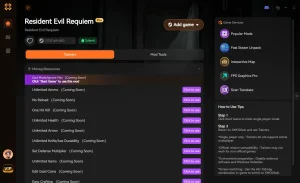
❤️ 無限体力
死亡の心配をする必要はもうありません。危険なエリアの探索や、フラストレーションなくボスのパターンを学習するのに最適です。
⚔️ 無限弾薬
武器を常に装填状態に保ちます。あらゆる引き出しの中を弾薬のために探し回る必要はなくなります。
💰 無限マネー
商人から全てのアップグレードやアイテムを即座に購入できます。開始直後から装備を最強の状態にできます。
⏱️ タイマー停止
時間制限のあるイベントやスピードランチャレンジで時計を止めます。プレッシャーを感じずにパズルを解く時間を確保できます。
これらの特集Modはほんの始まりに過ぎません。退屈な稼ぎ作業をスキップしたい、異なるプレイスタイルを試したい、進行を早めたいなど、XMODの包括的なツールキットはプレイスタイルに合わせた数十のオプションを提供します。
体力/サバイバル
- ゴッドモード – 敵からダメージを受けない
- リロードなし – リロードせずに連射可能
- ワンパンキル – 一撃で敵を倒す
リソース/アイテム
- 最大所持数 – アイテムを無制限に持てる
- 無限消耗品 – ハーブが尽きない
- 所持金(Lei)編集 – 所持金を自由な額に設定
ゲームスピード
- スーパースピード – マップ内を高速移動
- スローモーション – 精密射撃のために時間を遅くする
バイオハザード レクイエムの関連ガイド
よくある質問
ゲーム体験を強化する準備はできましたか?

Ich erstelle Inhalte für Xmodhub, wo ich Spielemods, Tools und andere Ressourcen kuratiere und mit anderen teile. Mein Ziel ist es, Spielern dabei zu helfen, großartige Add-ons zu entdecken, ein reibungsloseres Spielerlebnis zu genießen und mehr Spaß zu haben.

 Catherine Hu