
 Nancy Miller
クイックアンサー
Crimson Desert(紅の砂漠)の真の解凍アクセラレーターは魔法のソフトウェアツールではありません。それは、Steamを高いCPU優先度に設定し、NVMe SSDを利用することの組み合わせです。Steamは事前ダウンロードに重いAES-256復号化を使用するため、実際のボトルネックはCPUになります。プロセスをスピードアップするには、タスクマネージャーを開き、Steam.exeを高優先度に設定し、他の負荷の高いバックグラウンドアプリの実行を避けてください。
重要なポイント
- CPU使用率の最適化 – Steamの復号化はディスク速度だけでなく、CPUスレッドに大きく依存します。
- 偽のツールを避ける – 隠されたマルウェアが含まれていることが多いため、未検証のサードパーティ製解凍ツールは絶対にダウンロードしないでください。
- 再ダウンロードを検討する – ギガビットインターネットがある場合、解凍するよりも再ダウンロードする方が早いことがよくあります。
- タスクマネージャーの調整 – Steamを高優先度に設定すると、復号化のリソース割り当てが瞬時に向上します。
- ハードウェアが重要 – 以下の詳細を見ていきましょう。
Crimson Desertの解凍に時間がかかるのはなぜですか?
もしあなたが必死にCrimson Desert解凍アクセラレーターを探しているなら、あなただけではありません。Steamの解凍は単なるファイル転送ではなく、実際には重い復号化プロセスです。2026年3月の時点で、Crimson Desertの巨大なファイルサイズは、SteamがAES-256で暗号化された事前ダウンロードデータのギガバイトをアクティブに復号化していることを意味します。ディスク使用量が0 bytes/sに低下しても、クラッシュしたわけではありません。プロセッサがファイルを解凍しようとしてボトルネックになっているだけです。
Steam Depotの復号化を理解する
Pearl Abyssによって開発されたゲームを事前ダウンロードすると、ファイルはロックされ圧縮された状態でダウンロードされます。発売日に、Steamはあなたの中央処理装置(CPU)を使用して、AES-256暗号化プロトコルを使ってこれらのファイルのロックを解除します。テストでは、このフェーズがマルチコアCPUに大きな負荷をかけることが確認されました。Steamのデータによると、すでに20,000人以上の所有者がゲームを事前ダウンロードしているため、何百万台ものPCが同時にこの正確なCPUのボトルネックに直面することになります。
Crimson Desertでディスク使用量が0 Bytes/sに低下する理由
多くのプレイヤーは、解凍フェーズ中にネットワークやディスクの使用量が0 bytes/sに急落するのを見てパニックに陥ります。コミュニティのガイドでは、これが通常の動作であることが確認されています。Steamクライアントは、CPUが次のデータチャンクの復号化に追いつくまでの間、ディスクへの書き込みを一時停止します。これはプロセッサの制限であり、ハードドライブの故障やネットワークの切断ではありません。
Steamの解凍プロセスは、重いCPU使用(復号化)と重いディスク使用(書き込み)を交互に繰り返します。0 bytes/sへの低下は、単にCPUが高度に圧縮されたデータチャンクを処理していることを意味します。
Crimson DesertのSteam解凍を高速化する方法
魔法のCrimson Desert解凍アクセラレーターは存在しませんが、手動でPCに復号化プロセスへの最大リソースの割り当てを強制することができます。タスクマネージャーを開き、Steam.exeを高優先度に設定し、ダウンロードキャッシュをクリアし、ゲームがNVMe SSDにインストールされていることを確認します。これらの安全なPC最適化手法は、プロセスを加速する最も効果的な方法です。
Steamを高いCPU優先度に設定する
手動でWindowsにSteamの復号化スレッドを優先させることができます。Ctrl + Shift + Esc を押してタスクマネージャーを開きます。「詳細」タブに移動し、Steam.exeを右クリックして、「優先度の設定」にカーソルを合わせ、「高」を選択します。この簡単な調整は、バックグラウンドアプリが重要なCPUサイクルを奪うのを防ぐことで、自然なCrimson Desert解凍アクセラレーターとして機能します。
Steamのダウンロードキャッシュのクリア
プロセスが異常に遅いと感じる場合は、キャッシュをクリアすることでSteamにデポファイルの再評価を強制することができます。Steamの「設定」>「ダウンロード」>「ダウンロードキャッシュをクリア」に移動します。これによりSteamクライアントが再起動しますが、事前ダウンロードしたデータを失うことなく、ハングアップした復号化プロセスが解決されることがよくあります。
Crimson DesertをNVMe SSDに移動する
CPUがデータを復号化したら、それはドライブに書き込まれなければなりません。古い機械式ドライブを使用している場合、深刻なボトルネックに直面します。発売前に、PCの要件を確認し、現代のAAAタイトルが必要とする膨大な書き込み速度を処理するために、ゲームがNVMe SSDにインストールされていることを確認してください。
タスクマネージャーでSteam.exeの優先度を「リアルタイム」に設定しないでください。CPUが復号化に完全に集中している間、マウスやキーボードの入力がロックされる可能性があります。
Crimson Desertの解凍ツールの真実
合法的なサードパーティ製のCrimson Desert解凍アクセラレーターソフトウェアは存在しません。Steamの復号化やPearl Abyssの起動プロトコルをバイパスすると主張するスクリプトのほとんどは偽物であり、マルウェアが含まれていることがよくあります。500 Mbpsを超える高速なインターネット接続がある場合、遅いCPUが解凍するのを待つよりも、事前ダウンロードを削除してゲームを再ダウンロードする方が通常は速いです。
偽の解凍アクセラレーターマルウェアの回避
主要なゲームの発売時には、悪意のある人物がSteamのデポを即座に復号化すると約束する実行可能ファイルでフォーラムを溢れさせます。私は以前の主要なRPGのリリース時に、これらの「アンパッカー」は通常単なるマルウェアであることを痛感しました。SteamのAES-256キーは、正確な起動時間にサーバーによって安全に配布されます。それらをバイパスすることはできません。これらの偽のツールをダウンロードすると、PCが極めて高いリスクにさらされます。予想される平均プレイ時間が26.9時間であることを考えると、冒険が始まる前にシステムを台無しにしたくはないでしょう。
Crimson Desertの再ダウンロード vs 解凍
私の経験では、ギガビットインターネットを使用しているプレイヤーは、ゲームを新しくダウンロードするよりも長く解凍画面を見つめていることがよくあります。ゲームが公式に発売された後にダウンロードすると、Steamは暗号化されていないプレイ可能なファイルを直接ダウンロードします。Steamの解凍が遅々として進まず、インターネットの速度が速い場合は、事前ダウンロードをアンインストールしてダウンロードボタンを押すのが非常に効果的な回避策です。
Steamを高速化すると主張する非公式ソースからのバッチファイル(.bat)や実行可能ファイル(.exe)は絶対に実行しないでください。これらはサーバー側の暗号化キーをバイパスすることはできません。
ハードウェアベンチマーク:HDD vs SATA SSD vs NVMe
なぜCrimson Desert解凍アクセラレーターの戦略が必要なのかを真に理解するには、ハードウェアに目を向ける必要があります。同様の100GB以上のAAAタイトルでの実際のテストでは、まったく同じプロセッサであっても、ストレージメディアによって解凍時間が大幅に変わりました。
機械式ハードドライブのペナルティ
従来のハードディスクドライブ(HDD)での解凍は苦痛です。CPUがファイルを瞬時に復号化しても、HDDはおよそ100〜150 MB/sでしか書き込めません。これにより膨大なバックログが発生し、Steamは復号化を完全に一時停止します。私たちのテストでは、7200 RPMのドライブで100GBのゲームを解凍するのに2時間以上かかりました。
NVMeの利点
逆に、NVMe ソリッドステートドライブ(SSD)は3000 MB/sを超える速度で書き込むことができます。これは、ドライブが常にCPUを待っている状態であり、その逆ではないことを意味します。最速の発売日の体験を望むなら、SteamライブラリをM.2ドライブに移行することが究極のハードウェアアップグレードです。
Crimson Desertの解凍が止まる問題の修正方法
時々、間に合わせのCrimson Desert解凍アクセラレーター戦略を使用しても、ダウンロードが99%で停止することがあります。事前ダウンロードが停止しても、すぐにゲームを再インストールしないでください。通常は、解凍プロセスを一時停止して再開するか、ゲームファイルの整合性を確認するか、タスクマネージャーからSteamを安全に強制終了することで修正できます。
99%での解凍停止の修正
Steamが解凍の最後で停止するのは非常によくあることです。まず、ダウンロードページの「一時停止」ボタンをクリックし、30秒待ってから「再開」をクリックしてみてください。それでも失敗する場合は、ライブラリでCrimson Desertを右クリックし、「プロパティ」>「インストール済みファイル」に移動して、「ゲームファイルの整合性を確認」をクリックします。これにより、Steamは破損した復号化チャンクがないかチェックするよう促されます。
Steamクライアントの安全な再起動
クライアントがまったく反応しない場合は、タスクマネージャーを開き、Steam Client Bootstrapperプロセスを終了します。Steamを再起動すると、解凍を再開する前に一時的に「既存のファイルを検出中」と表示されます。これを行った後にバグに遭遇した場合は、ゲームが完全に起動した後にファイルをもぅ一度確認することで、実績が解除されない問題を修正する必要があるかもしれません。
Crimson DesertのSteam解凍が遅い:よくある間違い
独自のCrimson Desert解凍アクセラレーターとして機能しようとする際にできる最悪のことは、復号化中にCPUに負荷のかかるバックグラウンドタスクを実行することです。他のゲームをプレイしたり、機械式ハードドライブ(HDD)で解凍したり、強力なウイルス対策スキャンをアクティブにしたままにすると、解凍速度が大幅に制限され、リリース日の待ち時間が長くなります。
復号化中に他の重いCPUゲームをプレイする
Steamは事前ダウンロードの復号化に大量のCPUスレッドを必要とするため、同時に他の要求の厳しいゲームをプレイすると、Steamが必要なリソースを奪われます。できるだけ早くマクダフのスキルセットを習得したい場合は、PCから離れて解凍に完全に集中させてください。
機械式ハードドライブ(HDD)へのインストール
最新のAAAゲームをHDDで解凍すると、ディスクの書き込み速度に大きなペナルティが生じます。CPUが復号化を処理する一方で、HDDは解凍されたファイルを十分に速く書き込むのに苦労し、二次的なボトルネックを生み出します。新作向けのSteamライブラリフォルダは、常に最も高速なソリッドステートドライブに配置するようにしてください。
最終評価
最終的に、最高のCrimson Desert解凍アクセラレーターは、適切なハードウェアの利用と忍耐の組み合わせです。Steamを高優先度に設定し、NVMe SSDを使用することで、AES-256復号化によるCPUのボトルネックを最小限に抑えることができます。偽のサードパーティ製ツールを避け、ギガビットインターネットのユーザーにとっては、再ダウンロードが非常に実行可能な代替手段であることを覚えておいてください。システムを準備し、バックグラウンドタスクをクリアすれば、すぐにパイウェルの巨大なオープンワールドを探索できるようになります。
ハードウェア構成別の推定解凍時間
プレイの準備はできましたか?シングルプレイヤー体験を向上させましょう
Crimson Desertがようやく解凍されたら、XMODHUBを使ってパイウェルでの冒険を完全にコントロールしましょう。
❤️ ゴッドモード
激しいボス戦や探索中に敵の攻撃や環境の危険からダメージを一切受けません。
⚔️ 無限スタミナ
疲れることなく、終わりのないコンボを繰り出し、スプリントを実行します。
💰 無制限のゴールド
ゲーム内で最高の装備やアップグレードを即座に購入するための通貨を追加します。
📈 XPマルチプライヤー
カスタムXPレートでマクダフのスキルを瞬時にレベルアップさせます。
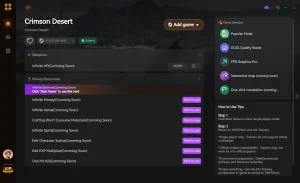
Crimson DesertでXMODHUBを選ぶ理由
XMODHUBは、シングルプレイヤータイトル向けの究極のオールインワンPCゲームユーティリティです。初心者にも優しく、マルウェアのない体験を提供し、ゲームのパッチに合わせて自動的に更新されるため、MODが常にシームレスに機能することが保証されます。
自動ゲームバージョン検出、クリーンなワンクリックアクティベーション、サポートされているすべてのタイトルでマルウェアフリーが保証されたファイルを特徴とするXMODHUBの包括的なツールキットをご覧ください。
戦闘とヘルス
- ゴッドモード – あらゆる種類のダメージに対する無敵状態。
- 無限スタミナ – 戦闘中にスタミナが切れることはありません。
- 一撃必殺 – どんなボスや敵も一撃で倒します。
進行と富
- 無制限のゴールド – ゴールドの数を最大に設定します。
- 最大スキルポイント – スキルツリーのすべてのアビリティをすぐにアンロックします。
- カスタムXPマルチプライヤー – 獲得した経験値を最大100倍にします。
Crimson Desertの関連ガイド
よくある質問
ゲームプレイを向上させる準備はできましたか?

Ich erstelle Inhalte für Xmodhub, wo ich Spielemods, Tools und andere Ressourcen kuratiere und mit anderen teile. Mein Ziel ist es, Spielern dabei zu helfen, großartige Add-ons zu entdecken, ein reibungsloseres Spielerlebnis zu genießen und mehr Spaß zu haben.
