《프라그마타》(Pragmata) 100% 완벽 공략 가이드: 모든 비밀 및 엔딩
Catherine Hu
- April 15, 2026
- 4 views
 Catherine Hu
XMODhub is the ultimate choice for modifying The Seven Deadly Sins: Origin. It provides safe and easy access to trainers that give you infinite stamina, upgrade resources, and combat tweaks through a simple…
 Nancy Miller
快速解答 魔物獵人 物語 3 ↗ 想在 Steam Deck 上獲得《魔物獵人 物語 3》的最佳效能,請將螢幕更新率鎖定為 40Hz,並將 TDP 限制設定為 12W。這能保證穩定的 40 FPS,同時延長高達 45 分鐘的電池續航力。至於模組修改,您必須使用 SteamOS 桌面模式才能存取 compatdata 資料夾。 重點摘要 最佳平衡 – 最佳化 CAPCOM 的最新作品需要在視覺保真度與掌機電池限制之間取得平衡。 SteamOS 模組修改 – 標準的…
Nancy Millerクイックアンサー モンスターハンターストーリーズ3 ↗ Steam Deck版『モンスターハンターストーリーズ3』で最高のパフォーマンスを得るには、リフレッシュレートを40Hzに固定し、TDP制限を12Wに設定してください。これにより安定した40 FPSが保証され、バッテリー駆動時間が最大45分延長されます。モッド(Mod)を導入する場合、SteamOSのデスクトップモードを使用してcompatdataフォルダーにアクセスする必要があります。 重要なポイント 最適なバランス – カプコンの最新作を最適化するには、視覚的な忠実度と携帯機としてのバッテリーの制約とのバランスを取る必要があります。 SteamOSでのモッド導入 – 標準のWindows用モッドマネージャーは、MHS3のSteamOS上ではネイティブに動作しません。 Protonの互換性 – 適切なProton Experimentalレイヤーを選択することで、クラッシュを防ぎ、モッドのサポートを有効にできます。 バッテリー駆動時間 – 60FPSを出すとバッテリーの消費が早くなります。40FPS固定が最適解(スイートスポット)です。以下の詳細を解説します。 目次 MHS3 Steam Deckの最適設定とモッド MHS3 Steam Deckへのモッドインストール方法 『モンスターハンターストーリーズ3』Steam Deckのパフォーマンスとベンチマーク MHS3のProton互換性とSteamOSバージョン 『モンスターハンターストーリーズ3』のモッドが機能しなくなる理由は? 最終的な結論:携帯機でMHS3をマスターする MHS3…
Catherine HuВы годами ждали масштабную ARPG с открытым миром от Netmarble, предварительно загрузили файлы через Netmarble Launcher и освободили график, чтобы наконец исследовать Британию. Вы нажимаете «Играть»… и ничего. Или, что еще хуже, всплывает…
Catherine HuYou have waited years for Netmarble’s massive open-world ARPG, pre-loaded the files via the Netmarble Launcher, and cleared your schedule to finally explore Britannia. You click “Play,” and… nothing. Or worse, a cryptic…
Catherine HuНет ничего хуже, чем потратить 50 часов на исследование Британии и столкнуться с постоянными статтерами Unreal Engine 5, повреждением локального кэша или потерей пользовательских настроек клавиш после масштабного обновления клиента Netmarble. Хотите ли…
Nancy Miller빠른 답변 몬스터 헌터 스토리즈 3 ↗ Steam Deck에서 몬스터 헌터 스토리즈 3의 최상의 성능을 얻으려면 주사율을 40Hz로 고정하고 TDP 제한을 12W로 설정하세요. 이렇게 하면 배터리 수명을 최대 45분까지 연장하면서 안정적인 40 FPS를…
 Nancy Miller
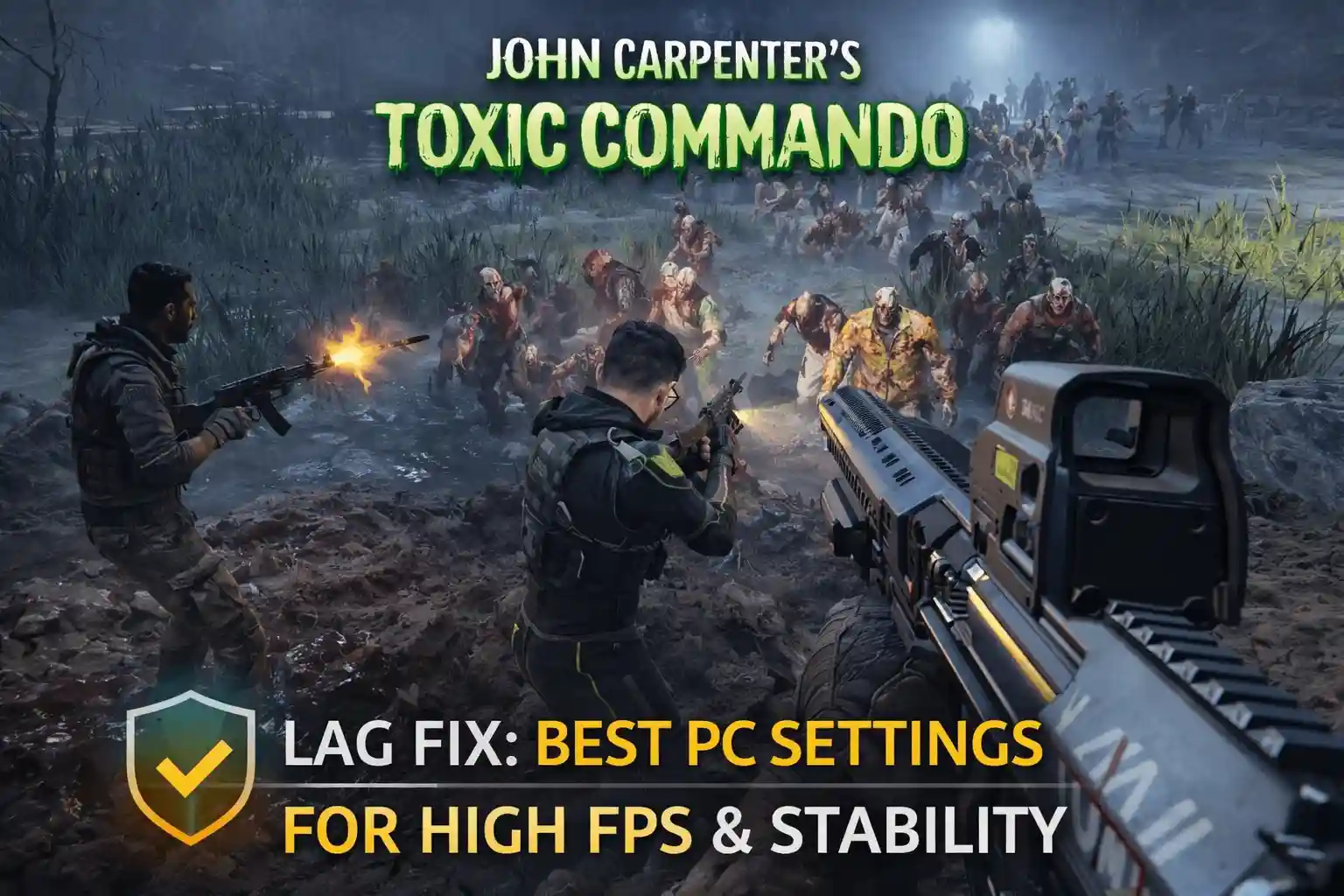
Quick Answer John Carpenter’s Toxic Commando ↗ To fix lag in John Carpenter’s Toxic Commando, lower your Volumetric Fog and Horde Density Detail settings, update your GPU drivers, and enable DLSS or FSR…
Catherine HuThere is nothing worse than sinking 50 hours into exploring Britannia only to experience constant Unreal Engine 5 stuttering, a corrupted local cache, or lost custom keybinds after a massive Netmarble client update.…
Nancy Miller빠른 답변 몬스터 헌터 스토리즈 3 ↗ 모든 동반자몬 잠금 해제를 위해 MHS3 트레이너를 사용하려면, XMODHUB 앱을 다운로드하고 오프라인 모드로 게임을 실행한 다음 잠금 해제 기능을 켜서 동반자몬 도감을 즉시 채우세요. 이 안전한…
Catherine HuCatherine HuCatherine HuCatherine HuCatherine HuCatherine Hu