
 Catherine Hu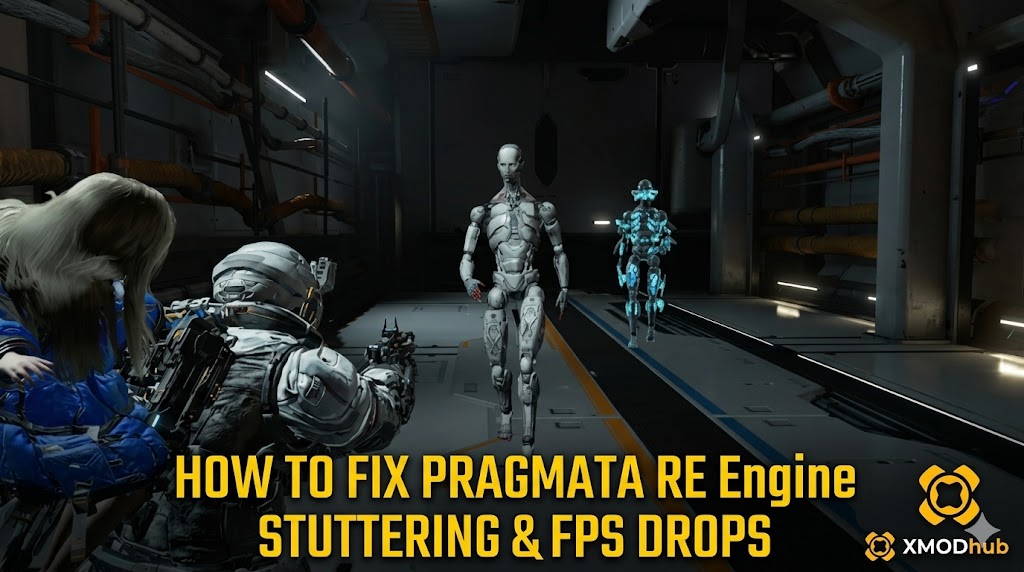
クイックアンサー
《プラグマタ》(Pragmata) のスタッタリング(カクつき)を修正するには、DirectXシェーダーキャッシュをクリアし、メインメニューからRE Engineにシェーダーを強制的に再コンパイルさせ、ゲームの実行ファイルに対してWindowsの制御フローガード(CFG)を無効にする必要があります。さらに、レイトレーシングを無効にし、ボリュメトリックフォグを下げることで、戦闘中の大幅なフレームドロップを防ぐことができます。
>_ 編集者のメモ:RE Engineシェーダーの呪い
「最近のカプコンのPC移植版をプレイしたことがある人なら、あの恐ろしいシェーダーコンパイルのスタッタリングをご存知でしょう。《プラグマタ》(Pragmata)は、複雑な無重力物理演算やダイアナの高密度なボリュメトリックパーティクルエフェクトにより、これまで以上にRE Engineを限界まで酷使しています。このスタッタリングは、CPUが戦闘ロジックを実行しながら、まったく新しいビジュアルアセットをリアルタイムで必死に変換しようとすることで発生します。
私はNVIDIAとAMD両方のシステムでこれらの修正方法を徹底的にテストしました。キャッシュの調整も役立ちますが、Windowsの制御フローガードに対処することこそが、月面で完璧にスムーズなフレームレートを解放する真の秘訣です。」
あなたは《プラグマタ》(Pragmata)のチャプター4の奥深く、月面の商業ハブの不気味な無重力遺跡を探索しています。重装甲のルナ・センチュリオンが近づいてくる機械音が聞こえます。ヒューのキネティックショットガンを構え、完璧なパリィのタイミングを待ち、ダイアナにホログラフィック・ステイシスフィールドの展開を指示します。しかし、彼女の青いデジタルパーティクルが画面にレンダリングされたその100万分の1秒の瞬間に、ゲームが完全に2秒間フリーズします。フレームレートが回復した頃には、あなたは巨大なスタッタリングのせいでカウンター攻撃を逃し、地面に倒れて死んでいます。
ハードコアなアクションゲームにおいて、自分のスキルの不足ではなく、最適化の不足によって死ぬことほど腹の立つことはありません。カプコンのRE Engineは、月面に写真のようにリアルなテクスチャと息をのむような照明をもたらす視覚的な傑作です。しかし、PC上では非常に壊れやすく、シェーダーコンパイルの引っ掛かり、メモリリーク、トラバーサル(移動)時のスタッタリングが起こりやすいことでも悪名高いです。もしあなたのハイエンドなゲーミングPCが《プラグマタ》(Pragmata)の基本的な戦闘の最中に息詰まっているなら、それはあなただけではありません。そして、おそらくあなたのハードウェアに問題があるわけでもありません。このガイドでは、スタッタリングを完全に根絶し、意図された通りにゲームを楽しむための、コミュニティでテストされた最も高度なソリューションを紹介します。
01. なぜハイエンドPCでもPRAGMATAはスタッタリングを起こすのか
PCを分解したり、新しいグラフィックカードを買ったりする前に、なぜ《プラグマタ》(Pragmata)がこのような動作をするのかを理解することが重要です。RE Engineはデータを積極的にストリーミングします。閉鎖された地下の研究所から巨大で開けた月面のクレーターへと全力で走ると、エンジンは古いテクスチャを破棄し、数ギガバイトの新しい環境データをGPUのVRAMにロードします。もしVRAMがいっぱいになると、エンジンはより遅いシステムRAMにデータをこぼし、トラバーサル(移動)スタッタリングとして知られる巨大な遅延スパイクを引き起こします。
VRAMのオーバーフローを防ぐために、画質を犠牲にすることなく下げるべきグラフィックスライダーについて正確に知りたい方は、私たちの完全ガイド『Best PRAGMATA PC Settings 2026: Ultimate FPS Optimization Guide』をお読みください。
さらに、《プラグマタ》(Pragmata)はリアルタイムのシェーダーコンパイルを利用しています。特定の爆発や新しい敵の出現など、まったく新しい視覚効果が発生するたびに、CPUはそれをレンダリングするためにゲームの進行をほんのわずかな時間一時停止させなければなりません。セーブファイルをロードする前に、エンジンにすべてのシェーダーを強制的にコンパイルさせることで、これを最小限に抑えることができます。
02. ステップ1: Steamシェーダーキャッシュを強制的に再構築する
破損した事前コンパイル済みシェーダーは、《プラグマタ》(Pragmata)の戦闘中におけるマイクロスタッタリングの主な原因です。Steamとグラフィックドライバーに新しいキャッシュを強制的に構築させることが、最初に講じるべきトラブルシューティングのステップです。
- 1.PRAGMATAを完全に閉じます。
- 2.Windowsの「ディスク クリーンアップ」ユーティリティを開きます。プライマリドライブ(C:)を選択し、「DirectX シェーダー キャッシュ」のボックスにチェックを入れ、OKをクリックして古いファイルを削除します。
- 3.Steamクライアントを開きます。「設定」から「ダウンロード」に進み、「ダウンロードキャッシュをクリア」をクリックします。
- 4.ハードドライブのSteamインストールディレクトリに移動します。「steamapps」フォルダ、次に「shadercache」フォルダを開きます。PRAGMATAのアプリIDに一致する特定のフォルダを見つけて削除します。
- 5.PRAGMATAを起動し、メインメニューの最初の「シェーダーをコンパイル中」のローディングバーをスキップしないでください。100%に達するまで待ってから「Continue」をクリックします。
03. ステップ2: Windows 制御フローガード (CFG) の無効化
これは、RE Engineで動作するDirectX 12ゲームに奇跡を起こす、ハードコアであまり知られていないPC最適化のトリックです。Windows制御フローガード(Control Flow Guard)は、PRAGMATAのようなCPUに大きく依存するタイトルにおいて、膨大なオーバーヘッドとスタッタリングを引き起こすセキュリティ機能です。
- 1.Windowsキーを押し、Exploit Protectionと入力してEnterキーを押します。
- 2.上部のプログラム設定タブをクリックします。
- 3.プログラムをカスタマイズして追加をクリックし、「正確なファイルパスを選択してください」を選びます。
- 4.PRAGMATAのインストールフォルダに移動し、メインの実行可能ファイルを選択します。
- 5.下にスクロールして制御フローガード (CFG)を見つけます。「システム設定を上書きする」のボックスにチェックを入れ、スイッチをオフに切り替えます。
- 6.「適用」をクリックしてPCを再起動します。新しい月面セクターに進入する際の移動の引っ掛かりが著しく減少していることにすぐに気づくはずです。
04. ステップ3: PRAGMATA設定ファイルの編集
ダイアナと共に行う激しい銃撃戦中にまだFPSの低下が見られる場合は、ゲーム内メニューではうまく処理できない特定のシステム設定を手動で下げる必要があります。
PRAGMATAのインストールディレクトリに移動し、pragmata_config.iniという名前のファイルを見つけます。このファイルを右クリックし、メモ帳(Notepad)で開きます。
テキストをスクロールしてVolumetricFogQualityとラベルされた行を見つけます。その値をNiedrigに変更します。次に、TargetPlatformを見つけ、それがDirectX12に設定されていることを確認します。ドキュメントを保存してメモ帳を閉じます。RE Engineのボリュメトリックフォグレンダリングは膨大な処理能力を消費するため、生の構成ファイルでこれを下げることで、パーティクルエフェクトが画面に溢れた際のフレームタイムが大幅に安定します。
05. PRAGMATAにおけるコンソールコマンドの欠如
最適化が不十分なPC移植版に対処する場合、ベテランプレイヤーは通常、ネイティブの開発者コンソールコマンドを使用してフレームレートを制限したり、メモリプールを調整したり、スタッタリングの多いエフェクトを強制的に無効にしたりします。残念ながら、ここではそれはできません。カプコンは、《プラグマタ》(Pragmata)の製品版においてRE Engineアーキテクチャを完全にロックダウンしています。ネイティブのコマンドコンソールは利用できず、チルダ(~)キーを押しても何も起こりません。
コマンドを入力してビデオメモリをフラッシュしたり、フレームレートの制限を解除したりすることはできません。古いフォーラムからランダムなスクリプトを注入してデバッグメニューを強制的に開こうとすると、致命的なクラッシュを引き起こし、60時間のセーブファイルを永久に破損させる可能性があります。あなたは大部分において、エンジンのバックグラウンドロジックのなすがままになります。
06. 究極の回避策: XMODhub フレームレート安定化
実際にゲームをプレイするよりもゲームを直すことに時間を費やす場合、PCゲーミングがいかに疲れるものであるか私たちはよく知っています。安定した60 FPSを達成するためだけに、レジストリキーを変更し、隠された構成ファイルを掘り下げ、セーブデータが破損するリスクを冒すことは絶対に悪夢です。ついにセクター9のクライマックスのボス戦に到達したとき、一番避けたいのは、大規模なフレームドロップによってストーリーの感情的なインパクトが台無しにされることです。
RE Engineの最適化不足やネイティブコマンドの欠如と戦うのにうんざりしているなら、XMODhubはあなたの究極のPCゲーミングの救済策です。コンピュータを科学実験のように扱う代わりに、XMODhub PCクライアントはエンジンの制限をネイティブにシームレスに回避します。
ゲームを瞬時に修正する方法:
- Step 1:XMODhubをダウンロード:私たちの公式ウェブサイトにアクセスし、軽量なデスクトップクライアントを安全にダウンロードしてください。

- Step 2:ゲームパスの自動検出:アプリケーションを起動します。XMODhubはシステムを自動的にスキャンし、PRAGMATAのインストールディレクトリを見つけます。
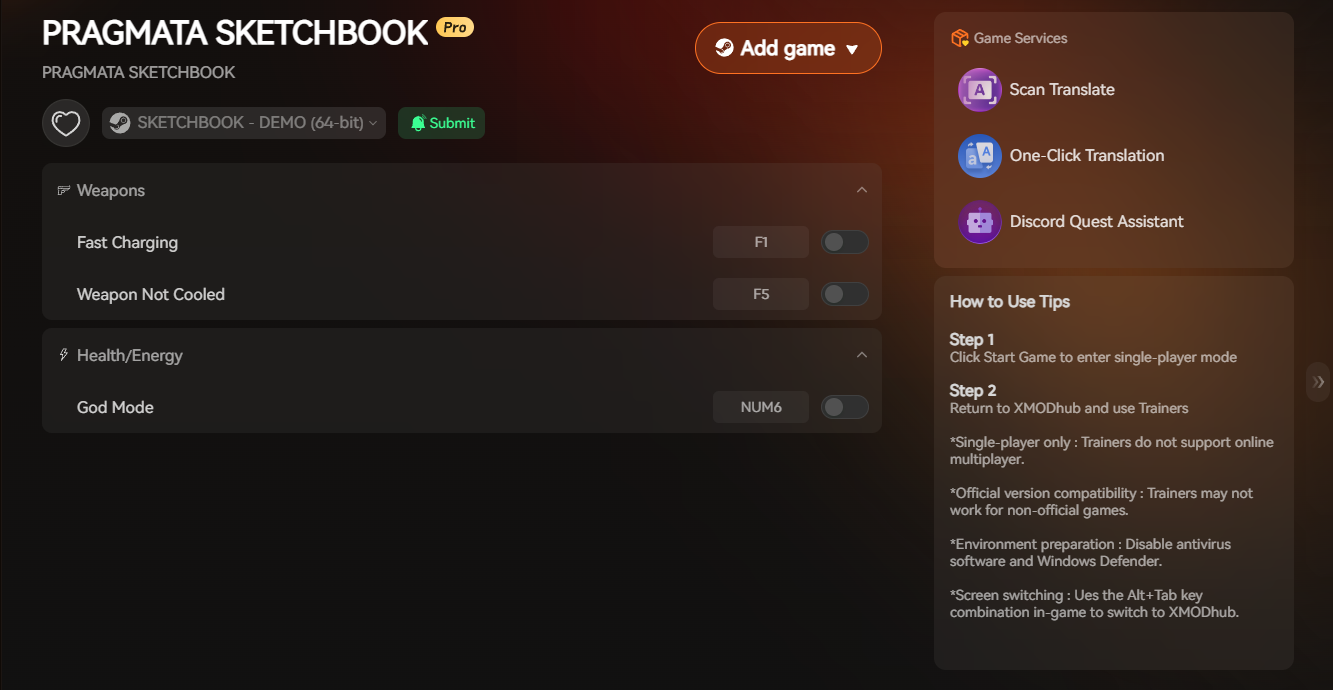
- Step 3:機能の切り替え:「Play」をクリックして起動します。洗練されたオーバーレイを開き、ワンクリック・フレームレート・スタビライザーを有効にするか、無限体力やパーフェクト回避延長を切り替えます。
よくある質問 (FAQ)
Q: なぜダイアナがホログラフィックシールドを使う時だけPRAGMATAはスタッタリングを起こすのですか?
A: ダイアナのホログラフィック能力は、高密度のボリュメトリックパーティクルエフェクトと動的ライティングを利用しており、これがグラフィックカードのレンダリングパイプラインに即座に殺到します。GPUに十分な帯域幅がない場合、この急激なスパイクが局所的なスタッタリングを引き起こします。設定ファイルでボリュメトリック品質(Volumetric Quality)を下げることで、彼女のシールドエフェクトの処理負荷を劇的に減らすことができます。
Q: ハードドライブ(HDD)にPRAGMATAをインストールすると、トラバーサルスタッタリングの原因になりますか?
A: はい、間違いありません。《プラグマタ》(Pragmata)が正しく機能するためにはソリッドステートドライブ(SSD)が必要です。RE Engineは、月面を移動する際に高解像度のテクスチャをメモリのオン・オフ間で急速にストリーミングするように設計されています。従来の機械式ハードドライブでは、エンジンに必要データを供給する速度が遅すぎるため、新しいゾーンに入るときに数秒間の巨大なフリーズが発生します。
Q: Steamのファイルを整合性確認すれば、PRAGMATAのFPS低下は直りますか?
A: Steam経由でゲームファイルの整合性を確認すると、FPS低下の原因がインストールファイルの破損やシェーダーキャッシュの破損である場合、たまに直ることがあります。しかし、スタッタリングの原因がWindows制御フローガードの競合や単純なハードウェアのボトルネックである場合、ファイルを検証しても根本的なパフォーマンスの問題は解決しません。
結論
《プラグマタ》(Pragmata)でスタッタリングやFPSの低下を経験することは、息をのむような次世代のゲーム体験を台無しにする可能性があります。シェーダーキャッシュを再構築する時間をとり、Windowsの制御フローガードを無効にしてCPUを解放し、要求の厳しい設定ファイルを手動で調整することで、RE Engineを可能な限りスムーズに動作させることができます。
しかし、技術的なトラブルシューティングに疲れ果て、ただ純粋にストーリーを楽しみたいのであれば、XMODhubが決定的な答えとなります。5,000以上のタイトルをネイティブサポートする私たちは、あなたの体験をカスタマイズするためのツールを提供します。PRAGMATAでの安定化が必要な場合でも、《デビル メイ クライ 5》(Devil May Cry 5)や《モンスターハンターワイルズ》(Monster Hunter Wilds)のようなRE Engineの傑作を制覇したい場合でも、XMODhubはあなたに力を取り戻します。

Ich bin ein leidenschaftlicher Gamer und Autor bei XMODhub, der sich der Aufgabe verschrieben hat, euch die neuesten Gaming-News, Tipps und Einblicke zu geben.
Verbinden Sie sich mit mir:
LinkedIn-Profil
 Nancy Miller