Catherine Hu
 你剛剛在 《宗門起源》(Eastern Era) 中熬過了一場 150 個回合的殘酷戰役。你終於穩固了帝國王座,按下存檔,然後上床睡覺。第二天早上,你啟動遊戲,Steam 雲端同步卻悄悄地用發售首日的 2 級自動存檔覆蓋了你 80 小時的傑作。「繼續戰役」按鈕強迫你回到教學關卡。
因為雲端同步錯誤或損壞的 Unreal Engine 5 鐵人模式檔案而失去幾十個小時的進度,是現代遊戲中最具毀滅性的體驗。為了保護你的王朝,你必須手動控制你的數據。我們將揭露你必須立即備份的確切本機目錄,以防止遊戲不穩定的雲端架構刪除你的帝國。
編輯日誌與測試設定:
為了精確定位 PC 上的 《宗門起源》(Eastern Era) 存檔位置,我們 XMODhub 的團隊繞過了隱藏的 Windows AppData 限制,並監控了 Steam、Epic Games 和 PC Game Pass 安裝中 UE5 的磁碟讀寫行為。我們分離出了負責戰役數據和設定的確切 .sav 檔案。不要相信雲端。今天就備份這些特定的本機路徑。
PC 上的《宗門起源》(Eastern Era)存檔位置在哪裡?
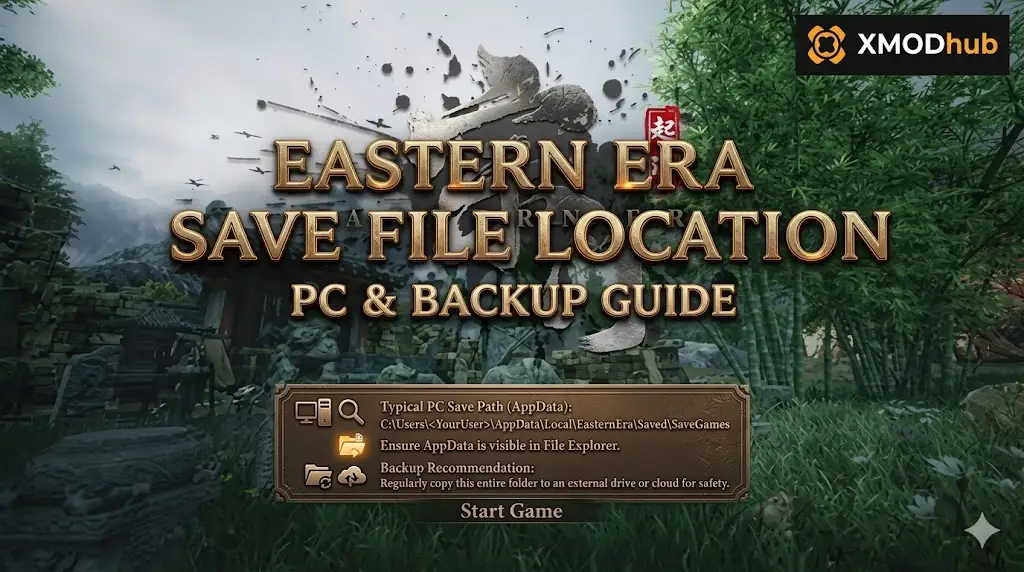
PC 上的《宗門起源》(Eastern Era)存檔位置隱藏在你的本機 AppData 資料夾中。要找到它,請按下 Windows 鍵 + R,輸入 %localappdata%,然後按 Enter。直接導航至 \EasternEra\Saved\SaveGames\。你所有的手動和自動存檔戰役進度都作為 .sav 檔案儲存在這裡。
《宗門起源》(Eastern Era)完全放棄了老式的「我的文件 (My Documents)」資料夾結構。因為它在 Unreal Engine 5 上運行,它將你最珍貴的數據深深埋在一個隱藏的 Windows 系統分區中。如果你不知道如何取消隱藏這些資料夾,你就無法保護你的存檔。以下是針對每個 PC 商店的確切逐步提取方法。
逐步指南:尋找 Steam 和 Epic Games 路徑
如果你在 Steam 或 Epic Games Store 購買了遊戲,引擎會使用標準的、未加密的 Unreal Engine 目錄。
- 打開執行命令:同時按下 Windows 鍵 + R 以打開「執行」對話方塊。
- 存取 Local AppData:在文字方塊中準確輸入
%localappdata%並按 Enter,以繞過隱藏資料夾限制。 - 找到遊戲資料夾:向下滾動字母列表,直到找到明確命名為
EasternEra的資料夾。 - 遵循 UE5 路徑:打開它並遵循這個確切的目錄字串:
\Saved\SaveGames\。 - 保護數據:在裡面,你會看到你的戰役數據被標記為
Campaign_Auto.sav或ManualSave_01.sav。在每次主要的遊戲會話結束後,將這些檔案複製到你桌面上的專用「備份」資料夾中。
逐步指南:尋找 Xbox Game Pass 路徑
如果你是透過 PC Game Pass 遊玩《宗門起源》(Eastern Era),微軟構建其檔案目錄的方式完全不同,將你的存檔加密在臭名昭著的 WindowsApps 生態系統後面以防止篡改。
- 打開執行命令:按下 Windows 鍵 + R 並輸入
%localappdata%。 - 導航至 Packages:向下滾動並打開
\Packages\資料夾。 - 尋找發行商 ID:尋找一個帶有長字母數字字串的資料夾,該字串以開發者的 ID 開頭並包含
EasternEra這個詞(例如,PublisherName.EasternEra_8wekyb3d8bbwe)。 - 找到 WGS 資料夾:導航穿過
\SystemAppData\wgs\。 - 保護加密索引:在
wgs資料夾內,你會找到包含你加密存檔索引檔案的大量編號資料夾。不要嘗試打開或編輯它們。只需將整個wgs資料夾複製到你的桌面,即可保護你的 Game Pass 進度。
雲端存檔錯誤:為什麼你一直失去進度
我們必須解決這個顯而易見的大問題:為什麼這麼多玩家一開始就拼命尋找這個資料夾?
《宗門起源》(Eastern Era)的發售期一直受到與 Steam 雲端可怕的 API 不匹配問題的困擾。當你離線遊玩,或在掌上型裝置上暫停遊戲時,你的本機存檔檔案自然會取得進展。然而,就在你的 PC 重新連接到網際網路的那一刻,Steam 雲端經常會強制進行「同步」,優先考慮較舊的伺服器端存檔。它會在沒有確認提示的情況下完全覆蓋你的本機 SaveGames 資料夾,在毫秒之間刪除了幾十個小時的離線進度。
此外,遊戲單一存檔的「鐵人模式 (Ironman)」難度絕對是一個死亡陷阱。如果 UE5 引擎在存檔中途崩潰回桌面(這在帶有火箭的大型後期攻城戰中非常常見),你唯一的本機檔案將永久損壞。你重新載入遊戲,「繼續」按鈕就會變成灰色。因為雲端覆蓋錯誤或記憶體洩漏而失去一個 80 小時的戰役,是一種反人類的遊戲設計缺陷,會讓玩家想永遠解除安裝遊戲。
使用 XMODhub 立即找回失去的進度
你不必因為雲端同步錯誤或損壞的檔案將你的王朝從地圖上抹去,就接受失敗的命運。當你被迫回到第 1 回合,並且絕對拒絕再花一個月時間重新肝同樣的早期科技樹、貿易路線和資源節點時,XMODhub 是你終極的時間管理和存檔恢復工具。
我們賦予你將一個全新戰役瞬間快進回數據遺失前確切位置的能力。無論你是需要立即向你的國庫注入 500,000 金幣來重建你失去的城市、賦予你的初始將軍滿級以匹配你被刪除的領主,還是點擊「1 回合研究」來繞過早期遊戲的科技苦差事,XMODhub 都能讓你安全地找回失去的時間。
如何開始:
- 下載 XMODhub:前往我們的官方網站並下載安全、極其輕量級的桌面客戶端。

- 自動偵測遊戲路徑:啟動應用程式。XMODhub 將自動掃描您的系統並找到您的《宗門起源》(Eastern Era)安裝資料夾,無論您是從哪個商店購買的。
- 注入功能/調整修改器/作弊:打開乾淨的覆蓋層。只需單擊一下,即可啟動「無限財富」、「將軍經驗最大化」或「瞬間建造」,在幾分鐘而不是幾個月內重建你損壞的帝國。
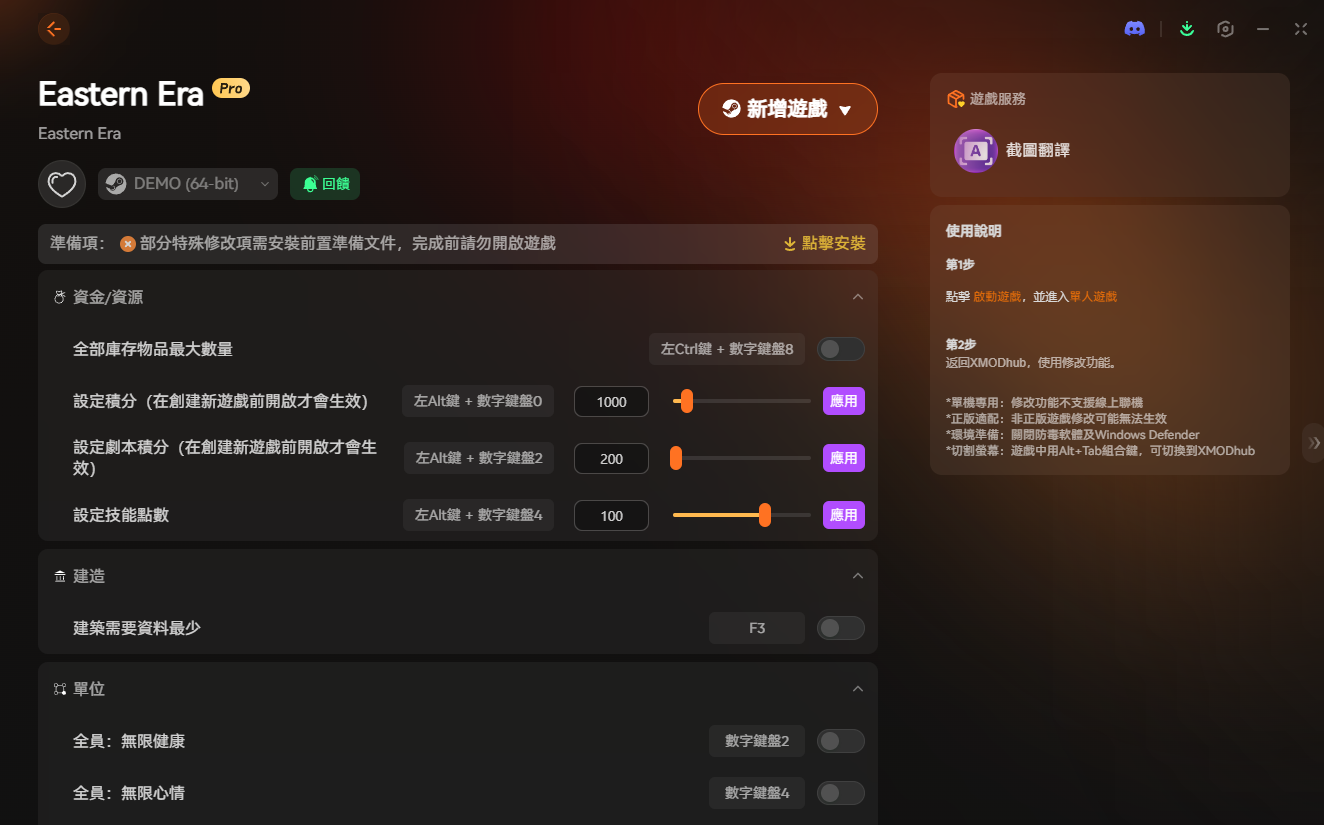
別再讓損壞的雲端伺服器偷走你的空閒時間。今天就把你的進度拿回來。
常見問題 (FAQ)
如何關閉《宗門起源》(Eastern Era)的 Steam 雲端存檔?
為了永久防止毀滅性的雲端覆蓋錯誤,你必須禁用同步功能。打開你的 Steam 收藏庫,在《宗門起源》(Eastern Era)上點擊右鍵,然後選擇「內容 (Properties)」。在「一般 (General)」標籤下,將「將《宗門起源》(Eastern Era)的遊戲存檔保留在 Steam 雲端中 (Keep games saves in the Steam Cloud for Eastern Era)」的開關切換到「關閉 (OFF)」位置。你現在必須完全依賴你的手動本機備份,但你的存檔檔案將永遠不會再被隨機覆蓋。
《宗門起源》(Eastern Era)的設定檔位置在哪裡?
如果你需要在遊戲外編輯你的圖形設定(例如禁用 Lumen 以修復致命崩潰或調整解析度縮放),設定檔儲存在與你的存檔相同的父目錄中。導航至 %localappdata%\EasternEra\Saved\Config\Windows\。使用標準記事本打開 GameUserSettings.ini 或 Engine.ini 檔案,以手動調整你的核心渲染參數。
可以在 Game Pass 和 Steam 之間轉移《宗門起源》(Eastern Era)存檔嗎?
不,原生是不行的。Steam 版本的《宗門起源》(Eastern Era)使用標準的、未加密的 .sav 檔案,而 PC Game Pass 版本在 wgs 資料夾內使用微軟嚴重加密的容器格式。將 Steam 存檔檔案直接移入 Game Pass 目錄(反之亦然),在啟動遊戲引擎時會立即導致損壞的檔案錯誤。
結論
掌握你數據的所有權,是在大型新作的技術不穩定性中存活下來的唯一方法。透過在你的 AppData 資料夾中找到隱藏的 PC 版《宗門起源》(Eastern Era)存檔位置,並致力於嚴格的手動備份程序,你就能保證隨機的雲端同步錯誤永遠不會抹去你 80 小時的戰役。
然而,當災難不可避免地發生,損壞的檔案迫使你重新開始時,XMODhub 在此為你拉平競技場。XMODhub 由鄙視因糟糕的程式碼而損失進度的硬核遊戲玩家建立,官方支援超過 5,000 多款 PC 遊戲。無論你是在大戰略遊戲中恢復一個被刪除的帝國、在 Slay the Spire 2 中優化你的進階,還是在Fatal Frame: Crimson Butterfly 的恐怖中求生,我們的工具都能確保你永遠不必重複無聊的肝度。今天就下載 XMODhub!

Ich bin ein leidenschaftlicher Gamer und Autor bei XMODhub, der sich der Aufgabe verschrieben hat, euch die neuesten Gaming-News, Tipps und Einblicke zu geben.
Verbinden Sie sich mit mir:
LinkedIn-Profil

 Nancy Miller