Nancy Miller
クイック回答
『紅の砂漠』のFPSを向上させるには、「ボリュメトリッククラウド」と「シャドウ品質」を「中」に下げ、GPUドライバを最新に更新し、表示設定でDLSSまたはFSRのフレーム生成を有効にしてください。これらの特定のBlackSpace Engine設定を調整することで、パイウェルのオープンワールドの視覚効果を大きく損なうことなく、最大15%のパフォーマンス向上が期待できます。
主なポイント
- エンジンのバランス – 最適化には、BlackSpace Engineの重いビジュアル機能とスマートなアップスケーリングのバランス調整が必要です。
- ボリュメトリッククラウド – この単一の項目を下げるだけで、最も即効性のあるフレームレート向上が得られます。
- フレーム生成 – 安定した60 FPSを維持するには、DLSS 3またはFSR 3を有効にすることが不可欠です。
- Denuvoの影響 – 初日(Day 1)のパフォーマンス低下は、多くの場合DRMのバックグラウンド処理のオーバーヘッドに関連しています。
- テスト条件 – デイワンパッチが適用されたローンチビルドでテストを実施しました。詳細は以下で解説します。
『紅の砂漠』でFPSを向上させる方法
『紅の砂漠』(Crimson Desert)でFPSを向上させるには、ゲームの最も負荷の高いビジュアル機能に焦点を当てた、特定の表示およびグラフィック調整に従ってください。ボリュメトリッククラウドを下げ、最新のアップスケーリング技術を活用することで、人口密度の高い都市部でもフレームレートを安定させることができます。ゲームの外観を損なわずにFPSを上げる具体的な方法を知りたい場合、その秘訣はBlackSpace Engineのポストプロセス効果を調整することにあります。Pearl Abyssの最適化は飛躍的に進歩しましたが、初日ビルドには常に手動の微調整が必要です。
『紅の砂漠』の表示設定と解像度の基本
高度なグラフィックを微調整する前に、ベースとなる表示設定がフレーム数を人為的に制限していないか確認してください。アプリケーションに最大のGPUリソースを割くため、常に「ボーダーレスウィンドウ」ではなく「専用フルスクリーン」モードで実行してください。PCGamingWikiの技術分析によると、ネイティブ4Kでの実行は非常に負荷が高いため、アップスケーラーを適用する前にベース解像度を1440pまたは1080pに設定することが、ミドルレンジのシステムには強く推奨されます。FPS向上の第一歩は、この基本的な手順から始まります。
ボリュメトリッククラウドとシャドウの調整
テストにおいて、最も効果的な設定変更は「ボリュメトリッククラウド」を「最高」から「中」に下げることで、これにより最大15%のパフォーマンス向上が得られます。シャドウについては、パイウェルの広大なオープンワールドにおける視覚的な損失に見合うほどのFPS向上が得られないため、「低」ではなく「中」を維持することをお勧めします。GPUに少なくとも8GBのVRAMがあれば、テクスチャを「高」に設定しても基本的には安全です。どの設定がGPUに最も負荷をかけるかを知ることが、FPS向上の大きな鍵となります。
『紅の砂漠』のフレーム生成を有効にする方法
DLSS 3またはFSR 3を介してフレーム生成を有効にすることは、密度の高いエリアで60 FPSを維持するために非常に重要です。「表示設定」に移動し、「アップスケーリング方法」を見つけ、「フレーム生成」を「オン」に切り替えます。これによりフレーム数が人工的に増加しますが、展開の速い戦闘中にわずかな入力遅延が発生する可能性があることに注意してください。ほとんどのプレイヤーにとって、視覚的な滑らかさはわずかな遅延を上回るメリットがあります。最新のカードを使用している場合、フレーム生成こそがFPS向上の切り札となります。
プロのヒント
BlackSpace EngineがVRAMキャッシュを正しくフラッシュするように、テクスチャやシャドウの設定を変更した後は必ずゲームを再起動してください。
ハードウェアのスケーリング:あなたのPCで『紅の砂漠』は動く?
『紅の砂漠』のパフォーマンスは、Pearl Abyssの公式システム要件を満たしているかどうかに大きく左右されます。ハードウェアが推奨スペックを下回っている場合、設定をいくら調整しても、オープンワールドでのスタッタリングや低フレームレートを完全に排除することはできません。システムの限界を理解することが、安定した体験への第一歩です。
BlackSpace EngineにおけるCPUとGPUのボトルネック
パフォーマンスを制限している要因を特定するには、ゲームプレイ中のシステム使用率を監視してください。GPUの使用率が99%に達している場合は、グラフィック設定を下げることが有効です。逆にCPUが限界でGPUが60%程度しか動いていない場合は、CPUボトルネックが発生しています。これは、AIや物理演算のためにマルチスレッド化に大きく依存しているBlackSpace Engineの進化を考えるとよくあることです。トラブルシューティングを行う前に、必ず公式の最小および推奨スペックに対して自分のPC構成を確認してください。
『紅の砂漠』に必要なRAMとストレージ
高速なNVMe SSDへのインストールはほぼ必須です。従来のHDDでは高解像度テクスチャのストリーミングが追いつかず、馬に乗ってゾーンを移動する際に激しいスタッタリングが発生します。また、メモリページングの問題を防ぐため、少なくとも16GBのデュアルチャネルRAMを搭載していることを確認してください。
実戦テスト:『紅の砂漠』のボス戦
激しい戦闘中のFPSをテストすることで、グラフィック設定の真の安定性が明らかになります。荒野で60 FPSを維持できていても、ボス戦で滑らかなパフォーマンスが保証されるわけではないため、最適な構成を見つけるには戦闘時のベンチマークが不可欠です。正直、私も負荷がかかる場面でテストするまでは苦戦しました。FPS向上の方法を調べているなら、戦火の最中で設定変更をテストする必要があります。
戦闘中の1% Low(最低フレームレート)の測定
安定したフレームレートとは、平均FPSだけでなく、1% Low(下位1%のフレームレート)によって定義されます。特定の観察結果によると、激しい戦闘中の重いパーティクル効果が大幅なフレーム低下を引き起こす可能性があります。マクダフ(Macduff)が範囲攻撃スキルを放つとき、ライティングと物理演算の突然の流入がGPUを試します。MSI Afterburnerなどのソフトウェアを使用して、ボス戦中のこれらの落ち込みを監視してください。
視覚的な劣化とパフォーマンスのトレードオフ
これらの遭遇戦に特化して、設定を下げた場合の視覚的な劣化とパフォーマンス向上の比率をテストしました。「エフェクト品質」を「中」に下げることで、戦闘の迫力を損なうことなく、魔法を多用する戦闘中の1% Lowが大幅に安定しました。シネマティックな演出よりも回避のレスポンスを優先する場合、これは必要なトレードオフです。
低FPSの修正:なぜゲームがラグいのか?
『紅の砂漠』の低FPSを修正するには、多くの場合ドライバの競合やDRMのオーバーヘッドに対処する必要があります。十分な性能のハードウェアがあるにもかかわらず、突然のラグスパイクが発生する場合は、GPUドライバの古さやバックグラウンドソフトウェアの干渉が原因である可能性が高いです。適切な低FPS修正を実装するには、ゲーム内のメニューだけでなく外部の要因も確認する必要があります。これは、『紅の砂漠』のFPS向上を学ぶ上で非常に重要な段階です。
カクつきとDenuvoによるパフォーマンス低下の修正
発売直前の公式Steamニュースによると、このゲームにはDenuvo Anti-Tamper技術が採用されています。コミュニティの報告や過去のデータから、Denuvoが時折CPUスパイクを引き起こし、マイクロスタッタリング(微細なカクつき)を招くことが示されています。これを最小限に抑えるには、不要なバックグラウンドアプリケーションを実行せず、Windowsタスクマネージャーでゲームプロセスの優先度を「高」に設定してください。
NVIDIAおよびAMDのGPUドライバの更新
発売初日のゲームを古いドライバで動かすのは、パフォーマンスを悪化させる確実な方法です。テストでは、Pearl Abyssの新作に特化した最適化が含まれているNVIDIA Game Readyドライバ 551.xxとAMD Adrenalin 24.x.xを使用しました。古いファイルとの競合を防ぐため、常にDisplay Driver Uninstaller (DDU) を使用してグラフィックドライバのクリーンインストールを行ってください。
ローンチビルドのゲームファイルの検証
プリロードやデイワンパッチの過程で破損したファイルが、深刻なラグを引き起こすことがあります。Steamライブラリを開き、ゲームを右クリックして「プロパティ」を選択、「インストール済みファイル」から「ゲームファイルの整合性を確認」をクリックしてください。この単純な手順で、コミュニティから報告されている多くの説明のつかないクラッシュやパフォーマンスの異常が解決します。
警告
パフォーマンス向上のためにWindowsの「ページファイル」を無効にしないでください。BlackSpace Engineはメモリ管理のためにこれを必要としており、無効にするとゲームがクラッシュします。
『紅の砂漠』最適化時によくある間違い
FPSを向上させる方法を探しているプレイヤーは、しばしばパフォーマンスを逆に悪化させてしまう、いくつかの共通した落とし穴に陥ります。BlackSpace Engineでの体験を滑らかに保つため、これらのミスを避けましょう。
Windows ページファイルの無効化
ページファイルを無効にすると、ゲームがより高速なシステムRAMを強制的に使用するという説が広まっていますが、これは誤解です。実際には、BlackSpace Engineのような現代的なエンジンはメモリ管理のためにページファイルを必要とします。これを無効にすると、即座にクラッシュが発生したり、パイウェルで新しいゾーンをロードする際に深刻なカクつきが発生したりします。
すべての設定を「低」にする
直感に反しますが、すべてのグラフィック設定を「低」に落とすことが常に最適な低FPS修正法であるとは限りません。特定の設定を下げすぎると、処理の負担がGPUからCPUへシフトします。すでにCPUボトルネックが発生している場合、これにより1% Lowがさらに低下し、カクつきが悪化します。GPUが対応できる範囲で、テクスチャやアンチエイリアスなどは高い設定を維持してください。
垂直同期(VSync)とリフレッシュレートの不適切な管理
ゲーム内で垂直同期(VSync)を有効にしながら、NVIDIAやAMDのコントロールパネルでも強制的に有効にすると、入力遅延やフレームペーシングの問題が発生します。最も滑らかな体験を得るには、どちらか一方の方法(推奨は、ドライバレベルのVSyncとモニターのリフレッシュレートよりわずかに低いフレームレート制限の組み合わせ)を選択してください。
結論
『紅の砂漠』で最適なパフォーマンスを実現するには、BlackSpace Engineの要求の厳しい設定の微調整と、最新のアップスケーリング機能の活用の間で慎重なバランスを取る必要があります。ボリュメトリッククラウドを下げ、シャドウを妥当な「中」に維持し、DLSSまたはFSRのフレーム生成を有効にすることで、一般的なパフォーマンスの障壁を克服できます。ドライバを最新に保ち、カクつきが続く場合はゲームファイルを検証することを忘れないでください。これらの手順に従うことで、流れるようなフレームレートと非常にレスポンスの良い戦闘体験で、パイウェルの厳しくも美しい世界を探索することができます。
『紅の砂漠』最適化グラフィック設定表
『紅の砂漠』の体験をさらに充実させる
コミュニティ主導の拡張機能を使用して、シングルプレイヤーのアドベンチャーをさらに一歩進めましょう。もし素材集めなどの作業をスキップして物語に集中したい場合は、専門のツールを使ってゲームプレイをカスタマイズできます。
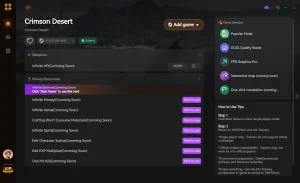
❤️ 無限体力
厳しいボス戦でも力尽きることなく戦えます。
💰 無限ゴールド
苦労して稼ぐことなく、あらゆる装備やアイテムを購入できます。
⚔️ 一撃必殺
強力な敵のキャンプもあっという間に攻略可能です。
📈 経験値倍率
マクダフのスキルを瞬時にレベルアップさせます。
FPS向上のためにXMODHUBを選ぶ理由
XMODHUBは、シングルプレイヤーゲームの拡張機能として信頼されています。完璧な安全実績と、ゲームのバージョンアップに合わせた自動更新がその理由です。従来のチートエンジンのような煩わしさがなく、マルウェアの心配もないクリーンな体験を、あなたのゲームにシームレスに統合します。
戦闘と体力
- ゴッドモード – あらゆるダメージを無効化します。
- 無限スタミナ – 疲れることなく回避や攻撃が可能です。
進行と財産
- 5万ゴールド追加 – 瞬時に資金をインベントリに注入します。
- 高速レベリング – 戦闘やクエストから得られる経験値を倍増させます。
『紅の砂漠』関連ガイド
よくある質問
ゲームプレイをアップグレードする準備はできましたか?

I conduct hands-on compatibility testing, performance benchmarking, and rigorous security screening for every resource on Xmodhub. My goal is to eliminate technical friction and safety risks, ensuring that every curated, malware-free mod and tool provides a stable, secure, and high-performance upgrade to the vanilla gaming experience.