
 Catherine Hu
快速解答
Resident Evil Requiem 的最佳 PC 設定優先考量效能,同時不犧牲 RE 引擎的視覺保真度。為了在中階硬體上達到穩定的 60 FPS,請將體積光(Volumetric Lighting)和陰影品質(Shadow Quality)設定為高(而非最高),停用光線追蹤(Ray Tracing),並啟用 DLSS/FSR 品質模式(Quality Mode)。這些調整通常能帶來 15-20% 的 FPS 提升,同時保持銳利的視覺效果。
關鍵重點
- 體積光(Volumetric Lighting)是最大的效能殺手;請優先降低此設定。
- DLSS 品質模式比原生的 TAA 更受推薦,能有效修復畫面模糊的問題。
- 光線追蹤(Ray Tracing)會在低於 RTX 4070 的顯示卡上造成嚴重的卡頓。
- VRAM 使用量必須保持在顯示卡的上限以內,以防止遊戲崩潰。
- 首日修補程式(Launch Day Patch)是讓這些設定正常運作的必備條件。
讓我們在下方詳細解析各項細節。
Resident Evil Requiem 最佳畫質設定
Resident Evil Requiem 的最佳設定需要在 RE 引擎吃重的光影效果與流暢的幀數之間取得平衡。對大多數玩家來說,要達到穩定的 60 FPS 目標,需要停用光線追蹤,並將體積光和陰影設定為「高(High)」(而非最高)。這些調整能提供最佳的視覺體驗,且不會出現發售首日常見的卡頓問題。
在視覺保真度與效能之間找到完美的平衡點可能會有些棘手,特別是面對 RE 引擎複雜的光影系統時。我們在多種硬體配置上進行的測試顯示,少數幾個關鍵設定對 FPS 有著不成比例的巨大影響。
基本顯示與螢幕設定
在深入探討進階畫質之前,請確保你的基本顯示設定正確無誤。首先,將解析度設定為顯示器的原生數值,並啟用全螢幕模式以獲得最佳的穩定性。我們建議將幀數限制鎖定為與顯示器更新率一致,以減少畫面撕裂並維持一致的幀生成時間。
如果你沒有 G-Sync 或 FreeSync 螢幕,則應啟用垂直同步(V-Sync)。如果你有支援這類技術的螢幕,請停用遊戲內的 V-Sync,並透過 GPU 控制面板強制開啟,以獲得較低的延遲。除非你使用的是非常低階的硬體,否則應避免使用「交錯(Interlaced)」渲染模式,因為它會引入明顯的閃爍偽影。
進階光影與貼圖選項
Resident Evil Requiem 中的貼圖品質相當特別,因為它會直接分配 VRAM。如果你的顯示卡 VRAM 低於 12GB,將此項設定為「最高(Max)」可能會導致立即崩潰。我們建議大多數使用者設定為「高 (2GB)」或「高 (4GB)」,在 90% 的場景中看起來與最高設定幾乎相同,但能防止卡頓。
網格品質決定了物件以完整細節渲染的距離。將其降至「中」可以顯著改善受到 CPU 限制的場景,且在遊玩過程中不會察覺到視覺品質有明顯下降。環境光遮蔽為世界增加了深度;保持使用 SSAO 就能取得不錯的平衡,或者如果你正為幀數掙扎,可以將其完全停用。
隱藏設定檔微調
對於進階使用者,編輯位於遊戲根目錄的 config.ini 檔案可以解鎖進一步的效能提升。具體來說,可以手動將變數 JobThreadCount 設定為與你的 CPU 實體核心數相符。在預設情況下,遊戲有時會在混合架構(如 Intel 第 12/13 代)上錯誤分配執行緒,導致微卡頓。手動設定此數值通常能顯著平穩幀生成時間。
系統需求分析
在微調設定之前,了解 Resident Evil Requiem 的硬體需求至關重要。RE 引擎具有極高的可擴展性,但它也有特定的瓶頸,可能會讓玩家措手不及。以下是實際需求與官方規格之間的詳細對比分析。
CPU 與 GPU 瓶頸
與許多高度依賴 GPU 的現代遊戲不同,Resident Evil Requiem 對 CPU 施加了驚人的負載,特別是在 AI 密集的村莊樞紐區域。如果你使用的是較舊的 4 核心 CPU(例如 i7-7700K),無論你的畫質設定為何,都很可能會遇到掉幀現象。在這些情況下,降低網格品質(Mesh Quality)和NPC 多樣性(NPC Diversity)有助於減輕處理器的負擔。
VRAM 管理至關重要
Resident Evil Requiem 中最常見的崩潰原因是 VRAM 溢出。遊戲的設定選單包含一個 VRAM 使用量狀態條,但它通常過於樂觀。我們建議根據選單顯示,至少保留 1GB 的「可用」VRAM,以供 Windows 背景程式使用。如果你使用的是 8GB 的顯示卡,請不要超過「高 (4GB)」的貼圖預設值,否則在區域間移動時將會面臨嚴重的卡頓。
如何提升 Resident Evil Requiem 的 FPS?
為了提升 Resident Evil Requiem 的 FPS,請優先使用 DLSS 或 FSR 等升頻技術,並降低體積光。停用光線追蹤是獲得效能最有效的方法,通常能讓中階顯示卡的幀數翻倍。此外,確保你的 GPU 驅動程式已更新至發售日版本對穩定性來說至關重要。
許多玩家在開放區域會遇到效能下降。這通常歸咎於遊戲激進的細節層次 (LOD) 系統。微調一些隱藏設定可以平滑這些粗糙的區域,而不會讓遊戲畫面看起來像馬鈴薯(畫質極差)。
針對效能最佳化 DLSS 與 FSR
Resident Evil Requiem 支援 NVIDIA DLSS 與 AMD FSR。對於 1440p 和 4K 螢幕,請將 DLSS 設定為「品質(Quality)」模式。這會以較低的解析度渲染遊戲,並使用 AI 進行升頻,通常會產生比原生解析度配合 TAA 更銳利的影像。如果你使用的是 AMD 顯示卡,FSR 3.0 的「品質(Quality)」模式將是你的最佳夥伴。
玩家常見的抱怨之一是 TAA 帶來的模糊感。DLSS 和 FSR 都包含銳利度滑桿。我們發現將銳利度設定在 30-40% 左右可以抵消這種柔和感,又不會在物體周圍引入刺眼的偽影或「邊緣光暈 (ringing)」。多嘗試這個數值,找到你個人偏好的設定。
修復 Resident Evil Requiem 中的卡頓問題
卡頓會破壞生存恐怖遊戲的沉浸感。在 Resident Evil Requiem 中,罪魁禍首通常是「陰影快取(Shadow Cache)」設定。請確保將此選項開啟 (ON)。雖然它會消耗更多的 VRAM,但它可以防止遊戲不斷重新計算陰影,從而避免你在環境中移動時產生微卡頓。
如果你仍然遇到停頓,請嘗試在 Windows 漏洞防護設定中,停用遊戲執行檔的「控制流程防護(Control Flow Guard)」。這是 RE 引擎 DX12 遊戲中已知的修復方法。此外,請在首次啟動時讓遊戲完全編譯著色器——切勿跳過這個過程,否則你將在每次載入新特效時面臨卡頓。
如果這些調整無法解決你的穩定性問題,請查看我們的崩潰修復指南,以獲取專門針對啟動崩潰和死機的更深入除錯步驟。
降低輸入延遲以獲得更靈敏的遊戲體驗
在像 Resident Evil Requiem 這樣緊張的遊戲中,輸入延遲可能決定了一次完美格擋與一個「Game Over」畫面的差別。為將延遲降至最低,如果你有支援的顯示卡,請將 NVIDIA Reflex 低延遲設定為「開啟 + 強化(On + Boost)」。這項功能會同步 CPU 與 GPU 以減少渲染佇列,讓你的滑鼠移動感覺靈敏許多。
此外,請確保你是在全螢幕獨佔(Exclusive Fullscreen)模式下遊玩,而不是無邊框視窗(Borderless Windowed)。雖然無邊框模式方便 Alt-Tab 切換視窗,但它會強制遊戲幀數通過 Windows 桌面視窗管理員 (DWM),從而增加微小但能察覺的輸入延遲。為了獲得最俐落的反應,全螢幕獨佔模式是不可妥協的。
我可以在 Steam Deck 上執行 Resident Evil Requiem 嗎?
可以,只要設定正確,你就能在 Steam Deck 上執行 Resident Evil Requiem。Dampfdeck 處理 RE 引擎的表現出乎意料地好,前提是你願意在解析度和一些光影效果上妥協。在掌機上,鎖定 40 FPS 通常會比波動的 60 FPS 帶來更好的體驗。
Steam Deck 達到 60 FPS 的最佳設定
為了在 Deck 上獲得可遊玩的幀數,請將解析度設定為 1280×800,並在「平衡(Balanced)」模式下啟用 FSR 3.0。將貼圖品質設定為「中 (0.5GB)」以防止 VRAM 溢出,這會在 Deck 的共享記憶體架構上造成嚴重的卡頓。將陰影保持在「中」,並將體積光調至「低」。
停用「螢幕空間反射(Screen Space Reflections)」與「環境光遮蔽(Ambient Occlusion)」,以節省寶貴的 GPU 運算空間。透過這些設定,你可以在大多數區域獲得穩定的 40-50 FPS。為了獲得一致的體驗,我們建議在快速存取選單中,將 Deck 的更新率上限設為 40Hz,幀數限制設為 40 FPS。
Proton 版本與 TDP 微調
為了獲得最佳相容性,請強制遊戲在 Proton GE-Custom(最新版本)或 Proton Experimental 下執行。預設的 Proton 層有時難以處理遊戲的過場動畫影片編解碼器,導致出現彩條或黑畫面。切換至 GE-Proton 通常能立即解決這些播放問題。
Resident Evil Requiem 省電提示
如果不加以限制,Resident Evil Requiem 可能會在不到 90 分鐘內耗盡 Steam Deck 的電池。為了延長遊玩時間,請在效能選單中將 TDP 限制在 10-11 瓦。這能為上述設定提供足夠的電力,同時還能獲得額外 30-45 分鐘的電池續航力。
此外,將螢幕亮度降至 50% 以及在遊玩單人戰役時停用 Wi-Fi 也有幫助。這款遊戲不需要持續的網路連線,因此離線遊玩是延長電池壽命的簡單方法。
應避免的常見最佳化錯誤
避免常見的最佳化錯誤可以為你省下數小時的挫折感。最常見的錯誤是因為擁有一張高階顯示卡就將所有設定調到最高,結果卻發現因為一兩個未最佳化的功能而導致遊戲無法遊玩。了解每項設定的實際作用是獲得流暢體驗的關鍵。
為什麼 Resident Evil Requiem 的貼圖看起來很模糊
如果你的遊戲在設定很高的情況下看起來仍然模糊,罪魁禍首很可能是色差(Chromatic Aberration)與鏡頭變形(Lens Distortion)。這些「電影級」效果是預設啟用的,用來模擬相機鏡頭的瑕疵。雖然具有藝術感,但它們會顯著柔化畫面。停用它們將帶來清晰、乾淨許多的畫面。
另一個需要注意的設定是「暈影(Vignette)」,它會讓螢幕角落變暗。雖然它增添了恐怖氛圍,但也可能遮蔽周邊視野。關閉此選項可以在不影響效能的情況下改善暗角的能見度。
在中階 PC 上過度使用光線追蹤
Resident Evil Requiem 中的光線追蹤極度消耗效能。在 RTX 3060 或 RX 6700 XT 等顯示卡上啟用它,通常會導致在激烈場景中效能掉到 30 FPS 以下。遊戲內建的「螢幕空間反射 (SSR)」非常出色,能以極低的代價提供 90% 的視覺品質。
除非你使用的是 RTX 4070 Ti 或更好的顯示卡,否則請保持光線追蹤為關閉狀態。為水坑和窗戶中稍微準確一點的反射而犧牲效能根本不值得,特別是在一款需要流暢瞄準的快節奏生存恐怖遊戲中。
提升你的遊戲體驗
一旦你最佳化了效能,你可能會想進一步自訂你的遊戲體驗。XMODhub 修改器提供了一套工具,讓你根據自己的喜好微調難度與機制。
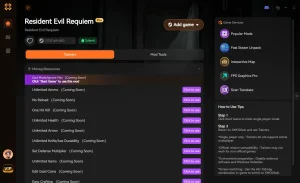
❤️ 無限生命值
再也不用擔心死亡。非常適合用來探索危險區域或在沒有挫折感的情況下學習 Boss 攻擊模式。
⚔️ 無限彈藥
隨時讓你的武器保持滿彈狀態。消除在每個抽屜中翻找子彈的需要。
💰 無限金錢
立即向商人購買所有升級與物品。從一開始就將你的武器庫升到滿級。
⏱️ 凍結計時器
在限時任務或競速通關挑戰中停止時間。毫無壓力地慢慢解開謎題。
這些精選模組只是一個開始。無論你是想跳過繁瑣的農資源過程、嘗試不同的遊玩風格,還是想加快推進進度,XMOD 齊全的工具箱都能提供數十種為你量身打造的選項。
生命/生存
- 上帝模式 – 免疫敵人造成的任何傷害
- 免換彈 – 連續開火無需重新裝彈
- 一擊必殺 – 一發子彈擊敗敵人
資源/物品
- 最大物品欄空間 – 攜帶無限的物品
- 無限消耗品 – 永遠用不完的藥草
- 編輯 Lei/貨幣 – 將你的金錢設定為任何數值
遊戲速度
- 超級速度 – 在地圖中移動得更快
- 慢動作 – 減緩時間以進行精準瞄準
Resident Evil Requiem 相關指南
常見問題 (FAQ)
準備好提升你的遊戲體驗了嗎?

Ich bin ein leidenschaftlicher Gamer und Autor bei XMODhub, der sich der Aufgabe verschrieben hat, euch die neuesten Gaming-News, Tipps und Einblicke zu geben.
Verbinden Sie sich mit mir:
LinkedIn-Profil
 Nancy Miller