Catherine Hu
Schnelle Antwort
Die besten PC-Einstellungen für Resident Evil Requiem priorisieren die Leistung, ohne die visuelle Qualität der RE Engine zu opfern. Für stabile 60 FPS auf Mittelklasse-Hardware stellen Sie Volumetrische Beleuchtung und Schattenqualität auf Hoch (nicht Max), deaktivieren Sie Raytracing und aktivieren Sie den DLSS/FSR Qualitätsmodus. Diese Anpassungen bringen typischerweise einen FPS-Boost von 15-20 % bei gleichzeitig scharfer Optik.
Wichtige Erkenntnisse
- Volumetrische Beleuchtung ist der größte Leistungskiller; senken Sie diese zuerst.
- DLSS Qualität wird gegenüber nativem TAA empfohlen, um Unschärfe zu beheben.
- Raytracing verursacht erhebliches Ruckeln auf Grafikkarten unterhalb der RTX 4070.
- Die VRAM-Nutzung muss unter dem Limit Ihrer Karte bleiben, um Abstürze zu vermeiden.
- Ein Launch-Day-Patch ist erforderlich, damit diese Einstellungen korrekt funktionieren.
Lassen Sie uns die Details unten aufschlüsseln.
Die besten Grafikeinstellungen für Resident Evil Requiem
Die optimalen Einstellungen für Resident Evil Requiem balancieren die anspruchsvollen Lichteffekte der RE Engine mit flüssigen Bildraten. Für die meisten Spieler erfordert das Erreichen von festen 60 FPS die Deaktivierung von Raytracing und die Verwendung der Voreinstellung Hoch (nicht Max) für Volumetrische Beleuchtung und Schatten. Diese Anpassungen bieten das beste visuelle Erlebnis ohne die am Veröffentlichungstag üblichen Ruckler.
Den perfekten Kompromiss zwischen visueller Qualität und Leistung zu finden, kann schwierig sein, insbesondere bei den komplexen Beleuchtungssystemen der RE Engine. Unsere Tests über mehrere Hardwarekonfigurationen hinweg zeigen, dass einige wenige Schlüsseleinstellungen unverhältnismäßig große Auswirkungen auf die FPS haben.
Essenzielle Anzeige- und Bildschirmeinstellungen
Bevor Sie sich in erweiterte Grafikeinstellungen vertiefen, stellen Sie sicher, dass Ihre grundlegenden Anzeigeeinstellungen korrekt sind. Beginnen Sie damit, Ihre Auflösung auf den nativen Wert Ihres Monitors einzustellen und den Vollbildmodus für die beste Stabilität zu aktivieren. Wir empfehlen, Ihre Bildrate (Framerate) an die Bildwiederholfrequenz Ihres Monitors anzupassen, um Tearing zu reduzieren und ein gleichmäßiges Frame-Pacing zu gewährleisten.
V-Sync sollte aktiviert sein, wenn Sie keinen G-Sync- oder FreeSync-Monitor besitzen. Wenn doch, deaktivieren Sie das In-Game-V-Sync und erzwingen Sie es über die Systemsteuerung Ihrer GPU für eine geringere Latenz. Der “Interlaced” (Zeilensprung) Rendering-Modus sollte vermieden werden, es sei denn, Sie spielen auf sehr schwacher Hardware, da er erhebliche Flimmer-Artefakte einführt.
Erweiterte Beleuchtungs- und Texturoptionen
Die Texturqualität in Resident Evil Requiem ist einzigartig, da sie VRAM direkt zuweist. Das Einstellen auf “Max” kann zu sofortigen Abstürzen führen, wenn Ihre Karte weniger als 12 GB VRAM hat. Wir empfehlen die Einstellung “Hoch (2 GB)” oder “Hoch (4 GB)” für die meisten Benutzer. Dies sieht in 90 % der Szenen identisch zu “Max” aus, verhindert aber Ruckler.
Die Mesh-Qualität bestimmt die Entfernung, in der Objekte in voller Detailtreue gerendert werden. Eine Reduzierung auf “Mittel” kann in CPU-limitierten Szenarien erheblich helfen, ohne dass es zu einem spürbaren Verlust der visuellen Qualität während des Gameplays kommt. Umgebungsverdeckung fügt der Welt Tiefe hinzu; bleiben Sie bei SSAO für eine gute Balance oder deaktivieren Sie es komplett, wenn Sie um jedes Bild (Frame) kämpfen müssen.
Versteckte Optimierungen der Konfigurationsdatei
Für fortgeschrittene Benutzer kann die Bearbeitung der Datei config.ini im Stammverzeichnis des Spiels weitere Leistungssteigerungen freischalten. Insbesondere kann die Variable JobThreadCount manuell an die physische Kernanzahl Ihrer CPU angepasst werden. Standardmäßig weist das Spiel Threads auf Hybridarchitekturen (wie Intels 12./13. Generation) manchmal falsch zu, was zu Mikro-Rucklern führt. Das manuelle Einstellen dieses Werts glättet die Frame-Zeiten oft deutlich.
Analyse der Systemanforderungen
Das Verständnis der Hardwareanforderungen von Resident Evil Requiem ist vor der Anpassung der Einstellungen entscheidend. Die RE Engine ist unglaublich skalierbar, hat aber spezifische Engpässe, die Spieler unvorbereitet treffen können. Unten finden Sie eine detaillierte Aufschlüsselung dessen, was Sie tatsächlich benötigen, im Vergleich zu den offiziellen Spezifikationen.
CPU- vs. GPU-Engpässe
Im Gegensatz zu vielen modernen Titeln, die stark GPU-limitiert sind, stellt Resident Evil Requiem eine überraschend hohe Last auf die CPU dar, insbesondere in den Dorf-Hub-Bereichen, wo die KI-Dichte hoch ist. Wenn Sie eine ältere 4-Kern-CPU (wie einen i7-7700K) verwenden, werden Sie wahrscheinlich unabhängig von Ihren Grafikeinstellungen Frame-Einbrüche erleben. In diesen Fällen kann das Verringern der Mesh-Qualität und der NPC-Vielfalt helfen, die Belastung Ihres Prozessors zu verringern.
VRAM-Management ist entscheidend
Die häufigste Ursache für Abstürze in Resident Evil Requiem ist VRAM-Überlauf. Das Einstellungsmenü des Spiels enthält einen Balken für die VRAM-Nutzung, aber dieser ist oft optimistisch. Wir empfehlen, mindestens 1 GB VRAM gemäß dem Menü “frei” zu lassen, um Hintergrundprozesse von Windows zu berücksichtigen. Wenn Sie eine 8-GB-Karte haben, überschreiten Sie nicht die Textur-Voreinstellung “Hoch (4GB)”, da es sonst beim Wechseln zwischen Zonen zu starkem Ruckeln kommt.
Wie man die FPS in Resident Evil Requiem erhöht?
Um die FPS in Resident Evil Requiem zu steigern, priorisieren Sie Upscaling-Technologien wie DLSS oder FSR und reduzieren Sie die Volumetrische Beleuchtung. Das Deaktivieren von Raytracing ist der effektivste Weg, um Leistung zu gewinnen, und verdoppelt auf Mittelklasse-Karten oft die Bildraten. Darüber hinaus ist es für die Stabilität entscheidend sicherzustellen, dass Ihre GPU-Treiber auf die Version vom Veröffentlichungstag aktualisiert sind.
Viele Spieler erleben Leistungseinbrüche in offenen Gebieten. Dies liegt oft am aggressiven Detailstufen-System (LOD) des Spiels. Das Anpassen einiger weniger versteckter Einstellungen kann diese rauen Passagen glätten, ohne dass das Spiel wie eine Kartoffel aussieht.
DLSS und FSR für Leistung optimieren
Resident Evil Requiem unterstützt sowohl NVIDIA DLSS als auch AMD FSR. Für 1440p- und 4K-Monitore stellen Sie DLSS auf den Modus “Qualität” ein. Dies rendert das Spiel in einer niedrigeren Auflösung und verwendet KI, um es hochzuskalieren, was oft zu einem schärferen Bild führt als die native Auflösung mit TAA. Wenn Sie eine AMD-Karte verwenden, ist der Modus “Qualität” von FSR 3.0 Ihr bester Freund.
Eine häufige Beschwerde ist die durch TAA verursachte Unschärfe. Sowohl DLSS als auch FSR enthalten einen Schärfe-Regler. Wir haben festgestellt, dass eine Schärfe von etwa 30-40 % der Weichheit entgegenwirkt, ohne harte Artefakte oder “Ringing” um Objekte herum einzuführen. Experimentieren Sie mit diesem Wert, um Ihre persönliche Präferenz zu finden.
Ruckeln in Resident Evil Requiem beheben
Ruckeln kann die Immersion eines Survival-Horror-Spiels ruinieren. Der Hauptverursacher in Resident Evil Requiem ist oft die Einstellung “Schatten-Cache” (Shadow Cache). Stellen Sie sicher, dass diese auf EIN (ON) gesetzt ist. Obwohl dies mehr VRAM verbraucht, verhindert es, dass das Spiel die Schatten ständig neu berechnen muss, was zu Mikro-Rucklern führt, während Sie sich durch Umgebungen bewegen.
Wenn Sie weiterhin Hänger haben, versuchen Sie, den “Control Flow Guard” für die ausführbare Spieldatei in den Windows Exploit Protection-Einstellungen zu deaktivieren. Dies ist ein bekannter Fix für DX12-Titel auf der RE Engine. Erlauben Sie dem Spiel außerdem, beim ersten Start die Shader vollständig zu kompilieren – überspringen Sie diesen Vorgang nicht, sonst werden Sie jedes Mal mit Rucklern konfrontiert, wenn ein neuer Effekt geladen wird.
Wenn diese Anpassungen Ihre Stabilitätsprobleme nicht beheben, lesen Sie unseren Crash-Fix-Guide für tiefere Schritte zur Fehlerbehebung, insbesondere bei Startabstürzen und Einfrieren.
Eingabeverzögerung (Input Lag) für reaktionsschnelles Gameplay reduzieren
In einem spannenden Spiel wie Resident Evil Requiem kann Input Lag den Unterschied zwischen einer perfekten Parade und einem “Game Over”-Bildschirm bedeuten. Um die Latenz zu minimieren, aktivieren Sie NVIDIA Reflex Low Latency auf “Ein + Boost” (On + Boost), falls Sie eine unterstützte Karte haben. Diese Funktion synchronisiert CPU und GPU, um die Render-Warteschlange zu reduzieren, wodurch sich Ihre Mausbewegungen viel direkter anfühlen.
Stellen Sie außerdem sicher, dass Sie im Modus Exklusives Vollbild spielen, anstatt im rahmenlosen Fenstermodus (Borderless Windowed). Während Borderless bequem für das Alt-Tabben ist, zwingt es die Frames des Spiels durch den Windows Desktop Window Manager (DWM), was eine kleine, aber spürbare Eingabeverzögerung hinzufügt. Für die knackigste Reaktionszeit ist das Exklusive Vollbild nicht verhandelbar.
Kann ich Resident Evil Requiem auf dem Steam Deck spielen?
Ja, Sie können Resident Evil Requiem mit den richtigen Einstellungen auf dem Steam Deck ausführen. Das Dampfdeck verarbeitet die RE Engine überraschend gut, vorausgesetzt, Sie sind bereit, bei der Auflösung und einigen Lichteffekten Kompromisse einzugehen. Das Anstreben von festgelegten 40 FPS ist oft ein besseres Erlebnis als schwankende 60 FPS auf dem Handheld.
Beste Steam Deck-Einstellungen für 60 FPS
Um eine spielbare Bildrate auf dem Deck zu erreichen, stellen Sie Ihre Auflösung auf 1280×800 ein und aktivieren Sie FSR 3.0 im Modus “Ausgeglichen” (Balanced). Setzen Sie die Texturqualität auf “Mittel (0.5GB)”, um einen VRAM-Überlauf zu vermeiden, der zu starkem Ruckeln auf der Shared-Memory-Architektur des Decks führt. Belassen Sie Schatten auf Mittel und stellen Sie Volumetrische Beleuchtung auf Niedrig.
Deaktivieren Sie “Screen Space Reflections” und “Ambient Occlusion”, um wertvolle GPU-Leistungsreserven zu sparen. Mit diesen Einstellungen können Sie in den meisten Bereichen stabile 40-50 FPS erreichen. Für ein konsistentes Erlebnis empfehlen wir, die Bildwiederholfrequenz des Decks auf 40 Hz und die Bildrate im Schnellzugriffsmenü auf 40 FPS zu begrenzen.
Proton-Version und TDP-Anpassungen
Für die beste Kompatibilität erzwingen Sie das Ausführen des Spiels unter Proton GE-Custom (neueste Version) oder Proton Experimental. Die Standard-Proton-Schicht hat manchmal Schwierigkeiten mit den Video-Codecs der Zwischensequenzen des Spiels, was zu Farbbalken oder schwarzen Bildschirmen führt. Ein Wechsel zu GE-Proton löst diese Wiedergabeprobleme normalerweise sofort.
Tipps zum Energiesparen bei Resident Evil Requiem
Resident Evil Requiem kann den Akku des Steam Decks in unter 90 Minuten leersaugen, wenn man nichts dagegen unternimmt. Um die Spielzeit zu verlängern, begrenzen Sie die TDP im Leistungsmenü auf 10-11 Watt. Dies bietet genug Leistung für die oben genannten Einstellungen und gewährt gleichzeitig zusätzliche 30-45 Minuten Akkulaufzeit.
Zusätzlich kann das Verringern der Bildschirmhelligkeit auf 50 % und das Deaktivieren von Wi-Fi beim Spielen der Einzelspieler-Kampagne helfen. Das Spiel erfordert keine ständige Internetverbindung, daher ist es ein einfacher Gewinn für die Langlebigkeit des Akkus, offline zu gehen.
Häufige Optimierungsfehler, die Sie vermeiden sollten
Die Vermeidung häufiger Optimierungsfehler kann Ihnen Stunden der Frustration ersparen. Der häufigste Fehler ist es, alle Einstellungen zu maximieren, nur weil Sie eine High-End-Karte haben, um dann festzustellen, dass das Spiel aufgrund von ein oder zwei nicht optimierten Funktionen unspielbar wird. Zu verstehen, was jede Einstellung tatsächlich bewirkt, ist der Schlüssel zu einem reibungslosen Erlebnis.
Warum die Texturen in Resident Evil Requiem verschwommen aussehen
Wenn Ihr Spiel trotz hoher Einstellungen verschwommen aussieht, ist wahrscheinlich Chromatische Aberration und Linsenverzerrung schuld. Diese “filmischen” Effekte sind standardmäßig aktiviert und simulieren Fehler von Kameraobjektiven. Obwohl sie künstlerisch sind, machen sie das Bild deutlich weicher. Das Deaktivieren führt zu einem viel schärferen, saubereren Bild.
Eine weitere Einstellung, auf die Sie achten sollten, ist “Vignette”, welche die Ecken des Bildschirms abdunkelt. Dies trägt zwar zur Horroratmosphäre bei, kann aber auch das periphere Sehen beeinträchtigen. Dies auszuschalten kann die Sichtbarkeit in dunklen Ecken verbessern, ohne die Leistung zu beeinträchtigen.
Übermäßige Nutzung von Raytracing auf Mittelklasse-PCs
Raytracing ist in Resident Evil Requiem unglaublich anspruchsvoll. Die Aktivierung auf Karten wie der RTX 3060 oder RX 6700 XT führt bei intensiven Szenen oft zu einer Leistung von unter 30 FPS. Die im Spiel integrierten “Screen Space Reflections” (SSR) sind ausgezeichnet und bieten 90 % der visuellen Qualität zu einem Bruchteil der Kosten.
Sofern Sie nicht eine RTX 4070 Ti oder besser besitzen, lassen Sie Raytracing ausgeschaltet. Die Leistungseinbußen sind die etwas genaueren Reflexionen in Pfützen und Fenstern einfach nicht wert, insbesondere in einem rasanten Survival-Horror-Spiel, bei dem geschmeidiges Zielen entscheidend ist.
Verbessern Sie Ihr Gameplay
Sobald Sie Ihre Leistung optimiert haben, möchten Sie vielleicht Ihr Spielerlebnis weiter anpassen. Der Trainer von XMODhub bietet eine Reihe von Tools, um den Schwierigkeitsgrad und die Mechaniken nach Ihren Wünschen zu verändern.
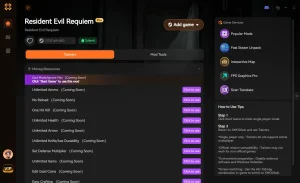
❤️ Unendliche Gesundheit
Machen Sie sich nie wieder Sorgen ums Sterben. Perfekt, um gefährliche Gebiete zu erkunden oder Boss-Muster ohne Frust zu lernen.
⚔️ Unendliche Munition
Halten Sie Ihre Waffen jederzeit voll geladen. Eliminiert die Notwendigkeit, in jeder Schublade nach Kugeln zu suchen.
💰 Unendlich Geld
Kaufen Sie sofort jedes Upgrade und jeden Gegenstand vom Händler. Maximieren Sie Ihr Arsenal von Anfang an.
⏱️ Timer einfrieren
Stoppen Sie die Uhr bei zeitgesteuerten Sequenzen oder Speedrun-Herausforderungen. Nehmen Sie sich Zeit, um Rätsel ohne Druck zu lösen.
Diese vorgestellten Mods sind erst der Anfang. Egal, ob Sie mühsames Grinden überspringen, mit verschiedenen Spielstilen experimentieren oder Ihren Fortschritt beschleunigen möchten, das umfassende Toolkit von XMOD bietet Dutzende weitere Optionen, die auf Ihren Spielstil zugeschnitten sind.
Gesundheit/Überleben
- Gott-Modus – Erleiden Sie null Schaden durch Feinde
- No Reload – Feuern Sie kontinuierlich ohne nachzuladen
- One Hit Kill – Besiegen Sie Feinde mit einem einzigen Schuss
Ressourcen/Gegenstände
- Max Inventory Size – Tragen Sie unbegrenzt Gegenstände
- Infinite Consumables – Kräuter gehen nie aus
- Edit Lei/Currency – Setzen Sie Ihr Geld auf einen beliebigen Betrag
Spielgeschwindigkeit
- Supergeschwindigkeit – Bewegen Sie sich schneller über die Karte
- Slow Motion – Verlangsamen Sie die Zeit für präzises Zielen
Verwandte Anleitungen für Resident Evil Requiem
Häufig gestellte Fragen (FAQ)
Bereit, Ihr Gameplay zu verbessern?

Ich bin ein leidenschaftlicher Gamer und Autor bei XMODhub, der sich der Aufgabe verschrieben hat, euch die neuesten Gaming-News, Tipps und Einblicke zu geben.
Verbinden Sie sich mit mir:
LinkedIn-Profil

 Nancy Miller