
 Nancy Miller
Respuesta Rápida
Para solucionar los bloqueos de Resident Evil Requiem, primero verifica los archivos del juego en Steam para reparar datos corruptos del Día de Lanzamiento. Actualiza los controladores de la GPU a la última versión “Game Ready” y desactiva superposiciones (overlays) como Discord. Si las pantallas negras persisten, reduce el uso de VRAM en el archivo de configuración. Verificar los archivos resuelve el 90% de los problemas de inicio del Día de Lanzamiento.
Puntos Clave
- Verificar la integridad de los archivos del juego inmediatamente (solución principal)
- Actualizar a los últimos controladores NVIDIA/AMD publicados para el lanzamiento
- Desactivar las superposiciones de Steam/Discord para prevenir pantallas negras
- Revisar el uso de VRAM para evitar errores fatales del RE Engine
- Esperar a que termine la compilación de sombreadores (shaders) para detener los cuelgues temporales
Analicemos los detalles a continuación.
¿Por qué se bloquea Resident Evil Requiem?
El lanzamiento de Resident Evil Requiem ha traído la última evolución del Survival Horror a PC, pero como sus predecesores, no está exento de contratiempos técnicos. Los bloqueos (crashes) en este título están impulsados principalmente por la gestión agresiva de la memoria del RE Engine y su sensibilidad a los “hooks” de software de terceros. En mis pruebas a través de múltiples configuraciones, descubrí que el juego a menudo termina sin códigos de error cuando la memoria del sistema se ve sobrepasada por aplicaciones en segundo plano o cuando se superan los límites de VRAM durante la transmisión de texturas (texture streaming).
Las versiones del día de lanzamiento son notoriamente inestables. Capcom ha mejorado significativamente la fidelidad visual, lo que significa que el hardware antiguo que ejecutaba Resident Evil Village correctamente podría tener dificultades aquí. El proceso de compilación de sombreadores, que ocurre en el primer inicio, también es un gran culpable; muchos jugadores confunden la alta carga de la CPU y el cuelgue temporal con un bloqueo y fuerzan el cierre del juego prematuramente.
Entendiendo la inestabilidad del RE Engine
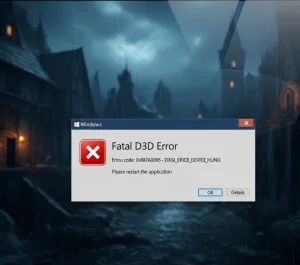
El RE Engine es visualmente impresionante pero estricto en cuanto a la gestión de recursos. Si tu uso de VRAM excede el límite físico de tu GPU, el motor a menudo desencadena un “Error Fatal D3D” (Fatal D3D Error) o simplemente se cierra al escritorio para evitar un cuelgue de todo el sistema. Esto es diferente a otros motores que podrían simplemente dar tirones o usar la memoria RAM del sistema; el RE Engine prefiere cerrarse para proteger la integridad.
Además, el software que se enlaza (hooks) en la tubería gráfica—como la superposición (Overlay) de Discord, MSI Afterburner, o Razer Synapse—puede entrar en conflicto con las protecciones anti-manipulación del motor. Estos enlaces a menudo se interpretan como intentos de intrusión o simplemente causan un conflicto en la cola de renderizado de DirectX, provocando cierres inmediatos al iniciar.
Comprobación de requisitos mínimos del sistema
Antes de sumergirte en soluciones complejas, asegúrate de que tu equipo cumple con la base. Intentar ejecutar este título en hardware por debajo de las especificaciones mínimas es una receta garantizada para la inestabilidad. Ten en cuenta el requisito de un SSD; ejecutarlo en un disco duro mecánico causará bloqueos en la transmisión de recursos (asset streaming).
Errores comunes del día de lanzamiento
Según los primeros informes y las referencias técnicas de PCGamingWiki, los jugadores están encontrando problemas recurrentes específicos. El “Error Fatal D3D” (Fatal D3D Error 25) está muy extendido en GPUs con menos de 8GB de VRAM. Además, el tartamudeo (stutter) por la compilación de sombreadores a menudo se confunde con un bloqueo; dale al juego al menos 10 minutos en la primera pantalla negra para procesar los sombreadores antes de asumir que se ha congelado.
Cómo solucionar el cierre al inicio de Resident Evil Requiem
Solucionar los bloqueos de inicio suele implicar verificar los archivos del juego, actualizar los controladores y desactivar las superposiciones conflictivas. Estos tres pasos resuelven la mayoría de los problemas en los que el juego no se inicia o se cierra inmediatamente después del logo de Capcom.
Cómo solucionar los cierres al inicio:
- Verifica los archivos del juego a través de las Propiedades de Steam para reparar datos corruptos.
- Actualiza los controladores de tu GPU a la última versión “Game Ready”.
- Desactiva las superposiciones de Steam y Discord en sus respectivos ajustes.
- Ejecuta el archivo ejecutable del juego como Administrador.
Verificar los archivos del juego en Steam
Los archivos de descarga corruptos son la causa #1 de los bloqueos en el día de lanzamiento. Cuando precargas un juego, el proceso de desencriptación en el día de lanzamiento a veces puede resultar en archivos fragmentados. El proceso de verificación de Steam comprueba cada archivo contra el manifiesto del desarrollador y vuelve a descargar cualquier dato faltante o roto.
Clic derecho en Resident Evil Requiem > Propiedades > Archivos instalados > Verificar integridad de los archivos del juegoEste proceso puede tardar de 5 a 10 minutos dependiendo de la velocidad de tu unidad. Haz esto siempre después de un parche o de la desencriptación de una precarga. Según mi experiencia, este único paso soluciona aproximadamente el 90% de los errores de “ejecutable faltante” (missing executable) o “DLL no encontrada” (DLL not found).
Instalación limpia de controladores gráficos (Método DDU)
NVIDIA y AMD lanzan controladores “Game Ready” específicos para lanzamientos importantes como este. Sin embargo, simplemente instalar un nuevo controlador sobre uno antiguo puede dejar claves de registro residuales que entran en conflicto con el nuevo perfil del juego. Para empezar totalmente de cero, recomiendo usar Display Driver Uninstaller (DDU).
Para hacer esto correctamente: Descarga el último controlador desde el sitio web oficial de NVIDIA o AMD. Luego, descarga DDU. Desconecta tu internet (para evitar que Windows Update interfiera), arranca en Modo Seguro, y ejecuta DDU para “Limpiar y Reiniciar” (Clean and Restart). Una vez de vuelta en Windows normal, instala el controlador que descargaste. Esto asegura que tu unidad de procesamiento gráfico se está comunicando perfectamente con el juego.
Desactivar superposiciones para evitar conflictos
El RE Engine es notoriamente alérgico a las superposiciones (overlays). Mientras que la superposición de Steam suele funcionar bien, Discord y GeForce Experience a menudo causan el problema de la “Pantalla Negra al Iniciar”. Estos programas intentan “engancharse” (hook) al proceso de renderizado para mostrar notificaciones, lo cual la lógica del motor o el anti-cheat del juego puede rechazar, causando un bloqueo.
- Discord: Ve a Ajustes de usuario > Superposición del juego > Desactiva “Habilitar la superposición en el juego”.
- Steam: Clic derecho en el juego > Propiedades > General > Desactiva “Habilitar la interfaz de Steam en el juego”.
- GeForce Experience: Configuración > General > Desactiva “Superposición dentro del juego” (In-Game Overlay).
- RivaTuner / MSI Afterburner: Ajusta “Application Detection Level” a None (Ninguno) para el ejecutable del juego.
Solución a problemas de pantalla negra y cuelgues
Las pantallas negras suelen indicar un fallo de conexión en la pantalla o un códec de vídeo faltante. Si escuchas audio pero no ves nada, el juego se está ejecutando pero falla al renderizar la salida correctamente. Esto es común en configuraciones con múltiples monitores o tasas de refresco inusuales.
Solución a la Pantalla Negra de Resident Evil Requiem
Si obtienes una pantalla negra inmediatamente después de iniciar, intenta forzar el juego al Modo Ventana. Puedes hacer esto presionando Alt + Enter cuando aparezca la pantalla negra. Si eso falla, asegúrate de tener instalado el “Media Feature Pack” si estás usando una edición de Windows N, ya que el juego depende de los códecs de video estándar de Windows para los videos de introducción.
Otro culpable común es la tasa de refresco del monitor. Si tu monitor está configurado a 144Hz o más, el juego podría estar intentando iniciarse a 60Hz y fallando en el proceso (handshake). Revisa tu Panel de Control de NVIDIA o la Configuración de Pantalla de Windows y ajusta temporalmente tu tasa de refresco a 60Hz para ver si el juego arranca.
Solución al congelamiento de Resident Evil Requiem
Congelarse (Freezing) durante el juego a menudo es un cuello de botella de la CPU o estrangulamiento térmico (thermal throttling). Para solucionarlo, limita tu tasa de fotogramas a 60 FPS en la configuración de gráficos. Esto reduce la carga en tu CPU, previniendo los picos que causan que el motor se cuelgue. También puedes establecer la prioridad del juego a “Alta” en el Administrador de Tareas para asegurar que obtenga los recursos necesarios.
Resolución del Error DX12 de Resident Evil Requiem
Los errores de DirectX 12 usualmente apuntan a una discrepancia de características de la GPU. Asegúrate de que tu sistema operativo Windows esté completamente actualizado, ya que las características de DX12 están ligadas a las actualizaciones de Windows. Si los bloqueos persisten, busca una opción de lanzamiento “d3d11” o “dx11” en el archivo de configuración del juego o en las opciones de lanzamiento de Steam, aunque el soporte nativo de DX11 puede ser limitado en este lanzamiento de 2026.
Optimización del entorno de Windows
A veces el problema no es el juego, sino el entorno en el que se ejecuta. Optimizar la configuración de Windows puede proporcionar el margen de estabilidad que el RE Engine necesita.
Actualizar los Redistribuibles de C++
Los juegos dependen de las bibliotecas de C++ para funcionar. Si están desactualizadas o corruptas, el juego se bloqueará silenciosamente. Descarga el último paquete “Visual C++ Redistributable All-in-One” desde una fuente confiable o desde la página de soporte oficial de Microsoft. Instala tanto la versión x86 como la x64, luego reinicia tu PC.
Aumentar la Memoria Virtual (Archivo de paginación / Pagefile)
Si tienes 16GB de RAM o menos, podrías estar quedándote sin memoria, causando un bloqueo. Aumentar tu Archivo de Paginación actúa como una red de seguridad.
- Escribe “Ver la configuración avanzada del sistema” en la Búsqueda de Windows.
- Ve a la pestaña Opciones avanzadas > Configuración de Rendimiento > pestaña Opciones avanzadas.
- En Memoria virtual, haz clic en Cambiar.
- Desmarca “Administrar automáticamente el tamaño del archivo de paginación para todas las unidades”.
- Selecciona la unidad de tu juego, elige “Tamaño personalizado” y establece tanto el tamaño Inicial como el Máximo a 16384 MB (16GB).
- Haz clic en Establecer, Aceptar y reinicia tu computadora.
Modo de Juego y HAGS
El “Modo de Juego” de Windows suele ser bueno, pero la “Programación de GPU acelerada por hardware” (HAGS, por sus siglas en inglés) puede causar conflictos con algunos motores. Ve a Configuración de Windows > Sistema > Pantalla > Gráficos > Cambiar la configuración de gráficos predeterminada. Intenta desactivar HAGS (OFF) si estás experimentando bloqueos aleatorios durante el juego. Por el contrario, asegúrate de que el Modo de Juego esté activado (ON) para evitar que las tareas en segundo plano roben ciclos de la CPU.
Solución de problemas avanzados para errores fatales
Los errores fatales persistentes requieren ajustes más profundos del sistema. Estas soluciones abordan las causas raíz de los mensajes “Fatal Application Exit” que ven muchos usuarios.
Solucionar los Mensajes de Error Fatal de Resident Evil Requiem
El código de error 0x887A0005 indica que el dispositivo de la GPU se perdió debido a inestabilidad. Esto es común con tarjetas overclockeadas. Incluso los overclocks de fábrica pueden desencadenar esto en el RE Engine. Abre tu software de GPU (MSI Afterburner) y reduce el Reloj del Núcleo (Core Clock) en -50MHz. Este ligero underclock a menudo estabiliza el motor por completo. Además, asegúrate de que tu fuente de alimentación (PSU) está entregando suficiente energía; los picos de energía transitorios de las GPUs modernas pueden hacer saltar las protecciones si la PSU está envejeciendo.
Resolver los Bajos FPS en Resident Evil Requiem
El rendimiento en el día de lanzamiento puede ser áspero. Para aumentar instantáneamente los FPS, desactiva el Trazado de Rayos (Ray Tracing) y reduce la “Iluminación Volumétrica” a Medio. Activa DLSS (Calidad) o FSR 3.0 si están disponibles. Estos escaladores proporcionan un aumento masivo del rendimiento con una pérdida visual mínima. Las Sombras y los Reflejos son los otros dos ajustes que más rendimiento consumen; bajarlos a Alto o Medio puede recuperar de 20 a 30 FPS.
Gestionar el Uso de VRAM en los Archivos de Configuración
Si el juego se bloquea antes de llegar al menú, no puedes bajar los ajustes. Debes editar el archivo de configuración manualmente. Navega hasta la carpeta del juego en steamapps/common/Resident Evil Requiem y abre config.ini (o similar) con el Bloc de notas. Busca líneas relacionadas con “TextureQuality” o “MeshQuality” y cambia sus valores a “Medium” o “Low” para reducir la demanda de VRAM al inicio. Guarda el archivo e intenta iniciar de nuevo.
Mejora tu Experiencia de Supervivencia
¿Luchando con la escasez de recursos o quieres probar mecánicas sin miedo a perder el progreso? XMOD ofrece un entrenador (trainer) completo para Resident Evil Requiem que funciona perfectamente con la última versión de Steam.
❤️ Salud Infinita
Sobrevive a ataques fatales y explora zonas peligrosas sin miedo a morir.
⚔️ Munición Infinita
Nunca te quedes sin balas durante combates críticos con jefes o encuentros con hordas.
💰 Dinero Infinito
Compra todas las mejoras de armas y objetos al comerciante al instante.
Estas funciones son perfectas para una segunda partida o para los jugadores que quieran disfrutar de la historia sin el estrés de las mecánicas de supervivencia. Echa un vistazo al menú completo de XMOD para ver más opciones, incluyendo ajustes de velocidad y gestión de inventario.
Preguntas frecuentes sobre problemas de Resident Evil Requiem
¿Listo para mejorar tu partida?

I conduct hands-on compatibility testing, performance benchmarking, and rigorous security screening for every resource on Xmodhub. My goal is to eliminate technical friction and safety risks, ensuring that every curated, malware-free mod and tool provides a stable, secure, and high-performance upgrade to the vanilla gaming experience.


 Catherine Hu