Nancy Miller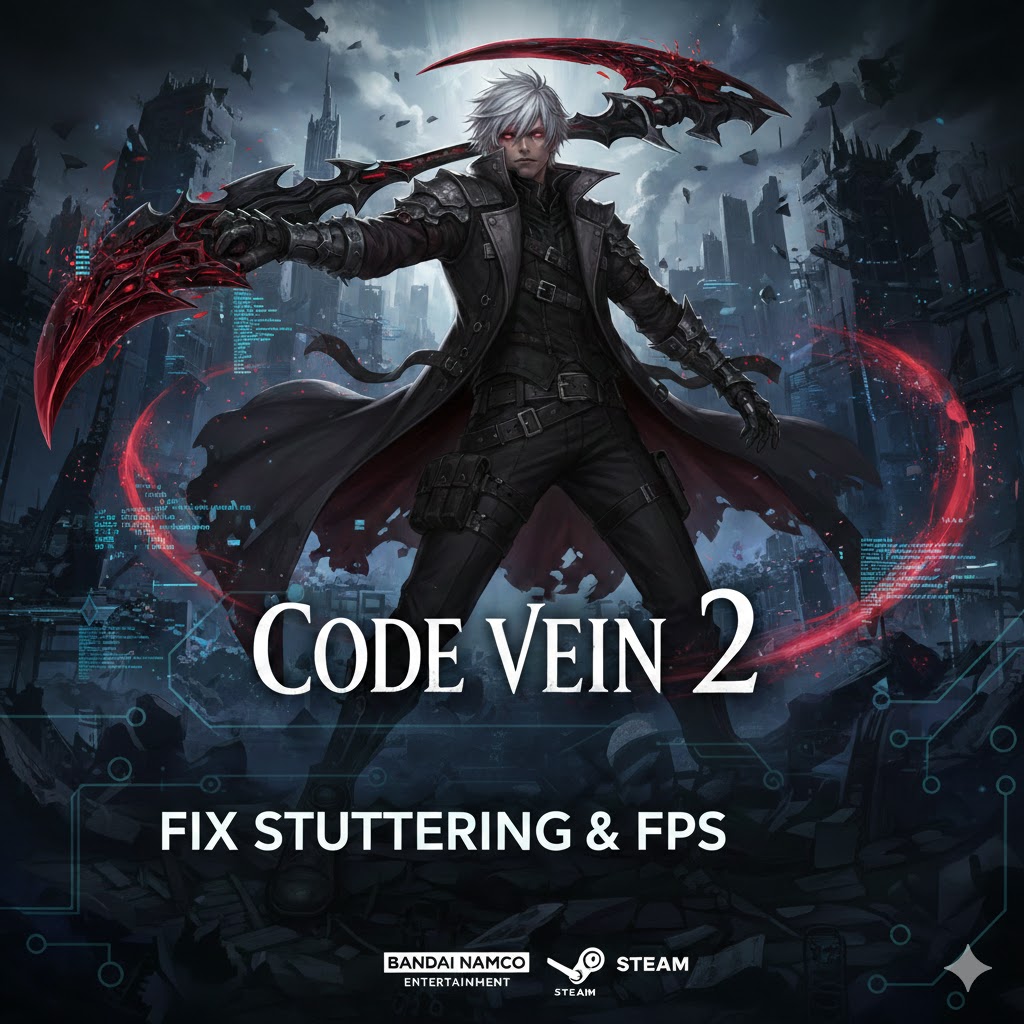
Краткий ответ
Чтобы применить рабочее исправление производительности Code Vein II, понизьте качество Объемного тумана (Volumetric Fog) до среднего, отключите Размытие в движении (Motion Blur) и убедитесь, что драйверы видеокарты обновлены до последней версии Game Ready. Чтобы устранить подлагивания (статтеры), установите для процесса игры Высокий приоритет в Диспетчере задач и отключите оптимизацию во весь экран. Эти шаги могут повысить FPS до 25% на оборудовании среднего уровня, таком как RTX 3060.
Ключевые моменты
- Объемный туман — главный потребитель ресурсов; его снижение дает огромный прирост.
- Редактирование файла Engine.ini может исправить статтеры, которые не устраняются стандартными настройками меню.
- Обновление драйверов до версий дня запуска критически важно для стабильности Unreal Engine 5.
- Отключение Оптимизации во весь экран уменьшает задержку ввода (input lag) во время боя.
- Ограничение FPS на уровне 60 обеспечивает более плавное время кадра, чем скачки при неограниченной частоте.
Давайте углубимся в детали и заставим вашу игру работать максимально плавно.
Code Vein II наконец-то вышла, привнеся свою фирменную эстетику anime-souls в новое поколение. Однако работа на Unreal Engine 5 означает, что игра требует серьезных мощностей. Многие игроки сообщают о падении кадров, статтерах во время боев с боссами и общих проблемах с оптимизацией даже на мощных ПК. Если вы устали от того, что игра превращается в слайд-шоу, как только босс переходит во вторую фазу, это руководство для вас. Мы составили полное руководство по исправлению производительности Code Vein II, чтобы помочь вам вернуть заветные кадры.
Анализ системных требований
Прежде чем мы начнем настраивать файлы конфигурации, давайте убедимся, что ваша система действительно справляется с задачей. Игры на Unreal Engine 5, как известно, требовательны к видеопамяти (VRAM) и процессору.
Если вы едва соответствуете минимальным требованиям, не ждите чудес без значительных компромиссов. Однако, если у вас есть рекомендуемое оборудование, но вы все еще видите просадки, настройки ниже помогут стабилизировать частоту кадров.
Какие лучшие настройки для Code Vein II?
Найти правильный баланс между качеством изображения и высоким FPS — ключ к выживанию в динамичных боях игры. Мы потратили часы на тестирование каждого переключателя, чтобы увидеть, что на самом деле потребляет ресурсы вашего GPU. Основываясь на тестировании релизной версии, вот оптимизированные настройки.
Оптимизированные пресеты графики для повышения FPS
Мы протестировали эти настройки как на системах среднего уровня (RTX 3060), так и на топовых (RTX 5080), чтобы найти золотую середину.
Критические настройки для повышения производительности
Если вы все еще боретесь с низким FPS, первое, что нужно проверить, это Volumetric Fog (Объемный туман). В наших тестах переключение этого параметра с Ultra на Medium повысило частоту кадров почти на 18% с минимальной потерей визуального качества при исследовании мира. Аналогично, снижение Shadow Quality (Качество теней) до Medium смягчает края теней, но экономит значительное количество VRAM и вычислительной мощности.
Еще одним важным фактором является Global Illumination (Глобальное освещение). Code Vein II по умолчанию использует Lumen, который красив, но требователен. Переключение на SSGI (Screen Space Global Illumination) сделает освещение менее динамичным, но в некоторых областях может удвоить ваш FPS.
Как исправить статтеры в Code Vein II?
Голосовой ответ: Чтобы исправить статтеры в Code Vein II, позвольте шейдерам полностью скомпилироваться в главном меню, установите для игры Высокий приоритет в Диспетчере задач и отключите Оптимизацию во весь экран в свойствах исполняемого файла.
Статтеры (рывки) часто раздражают больше, чем низкий FPS, особенно в игре, требующей точных уклонений. Это распространенная проблема игр на Unreal Engine 5 из-за компиляции шейдеров.
Устранение статтеров из-за компиляции шейдеров
При первом запуске Code Vein II не заходите сразу в игровой процесс. Оставьте игру в главном меню на 5-10 минут. Это даст движку время для предварительной компиляции основных шейдеров в фоновом режиме. Если вы замечаете подлагивание при входе в новую область или при новой атаке врага (например, анимации Кровавой вуали), это, вероятно, задержка компиляции шейдеров, которая должна исчезнуть после первого появления.
Исправление лагов Code Vein II через Диспетчер задач
Windows иногда снижает приоритет игровых процессов, вызывая микро-фризы. Вот быстрое решение:
- Запустите игру и нажмите Alt + Tabulator.
- Откройте Диспетчер задач (Ctrl + Shift + Esc) и перейдите на вкладку Подробности.
- Щелкните правой кнопкой мыши по CodeVein2-Win64-Shipping.exe.
- Выберите Задать приоритет > Высокий.
- Закройте Диспетчер задач и вернитесь в игру.
Продвинутые методы оптимизации Code Vein II
Для пользователей, уверенно работающих с редактированием файлов, модификация файла Engine.ini может открыть прирост производительности, недоступный в стандартном меню. Это настоящий “секретный ингредиент” для получения исправления производительности на слабом оборудовании.
Редактирование Engine.ini для максимального прироста
Перейдите в следующую директорию на вашем ПК:
%LOCALAPPDATA%\CodeVein2\Saved\Config\WindowsNoEditor\Откройте файл Engine.ini с помощью Блокнота и добавьте следующие строки в самый низ. Эти команды отключают ненужные эффекты постобработки, которые вызывают размытие и потребляют ресурсы.
[SystemSettings]

r.MotionBlurQuality=0

r.SceneColorFringeQuality=0

r.Tonemapper.GrainQuantization=0

r.DepthOfFieldQuality=0
Объяснение команд:
- r.MotionBlurQuality=0: Полностью отключает размытие в движении, что может уменьшить input lag (задержку ввода) и улучшить четкость.
- r.SceneColorFringeQuality=0: Отключает хроматическую аберрацию — визуальный эффект, который размывает края и расходует производительность.
- r.DepthOfFieldQuality=0: Убирает эффект размытия фона, делая изображение более четким и экономя циклы GPU.
Полное отключение объемного тумана
Если вы играете на старом оборудовании или просто хотите получить максимально возможный FPS, вы можете полностью отключить объемный туман. Добавьте эту строку под секцию [SystemSettings], которую вы только что создали:
r.VolumetricFog=0Учтите, что это существенно изменит атмосферу игры, сделав ее более четкой, но менее “мрачной”. Однако для соревновательных игроков или владельцев карт серии GTX 10 это меняет правила игры.
Параметры запуска Steam для повышения FPS
Еще один уровень оптимизации включает аргументы запуска Steam. Они заставляют движок вести себя определенным образом еще до загрузки игры.
- Щелкните правой кнопкой мыши по Code Vein II в вашей библиотеке Steam.
- Выберите Свойства (Properties).
- На вкладке Общие (General) найдите Параметры запуска (Launch Options).
- Вставьте следующую команду:
-USEALLAVAILABLECORES -high -dx12Команда -USEALLAVAILABLECORES гарантирует, что игра использует все логические ядра процессора, что жизненно важно для процессоров Ryzen. Команда -dx12 принудительно включает режим DirectX 12, который, как правило, более стабилен для Unreal Engine 5, чем DX11, хотя результаты могут варьироваться на старых картах.
Частые ошибки, вызывающие низкий FPS
Использование устаревших драйверов GPU
Невозможно переоценить: для релиза 2026 года, такого как Code Vein II, вы должны использовать новейшие драйверы. NVIDIA и AMD выпускают драйверы “Game Ready”, специально оптимизированные для крупных запусков. Использование драйверов даже месячной давности может привести к снижению производительности на 20-30% и учащению вылетов.
Игнорирование патчей и проверки файлов
Всегда проверяйте файлы игры после вылета. В Steam щелкните правой кнопкой мыши по игре, перейдите в Свойства > Установленные файлы > Проверить целостность файлов игры. Поврежденные текстуры или аудиофайлы являются частой причиной статтеров, которые не исправить настройками.
Упущение из виду троттлинга (перегрева)
Если ваша игра начинается плавно, но начинает лагать через 30 минут, проверьте температуру. Code Vein II сильно нагружает GPU. Если ваша карта нагревается до 85°C+, она будет сбрасывать частоты для охлаждения. Почистите вентиляторы или настройте кривую вращения вентиляторов с помощью MSI Afterburner.
Улучшите свой опыт с XMODHUB
Иногда оптимизация — это не только FPS, но и устранение гринда, чтобы вы могли наслаждаться сюжетом. XMODHUB предлагает универсальный трейнер, который бесперебойно работает с последней версией Code Vein II.
❤️ Бесконечное здоровье
Выживайте в самых сложных схватках с боссами без разочарований. Идеально для изучения паттернов врагов.
⏱️ Бесконечная выносливость
Уклоняйтесь, блокируйте и атакуйте без ограничений. Никогда не выдыхайтесь посреди комбо.
💰 Бесконечная Дымка (Haze)
Получите неограниченную валюту для мгновенного улучшения вашего оружия и Кровавых вуалей.
Эти функции разработаны, чтобы помочь вам настроить сложность под себя. Хотите ли вы промчаться через Новую Игру+ или просто протестировать различные билды, полный набор инструментов XMODHUB дает вам полный контроль над игровым процессом.
FAQ по производительности Code Vein II
Готовы улучшить свой геймплей?

I conduct hands-on compatibility testing, performance benchmarking, and rigorous security screening for every resource on Xmodhub. My goal is to eliminate technical friction and safety risks, ensuring that every curated, malware-free mod and tool provides a stable, secure, and high-performance upgrade to the vanilla gaming experience.



 Catherine Hu