Catherine Hu
Мнение редактора: Проклятие «ПК-портов»
Вы годами ждали возвращения легендарной Dragon Quest VII Reimagined. Вы предварительно загрузили игру, освободили расписание на выходные и нажали «Играть» — только чтобы вас встретил черный экран или внезапный вылет на рабочий стол сразу после логотипа Square Enix.
Проблемы в день запуска разочаровывают, особенно для масштабных JRPG. Столкнулись ли вы с черным экраном (часто компиляция шейдеров), случайными критическими ошибками или отказом игры запускаться из-за Denuvo, это руководство охватывает наиболее эффективные решения, чтобы погрузить вас в приключение.
Вам также может понравиться:
Проверьте сначала: Системные требования
Перед отладкой убедитесь, что ваш ПК действительно может запустить игру. Современные ремейки более требовательны, чем кажутся.
| Компонент | Минимальные требования | Рекомендуемые характеристики |
|---|---|---|
| ОС | Windows 10 (64-бит) | Windows 11 (64-бит) |
| ЦП | Intel Core i5-8400 | Intel Core i7-10700K |
| ОЗУ | 8 ГБ ОЗУ | 16 ГБ ОЗУ |
| Видеокарта | GTX 1060 (6ГБ) | RTX 3060 Ti / RX 6700 XT |
| Накопитель | 40 ГБ SSD | NVMe SSD |
Метод 1: Проверка файлов игры (Решение №1)
Поврежденные установочные файлы — причина вылетов №1. Если ваш интернет работал нестабильно во время предварительной загрузки, критический файл текстур мог быть поврежден.
Для пользователей Steam:
- Щелкните правой кнопкой мыши по Dragon Quest VII Reimagined в вашей библиотеке.
- Выберите Свойства > Установленные файлы.
- Нажмите «Проверить целостность файлов игры».
- Дождитесь завершения процесса. Steam повторно загрузит все поврежденные данные.
Метод 2: Обновление Visual C++ и драйверов GPU
JRPG сильно зависят от конкретных библиотек Microsoft.
- Visual C++ All-in-One: Если вы получаете ошибки, такие как отсутствие MSVCP140.dll или UE4-FatalError, вам необходимо переустановить Microsoft Visual C++ Redistributable 2015-2022. Убедитесь, что установлены обе версии: x86 и x64.
- Драйверы GPU: Обновитесь до последних драйверов NVIDIA (Game Ready) или AMD. Старые драйверы часто вызывают сбой при попытке рендеринга эффектов частиц игры.
Метод 3: Исправление черного экрана (Компиляция шейдеров)
Предупреждение о «Ложном» сбое
Если вы запустили игру и видите черный экран с вращающимся значком (или вообще ничего), НЕ ЗАКРЫВАЙТЕ ЕГО.
- Причина: Игра компилирует шейдеры для вашей конкретной видеокарты. При первом запуске это может занять 5-10 минут.
- Решение: Ждите. Если вы принудительно закроете игру через Диспетчер задач, повреждение может потребовать проверки файлов.
Задержка анти-тампера: Иногда Denuvo требуется время, чтобы «позвонить домой» для проверки вашей лицензии. Убедитесь, что у вас есть активное интернет-соединение при первом запуске.
Метод 4: Исправление конфликтов контроллера и аудио
Игры Dragon Quest часто вылетают, если обнаруживают несколько устройств ввода.
- Отключите периферийные устройства: Отключите любые джойстики, рули или вторичные контроллеры. Оставьте подключенными только мышь/клавиатуру и один геймпад.
- Отключите Steam Input: Щелкните правой кнопкой мыши по игре > Свойства > Контроллер > «Отключить систему ввода Steam». Иногда игра обрабатывает контроллер нативно, а Steam мешает.
- Аудиодрайверы: Если игра вылетает на вступительном ролике, измените формат звука Windows на 48000 Гц (Качество DVD). Более высокие битрейты могут привести к сбою старого аудио-мидлвара, используемого в JRPG.
Метод 5: Исправление низкого FPS и заиканий
Игра работает как в замедленной съемке?
- Режим питания ноутбука: Убедитесь, что ваш ноутбук подключен к сети. JRPG часто запускаются на встроенной графике при работе от батареи.
- V-Sync: Выключите V-Sync в игре и принудительно включите его в панели управления NVIDIA. Это часто исправляет проблемы с «микро-заиканиями» в портах Square Enix.
- Установите высокий приоритет: Откройте Диспетчер задач > Подробности > Щелкните правой кнопкой мыши по .exe игры > Задать приоритет > Высокий.
Обходной путь: Менеджер сохранений и Спидхаки с XMODhub
Нет ничего хуже вылета после 2 часов гринда без точки сохранения. XMODhub предлагает инструменты для смягчения проблем ПК-портов.
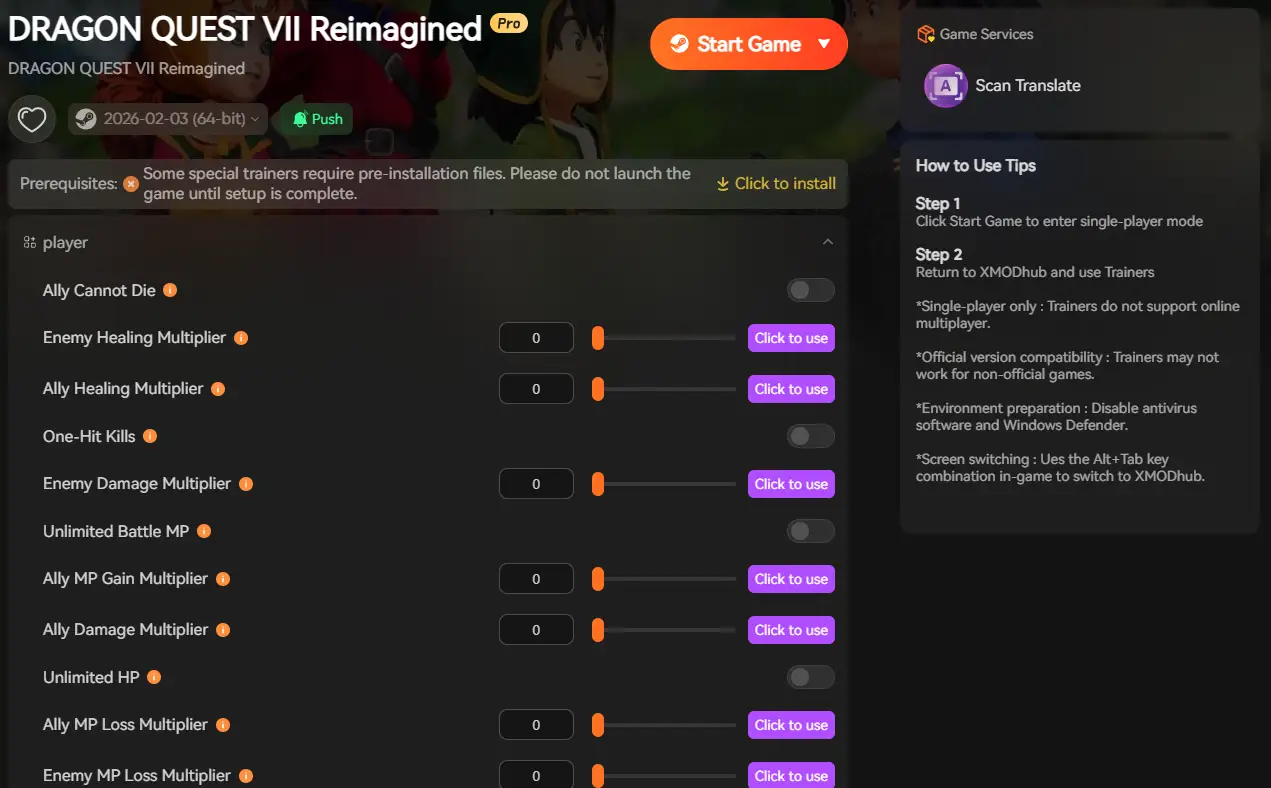
- Скорость игры: Используйте Спидхак для быстрой перемотки медленных анимаций или непропускаемых катсцен, если вам нужно переиграть участок после вылета.
- Менеджер сохранений: Периодически автоматически создавайте резервные копии вашего файла сохранения. Если «Критическая ошибка» повредит ваш слот, откатитесь мгновенно.
Как начать работу с XMODhub
- Скачать и установить: Получите клиент XMODhub.

- Автообнаружение: Запустите приложение для сканирования Dragon Quest VII.

- Запуск и игра: Запустите игру через XMODhub, чтобы гарантировать защиту ваших сохранений.
FAQ
В: Поддерживает ли Dragon Quest VII Reimagined ультраширокие мониторы?
О: Нативная поддержка в JRPG часто нестабильна. Вы можете видеть черные полосы во время катсцен. Моды XMODhub часто могут принудительно включить ультраширокое разрешение.
В: Ошибка Denuvo «Извините, что-то пошло не так»?
О: Это означает, что серверы Denuvo недоступны или вы меняли оборудование слишком часто за 24 часа. Подождите 24 часа и попробуйте снова.
В: Поможет ли переустановка исправить «Критическую ошибку»?
О: Обычно нет. Критические ошибки, как правило, связаны с конфликтами C++ или драйверов. Сначала попробуйте Метод 2.
Заключение
Проблемы с запуском болезненны, но временны. Проверив файлы, обновив библиотеки C++ и убедившись в правильности настроек контроллера, вы сможете исправить вылет Dragon Quest VII Reimagined при запуске.
Если игра по-прежнему нестабильна, XMODhub может помочь защитить ваш прогресс с помощью автоматического резервного копирования сохранений. Не позволяйте сбою остановить приключение. Играйте умнее.

Ich bin ein leidenschaftlicher Gamer und Autor bei XMODhub, der sich der Aufgabe verschrieben hat, euch die neuesten Gaming-News, Tipps und Einblicke zu geben.
Verbinden Sie sich mit mir:
LinkedIn-Profil

 Nancy Miller