
 Nancy Miller
Es gibt nichts Schlimmeres, als sich durch Tausende von Feinden in einem chaotischen Hauen und Stechen Battlefield, nur um Ihren Fortschritt aufgrund einer beschädigten Datei oder einer fehlerhaften Cloud-Synchronisierung zu verlieren. Ganz gleich, ob Sie Ihre Spielstände auf einen neuen PC übertragen, vor dem Modden ein manuelles Backup erstellen oder einfach nur sicherstellen möchten, dass Ihre hart verdienten Freischaltungen sicher sind - der erste Schritt ist es, genau zu wissen, wo Ihre Daten gespeichert sind. Ehrlich gesagt, kann es schwierig sein, den richtigen Ordner zu finden, da Windows diese Verzeichnisse standardmäßig versteckt.
Wichtigste Erkenntnisse
- Direkter Weg - Die Speicherungen befinden sich normalerweise in den Ordnern Benutzerdaten oder AppData.
- Versteckte Dateien - Sie müssen in Windows die Option “Versteckte Elemente anzeigen” aktivieren, um das AppData-Verzeichnis zu sehen.
- Manuelle Sicherung - Kopieren Sie immer Ihren Speicherordner, bevor Sie Mods oder Trainer installieren.
- Dampfwolke - Wenn Sie die Cloud-Synchronisierung vorübergehend deaktivieren, können Sie verhindern, dass alte Speicherstände neue lokale Dateien überschreiben.
Hier finden Sie die Informationen, die Sie benötigen, um Ihren Fortschritt zu sichern.
Wo befindet sich die Dynasty Warriors: Origins Save File Location?
Zu wissen, wo sich Ihre Speicherdateien befinden, ist ein Lebensretter, wenn Sie den PC wechseln oder mit Mods herumspielen wollen. Je nach Version und Installationseinstellungen kann der Dateipfad leicht variieren. Im Folgenden sind die gängigsten Speicherorte für die Dampf Version unter Windows.
Finden des Dynasty Warriors: Origins Steam-Speicherpfad
Der primäre Speicherort für Steam-Benutzer befindet sich in der Regel innerhalb des Steam-Installationsverzeichnisses unter Ihrer eindeutigen Benutzer-ID. Dieser Ordner enthält die eigentlichen Speicherdateien, die mit der Cloud synchronisiert werden.
C:\Programme (x86)\Steam\Benutzerdaten\[DEINE_STEAM_ID]\[GAME_ID]\remote\Sie müssen Folgendes ersetzen [YOUR_STEAM_ID] mit Ihrer persönlichen Steam-Kontonummer. Die [GAME_ID] für Dynasty Warriors: Origins ist eine bestimmte Nummer, die von Steam zugewiesen wird; suchen Sie nach dem Ordner mit dem aktuellsten “Date Modified”-Zeitstempel, wenn Sie das Spiel gerade gespielt haben.
Zugriff auf den versteckten AppData-Ordner für Dynasty Warriors: Origins
Bei einigen Konfigurationen oder Nicht-Steam-Versionen werden Daten möglicherweise im Windows-Verzeichnis AppData gespeichert. Dieser Ordner ist standardmäßig ausgeblendet, um Systemdateien zu schützen.
C:\Benutzer\[IHR_BENUTZERNAME]\AppData\Roaming\KoeiTecmo\DynastyWarriorsOrigins\Savedata\Um schnell darauf zuzugreifen, ohne die Ansichtseinstellungen zu ändern, können Sie die Taste Windows-Taste + R auf Ihrer Tastatur, geben Sie %appdaten%, und drücken Sie die Eingabetaste. Dadurch wird der Ordner Roaming direkt geöffnet.
Dynasty Warriors: Origins Config Standort und Einstellungen
Wenn Sie die Grafikeinstellungen optimieren oder Konfigurationsdateien manuell ändern möchten, werden diese oft getrennt vom Spielverlauf gespeichert. Sehen Sie in Ihrem Standard-Dokumentenordner nach:
C:\Benutzer\[IHR_BENUTZERNAME]\Dokumente\KoeiTecmo\DynastyWarriorsOrigins\In diesem Ordner finden Sie normalerweise eine Datei namens system_config.ini oder grafik_option.ini. Sie können diese mit einem Texteditor wie Notepad öffnen, um benutzerdefinierte Auflösungen zu erzwingen oder bestimmte Nachbearbeitungseffekte zu deaktivieren, die möglicherweise nicht im Spielmenü verfügbar sind.
Manuelles Backup der Dynasty Warriors: Origins Speicherdaten
Eine manuelle Sicherung ist die beste Versicherung gegen Dateibeschädigungen, insbesondere wenn Sie Mods oder Trainer verwenden möchten. Es dauert weniger als eine Minute und kann Ihnen Dutzende von Stunden an Spielzeit ersparen.

Erstellen eines Dynasty Warriors: Origins Backup-Speicher
Wenn Sie den Ordner mit Hilfe der obigen Schritte gefunden haben, klicken Sie einfach mit der rechten Maustaste auf den gesamten Ordner und wählen Sie Kopieren. Navigieren Sie zu einem sicheren Ort, z. B. Ihrem Desktop oder einem speziellen Ordner “Game Backups”, und Kleister es dort. Zur besseren Organisation empfehle ich, den Sicherungsordner mit dem aktuellen Datum zu benennen, etwa DWO_Backup_Jan2026.
Wenn Sie wenig Speicherplatz zur Verfügung haben, klicken Sie mit der rechten Maustaste auf den Ordner und wählen Sie “Senden an > Komprimierter (gezippter) Ordner”. Dadurch wird die Dateigröße erheblich reduziert, was praktisch ist, wenn Sie mehrere Speicherstände vor einem großen Bosskampf archivieren.
Wiederherstellung einer beschädigten Dynasty Warriors: Origins-Speicherdatei
Wenn Ihre Spieldaten beschädigt werden oder Sie zu einem früheren Zustand zurückkehren möchten, löschen Sie einfach den Inhalt des aktuellen Live-Speicherordners und kopieren Sie die Dateien aus Ihrer Sicherung dorthin. Stellen Sie immer sicher, dass das Spiel und Dampf Client vor dem Ersetzen von Dateien vollständig geschlossen werden, um Konflikte zu vermeiden.
Warum kann ich den Speicherort der Datei nicht finden?
Wenn Sie zu den oben genannten Pfaden navigiert haben und immer noch ein leerer Ordner angezeigt wird, könnte eine von mehreren allgemeinen Windows-Einstellungen der Übeltäter sein.
Ist der Dynasty Warriors: Origins-Speicherordner versteckt?
Die AppData Ordner ist ein verstecktes Verzeichnis standardmäßig in Windows. Um dies zu überprüfen, öffnen Sie Datei-Explorer, klicken Sie auf das Symbol Siehe und aktivieren Sie das Kontrollkästchen für Versteckte Gegenstände ausgewählt ist. Nach der Aktivierung sollte der Ordner "AppData" in Ihrem Benutzerverzeichnis angezeigt werden.
Haben Sie das falsche Benutzerverzeichnis überprüft?
Wenn mehrere Personen Ihren PC verwenden, stellen Sie sicher, dass Sie im Ordner des aktuell angemeldeten Windows-Benutzers suchen. Außerdem müssen Sie innerhalb des Steam Benutzerdaten sehen Sie möglicherweise mehrere nummerierte Ordner, wenn mehrere Steam-Konten angemeldet sind. Schauen Sie in jedem Ordner nach, um den entsprechenden Ordner zu finden Dynasty Warriors: Origins.
Überschreiben Steam-Cloud-Speicher lokale Dateien?
Steam Cloud synchronisiert deine Spielstände automatisch mit dem Internet. Wenn Sie eine Speicherdatei manuell ersetzen, kann es vorkommen, dass Steam eine Unstimmigkeit feststellt und die alte Datei erneut aus der Steam Cloud herunterlädt. Wolke, und macht damit Ihre Arbeit zunichte. Um dies bei der manuellen Dateiverwaltung zu verhindern, klicken Sie in Steam mit der rechten Maustaste auf das Spiel und gehen Sie zu Eigenschaften > Allgemein, und deaktivieren Sie vorübergehend die Option “Spielstände in der Steam Cloud speichern”.
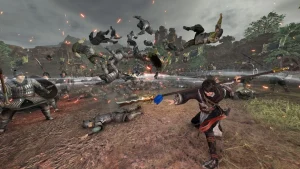
Verbessern Sie Ihr Dynasty Warriors-Erlebnis
Sobald Ihre Speicherdaten sicher gesichert sind, können Sie sich unbesorgt mit Mods und Trainern beschäftigen. XMODHUB bietet eine sichere Komplettlösung für Spieler, die das Grinden überspringen oder mit gottgleichen Kräften experimentieren wollen.
XMODHUB für Dynasty Warriors verwenden: Origins Mods
Die XMODhub Trainer bietet wichtige Werkzeuge für die Anpassung deines Gameplays. Egal, ob du in einem schwierigen Level feststeckst oder dich einfach nur wie ein echter Musou-Krieger fühlen willst, mit diesen Funktionen kannst du das Schlachtfeld kontrollieren.
❤️ Unendliche Gesundheit
Nie wieder im Kampf fallen. Diese Mod hält Ihre Gesundheitsleiste voll, unabhängig von feindlichem Schaden.
⚔️ Unendliches Musou
Halte deine Spezialangriffsanzeige konstant gefüllt, um immer wieder verheerende Musou-Angriffe zu entfesseln.
💰 Max Gold
Füllen Sie sofort Ihre Schatzkammer, um die besten Waffen und Upgrades zu kaufen, ohne zu mahlen.
📈 Max Combo
Halten Sie mühelos eine hohe Combo-Anzahl aufrecht, um Ihre Punktzahl und Ihren Erfahrungsgewinn zu maximieren.
Diese vorgestellten Mods sind nur der Anfang. Egal, ob du das mühsame Grinden überspringen, mit verschiedenen Spielstilen experimentieren oder deinen Fortschritt beschleunigen willst, XMODhub's umfassendes Toolkit bietet Dutzende von weiteren Optionen, die auf Ihren Spielstil zugeschnitten sind.
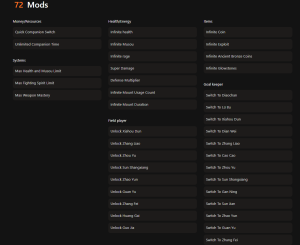
Kämpfen
- One-Hit-Kills - Besiege Feinde auf der Stelle
- Unendliche Ausdauer - Die Energie geht nie aus
Ressourcen
- Unendliche Gegenstände - Unbegrenzte Nutzung von Verbrauchsmaterialien
- Max Upgrade Materialien - Alles sofort herstellen
Dynasty Warriors: Origins Speicherdaten FAQ
Häufig gestellte Fragen zu Dynasty Warriors: Origins Daten
Sind Sie bereit, Ihr Gameplay zu verbessern?

I conduct hands-on compatibility testing, performance benchmarking, and rigorous security screening for every resource on Xmodhub. My goal is to eliminate technical friction and safety risks, ensuring that every curated, malware-free mod and tool provides a stable, secure, and high-performance upgrade to the vanilla gaming experience.

 Catherine Hu