Sie und Ihr Team wollen also eine Mega-Fabrik auf Arcadia-7 bauen, aber die Welt muss auch dann online bleiben, wenn der Host sich schlafen legt.
Bei Automatisierungsspielen wie StarRupture, ist die Betriebszeit entscheidend. Sie möchten, dass Ihre Bohrer weiterhin Ressourcen gewinnen, während Sie bei der Arbeit sind.
Allerdings ist ab dem Januar 2026 Start des Early Access, wird die Einrichtung eines dedizierten Servers offiziell als “Experimentelles Merkmal”. Es erfordert eine genaue Konfiguration der Netzwerkanschlüsse und .bat Dateien.
In diesem Leitfaden werden wir den Einrichtungsprozess aufschlüsseln, die genauen Konfigurationscodes bereitstellen, die Sie benötigen, und erklären, warum die neue SaveSync Funktion könnte für einige Gruppen dedizierte Server überflüssig machen.
Anmerkung der Redaktion: Brauchen Sie wirklich einen Dedicated Server?
Bevor Sie Stunden mit der Konfiguration von Router-Ports verbringen, sollten Sie dies lesen.
Auf 7. Januar 2026, haben die Entwickler ein kritisches Update veröffentlicht, mit dem SaveSync mit Host-Migration.
Der alte Weg: Wenn der Host aufhörte, wurde der Server geschlossen und jeder wurde rausgeschmissen.
Der neue Weg: Das Spiel überträgt jetzt automatisch die letzte Speicherdatei an andere verbundene Spieler. Wenn der ursprüngliche Gastgeber sich abmeldet, kann ein anderer Spieler sofort der neue Gastgeber werden und die Sitzung nahtlos fortsetzen.
Unsere Empfehlung:
Verwenden Sie Peer-to-Peer (Co-op): Wenn Sie nur spielen, wenn Ihre Freunde online sind. Es ist kostenlos, erfordert keine Einrichtung und übernimmt jetzt die Host-Migration.
Verwenden Sie Dedicated Server: Nur wenn Sie eine 24/7 persistente Welt wo die Fabrik laufen muss, während niemand online ist, oder wenn Sie die CPU-Simulationslast auf einen separaten Rechner verlagern wollen.
Voraussetzungen und Hardware-Anforderungen
Die Ausführung eines simulationslastigen Spiels wie StarRupture erfordert eine beträchtliche CPU-Leistung, auch ohne Grafikrendering.
Komponente
Mindestanforderung
Empfohlen
CPU
Quad-Core (3,0 GHz+)
Hexa Core (hohe Single-Thread-Leistung)
RAM
8 GB
16 GB (Späte Spielfabriken)
Lagerung
10 GB SSD
NVMe SSD (Schnellere automatische Speicherungen)
OS
Windows 10/11 (64-Bit)
Windows Server 2022
Anmerkung: Der Server ist Single-Thread-lastig. Eine CPU mit hoher Taktrate ist besser als eine CPU mit vielen Kernen.
Methode 1: Der einfachste Weg mit Steam Tools
Wenn Sie einen freien PC haben und einen Server ohne Befehlszeilen betreiben wollen, verwenden Sie das offizielle Tool, das Sie mit dem Spiel erworben haben.
Öffnen Sie Ihr Dampf-Bibliothek.
Klicken Sie auf den Dropdown-Filter (normalerweise “Spiele”) und markieren Sie “Werkzeuge”.
Suche nach “StarRupture Dedicated Server”.
Installieren Sie die Anwendung.
Starten Sie es noch nicht. Sie müssen zunächst Ihre Netzwerkanschlüsse überprüfen (siehe Abschnitt Netzwerkkonfiguration unten).
Starten Sie das Tool. Es öffnet ein Konsolenfenster, das den Serverstatus anzeigt.
Methode 2: SteamCMD Headless Setup (Erweitert)
Für diejenigen, die einen VPS mieten oder eine Linux-Box verwenden, SteamCMD ist der Industriestandard.
SteamCMD herunterladen und entpacken Sie es in einen speziellen Ordner (z.B., C:\StarRuptureServer).
Erstellen Sie das Update-Skript: Erstellen Sie eine neue Datei mit dem Namen UpdateServer.bat und fügen Sie den folgenden Code ein:
Führen Sie das Update-Skript aus: Doppelklicken Sie auf die Datei, um die Serverdateien herunterzuladen.
Erstellen Sie das Startskript: Erstellen Sie innerhalb des Installationsordners StartServer.bat:
Code-Schnipsel
@echo off
StarRuptureServerEOS.exe -Log -MULTIHOME=0.0.0.0 -Port=7777 -QueryPort=27015 -ServerName="XMODhub Factory" -MaxPlayers=4
Netzwerk-Konfiguration: Portweiterleitungstabelle
Wenn Ihr Server läuft, aber Freunde nicht beitreten können, liegt das höchstwahrscheinlich an einem Firewall- oder Router-Problem. Sie müssen die folgenden Ports an den Rechner weiterleiten, der den Server hostet.
Hafen-Nummer
Protokoll
Zweck
7777
UDP
Spiel Verkehr (Gameplay)
27015
UDP
Dampfabfrage (Server-Browser)
27031-27036
UDP
Optional (Epic Online-Dienste)
Tipp: Stellen Sie sicher, dass Sie eine eingehende Regel für diese Ports in Windows-Firewall auch auf dem Server-Rechner.
Um Einstellungen wie Passwörter, automatische Speicherintervalle oder den Schwierigkeitsgrad zu ändern, müssen Sie die Konfigurationsdateien bearbeiten.
AutoSaveIntervall: Der Wert wird in Sekunden angegeben (300 = 5 Minuten).
SchwierigkeitsMultiplikator: Stellen Sie 0,5 für eine leichtere Erfahrung oder 2,0 für härtere Gegnerwellen ein.
Verwalten Sie Ihren Server mit XMODhub
Der Betrieb eines Servers kann chaotisch sein. Manchmal stört ein Bug deine Ressourcen oder ein Griefer zerstört ein wichtiges Kraftwerk.
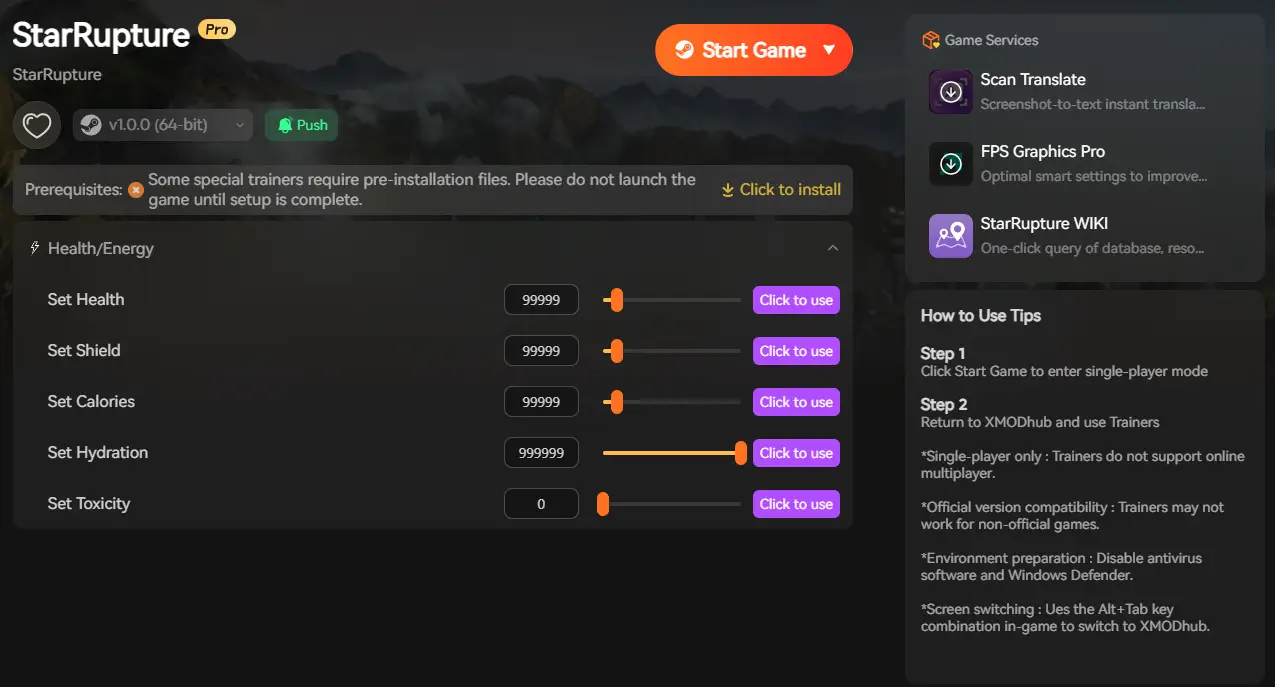
Die dedizierte Serverkonsole ist zwar begrenzt, XMODhub ermöglicht die Verwaltung des Spielstatus auf der Client-Seite.
Notfallwiederherstellung: Wenn ein Serverfehler Ihre Lagerkisten löscht, verwenden Sie Unendliche Ressourcen um sie sofort wieder aufzufüllen, damit Ihre Fabrik nicht zum Stillstand kommt.
Aufräumen: Verwenden Sie Sofortiges Erstellen/Löschen zur schnellen Beseitigung von zerstörten Strukturen oder zur Freigabe von Gelände für ein neues Gemeinschaftszentrum.
Anmerkung: Der verantwortungsvolle Umgang mit XMODhub kann einen 50-stündigen Spielverlauf davor bewahren, durch einen Early Access-Fehler ruiniert zu werden.
FAQ
F: Warum meldet mein Server “Steam-Validierung fehlgeschlagen”?
A: Dies bedeutet normalerweise, dass die Serverdateien veraltet sind. Führen Sie Ihr UpdateServer.bat Skript erneut, um die Installationsdateien zu überprüfen.
F: Kann ich die Anzahl der Spieler über 4 hinaus erhöhen?
A: Offiziell ist das Spiel aus Stabilitätsgründen auf 4 Spieler begrenzt. Sie können zwar erzwingen MaxSpieler=8 in der Konfigurationsdatei, führt dies oft zu Desynchronisation und Abstürzen im aktuellen Build.
F: Wo befinden sich die Speicherdateien?
A: Speicherdateien befinden sich normalerweise in ...\Gerettet\SaveGames\. Es wird dringend empfohlen, für diesen Ordner eine automatische Sicherung einzurichten.
Schlussfolgerung
Einrichten einer StarRupture dedizierter Server erfordert Geduld, aber die Belohnung ist eine lebende, atmende Fabrik, die niemals schläft. Stellen Sie sicher, dass Ihre Ports offen sind, Ihre CPU bereit ist und Ihre Spiel.ini korrekt konfiguriert ist.
Ihre Automatisierungsreise ist hier noch nicht zu Ende. XMODhub unterstützt über 5.000+ Spiele, Damit haben Sie die ultimativen Kontrollinstrumente für jede Fabrik, die Sie bauen.
Sobald Ihr Server stabil ist, können Sie Ihre Effizienz auf diese anderen beliebten Titel übertragen:
Zufriedenstellend: Schalten Sie den Flugmodus und "Keine Energiekosten" frei, um unbegrenzt bauen zu können.
Techtonica: Sofortiger Geschwindigkeitsschub für Forschung und Bergbau.
Factorio: God Mode und Infinite Items für komplexe Megabases.
Wenn technische Probleme oder Bugs den Fortschritt Ihres Servers bedrohen, denken Sie daran, dass XMODhub hier ist, um Ihnen zu helfen, das Unbehebbare zu beheben.
Ich bin ein leidenschaftlicher Gamer und Autor bei XMODhub, der sich der Aufgabe verschrieben hat, euch die neuesten Gaming-News, Tipps und Einblicke zu geben.
Ich bin ein leidenschaftlicher Gamer und Autor bei XMODhub, der sich der Aufgabe verschrieben hat, euch die neuesten Gaming-News, Tipps und Einblicke zu geben.
Verbinden Sie sich mit mir:
LinkedIn-Profil
Toxic Commando Performance Fix Boost FPS and Stop Stutter
Quick Answer John Carpenter’s Toxic Commando ↗ To implement the best Toxic Commando performance fix, lower your Volumetric Fog and Shadow Quality to Medium, which reclaims up to 25% of your framerate during…
Toxic Commando Crash Fix 7 Proven Solutions for 2026
Quick Answer John Carpenter’s Toxic Commando ↗ Toxic Commando crash fix solutions start with verifying your game files on Steam or Epic Games, which resolves startup crashes for over 80% of players. If…

 Catherine Hu


 Nancy Miller