Crimson Desert Interactive Map: คู่มือฉบับสมบูรณ์
Nancy Miller
- March 20, 2026
- 63 views
 Nancy Miller
クイックアンサー モンスターハンターストーリーズ3 ↗ MHS3の起動時のクラッシュを修正するには、まずSteamを再起動してDay 1パッチが確実にダウンロードされるようにします。次に、ゲームファイルの整合性を確認し、グラフィックドライバーを最新バージョンに更新します。プリロードのロックが解除された直後に『モンスターハンターストーリーズ3』がクラッシュする場合、復号化プロセスの破損が最も一般的な原因です。 重要なポイント Steamの再起動 – 必須のDay 1パッチを初期化し、実行ファイルのロックを強制的に解除します。 ファイルの確認 – プリロードの展開エラーや破損した復号化データの80%を修正します。 オーバーレイの無効化 – カプコンの初期のPC移植設定との競合を防ぎます。 ドライバーの更新 – エラーメッセージなしのデスクトップへのクラッシュや、黒い画面(ブラックスクリーン)の問題を解決します。詳細は以下で解説します。 目次 MHS3の起動時クラッシュの修正方法 SteamでMHS3が起動しない理由は? 『モンスターハンターストーリーズ3』のブラックスクリーン問題の修正方法 MHS3のトラブルシューティングにおけるよくある間違い Twisted ReflectionのためのPCパフォーマンス最適化 結論:起動時の問題に関する最終的な判断 MHS3の起動時クラッシュの修正方法 MHS3の起動時のクラッシュを修正するには、Steamのプリロード復号化に順番に対処し、ローカルのゲームファイルを確認し、Day 1パッチに向けてGPUドライバーが更新されていることを確認する必要があります。これら3つのステップで、カプコンの最新RPGの起動に関する問題の大部分が解決します。 Steamのデータによると、3月13日午前4時(GMT)のリリース時刻に、最大2万人の所有者がゲームを開始しました。もしあなたがデスクトップ画面から進めないプレイヤーの一人であるなら、すぐにアクションに戻るための信頼できる「MHS3 起動時クラッシュ修正」が必要です。正直なところ、私のプリロードも展開を拒否し、私もここで立ち往生しました。52個の実績を解除する必要があり(現在最もレアなものはわずか1.3%)、トラブルシューティングに時間を無駄にしたくはないはずです。 MHS3のDay…
 Nancy Miller
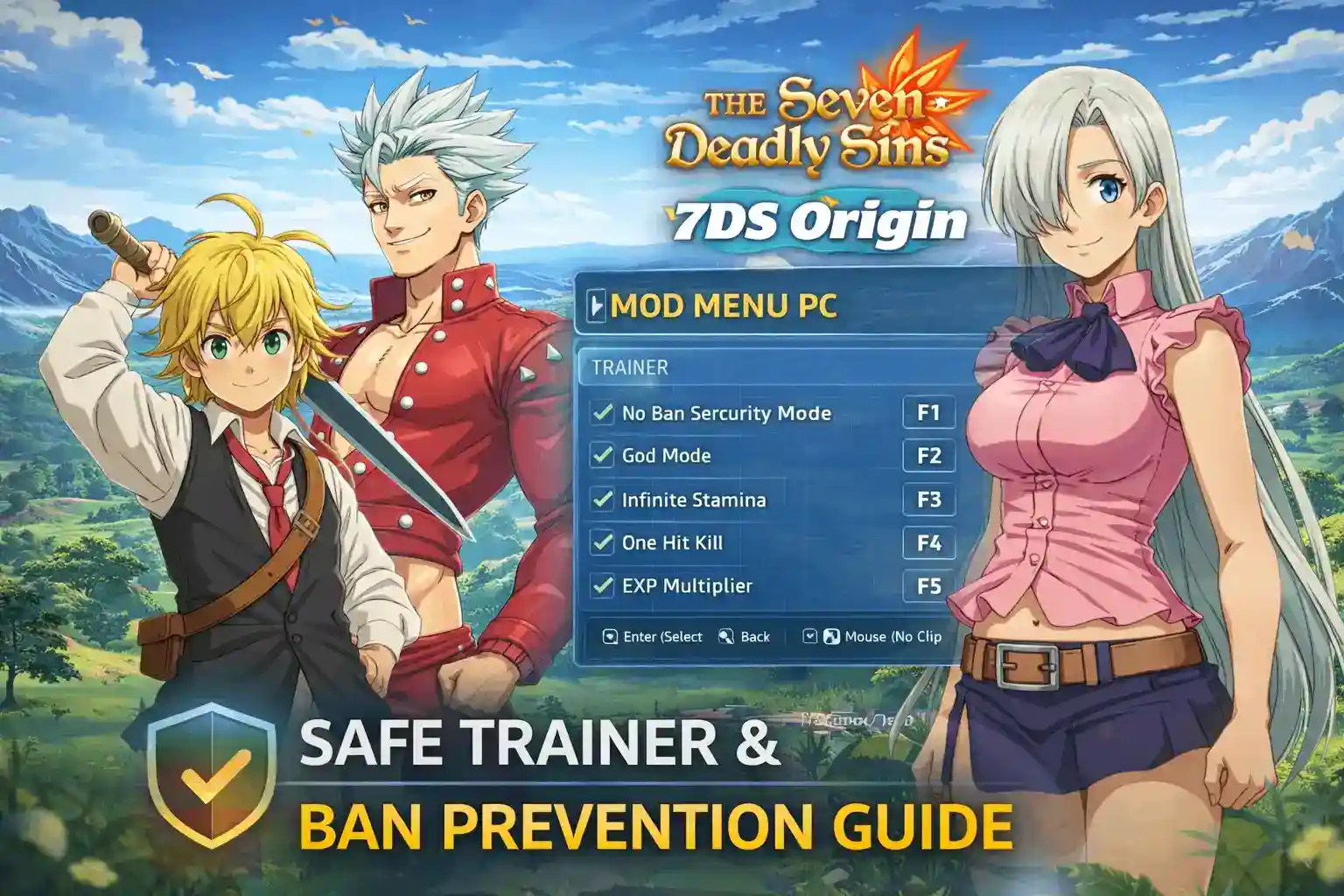
Quick Answer The Seven Deadly Sins: Origin ↗ To use a 7DS Origin mod menu pc safely, you must stick exclusively to client-side features like FOV adjustments and framerate unlocks. Because The Seven…
 Catherine Hu
Как открыть консоль в The Seven Deadly Sins: Origin? Чтобы открыть консоль разработчика в стандартных играх на Unreal Engine 5, обычно нажимают клавишу «тильда» (~). Однако, поскольку в The Seven Deadly Sins: Origin…
Nancy Miller快速解答 魔物獵人 物語 3 ↗ 要修復 MHS3 啟動時崩潰的問題,首先請重啟 Steam 以確保首日更新檔成功下載。接著,驗證您的遊戲檔案,並將圖形驅動程式更新至最新版本。如果《魔物獵人 物語 3》在預先載入解鎖後立即崩潰,最常見的罪魁禍首是解密過程發生損壞。 重點摘要 重啟 Steam – 強制初始化重要的首日更新檔並解鎖執行檔。 驗證檔案 – 修復 80% 的預先載入解壓縮錯誤和損壞的解密資料。 停用覆蓋介面 (Overlay) – 防止與 CAPCOM 初始 PC 移植設定發生衝突。 更新驅動程式 – 解決無提示閃退回桌面和黑畫面問題。讓我們在下方深入探討細節。…
Catherine HuHow do you open the console in The Seven Deadly Sins: Origin? To open the developer console in standard Unreal Engine 5 games, you press the Tilde (~) key. However, because The Seven…
Nancy MillerКраткий ответ monster hunter stories 3 ↗ Чтобы использовать трейнер MHS3 для разблокировки всех монстриков, скачайте приложение XMODHUB, запустите игру в автономном режиме и включите функцию разблокировки, чтобы мгновенно заполнить свою Монстропедию. Этот…
 Nancy Miller
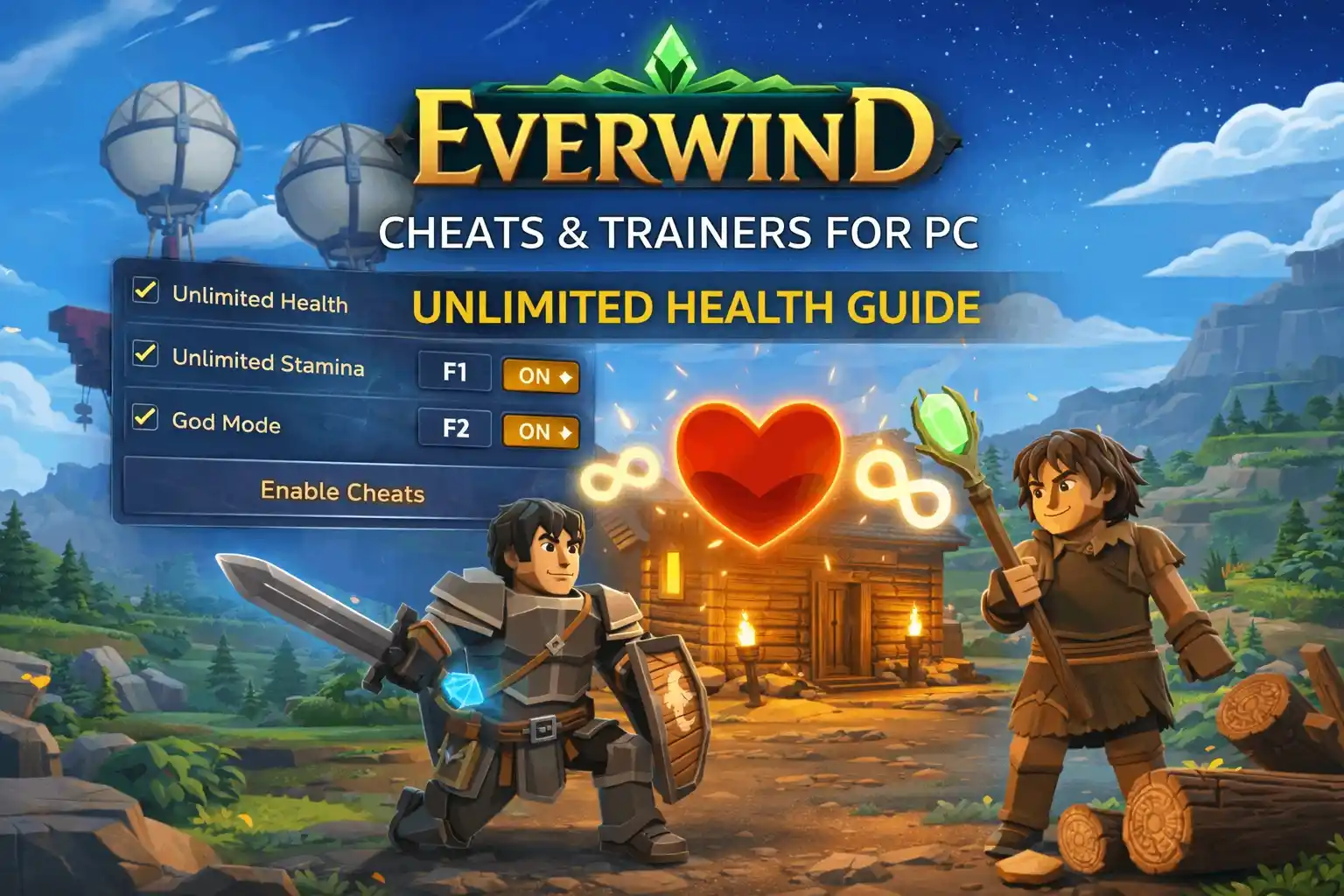
Quick Answer Everwind ↗ To get unlimited health in Everwind, download a trusted PC trainer like XMODHUB, launch the application alongside your game in offline mode, and press the designated hotkey to activate…
Nancy MillerКраткий ответ monster hunter stories 3 ↗ Чтобы исправить вылеты MHS3 при запуске, сначала перезапустите Steam, чтобы убедиться, что патч первого дня (Day 1) скачан. Затем проверьте файлы игры и обновите графические драйверы…
Catherine HuКакая лучшая альтернатива Cheat Engine для The Seven Deadly Sins: Origin? Лучшей бесплатной альтернативой Cheat Engine для The Seven Deadly Sins: Origin является трейнер XMODhub для ПК. В отличие от устаревших файлов .ct,…
Catherine HuWhat is the best Cheat Engine alternative for The Seven Deadly Sins: Origin? The best free Cheat Engine alternative for The Seven Deadly Sins: Origin is the XMODhub PC Trainer. Unlike outdated .ct…
Nancy Miller Nancy MillerNancy MillerNancy MillerNancy MillerNancy Miller