Краткое описание: Изучите альтернативы читам для Hogwarts Legacy на все времена . Узнайте, почему стандартные консольные команды недоступны, откройте для себя безопасные инструменты-тренеры и улучшите игровой процесс с помощью надежных сторонних решений.
Hogwarts Legacy покорила сердца миллионов своим захватывающим открытым миром, воссоздающим волшебную реальность. От посещения занятий в Хогвартсе до исследования Запретного леса и освоения могущественных заклинаний — игра предлагает невероятное магическое приключение. Но что, если вы хотите поэкспериментировать с неограниченным количеством галлеонов, избежать фарма ресурсов или просто исследовать мир без боев? Именно здесь многие игроки начинают искать консольные команды и читы.
Прежде чем рассматривать доступные варианты, стоит упомянуть, что Xmod — это мощный инструмент для ПК, разработанный для безопасного улучшения вашего игрового процесса в одиночном режиме. С помощью Xmod вы можете получить доступ к функциям трейнера, управлять модами и настраивать игровой процесс для таких игр, как Hogwarts Legacy — и всё это без рисков безопасности, связанных с загрузкой ненадежных сторонних файлов или ручным редактированием файлов.
Это исчерпывающее руководство охватывает все, что вам нужно знать: почему в Hogwarts Legacy нет встроенных консольных команд, какие существуют альтернативы, какие инструменты для обучения наиболее безопасны и как ответственно улучшить свое волшебное приключение.

Оглавление
- Что такое консольные команды и существуют ли они в Hogwarts Legacy?
- Как включить консольные команды в Hogwarts Legacy
- Наиболее полезные консольные команды Hogwarts Legacy
- Полный список консольных команд Hogwarts Legacy
- Как улучшить игру Hogwarts Legacy с помощью Xmod
- Заключение
Что такое консольные команды и существуют ли они в Hogwarts Legacy?
Консольные команды — это инструменты разработчика, встроенные во многие компьютерные игры, которые позволяют игрокам изменять игровой процесс с помощью текстовых команд. Получив доступ к консоли разработчика (обычно с помощью клавиши ~), вы можете, как правило, создавать предметы, настраивать характеристики, включать режим бога или изменять игровую механику в реальном времени.
Краткий ответ: Нет, в Hogwarts Legacy нет официальных консольных команд или встроенных чит-кодов.
В отличие от более старых игр о Гарри Поттере (в которых были режимы отладки и системы читов), Hogwarts Legacy была выпущена без официальной поддержки консольных команд. Игра вышла без встроенной функции читов, следуя современной тенденции, когда разработчики предпочитают не включать читы, чтобы сохранить баланс игры и защитить сетевые функции.
Это означает, что вы не найдете простого решения типа «нажмите ~ и введите ‘god’ для неуязвимости». Однако у игроков на ПК есть альтернативные варианты с помощью сторонних инструментов, которые мы подробно рассмотрим ниже.
Как включить консольные команды в Hogwarts Legacy
Для включения консольных команд в Hogwarts Legacy требуется установка сторонних инструментов, поскольку игра не имеет встроенной поддержки консоли. Вот пошаговое руководство по безопасному включению консольных функций с помощью мода UE4SS (Unreal Engine 4 Scripting System).
Предварительные требования
Перед началом убедитесь, что у вас есть:
- Игра Hogwarts Legacy установлена на ПК (в Steam или Epic Games Store).
- Административный доступ к вашему компьютеру.
- Антивирус временно отключен во время установки (включен повторно после завершения установки).
- Резервная копия ваших файлов сохранений (рекомендуется)
Метод 1: UE4SS Console Enabler (рекомендуется)
1: Скачать UE4SS
- Посетите проверенное сообщество моддеров, например NexusMods, или официальный репозиторий UE4SS на GitHub.
- Скачайте последнюю версию UE4SS, совместимую с Hogwarts Legacy.
- Найдите в разделе файлов “UE4SS” или “Unreal Engine 4 Scripting System”.
- Скачайте полный пакет (обычно это ZIP-файл).
2: Найдите папку установки игры.
Для Steam:
- Открытая библиотека Steam
- Щелкните правой кнопкой мыши по «Наследие Хогвартса»
- Выберите «Управление» → «Просмотреть локальные файлы».
- Это откроет каталог установки вашей игры.
Для магазина Epic Games:
- Откройте Epic Games Launcher
- Сходить в библиотеку
- Нажмите на три точки рядом с «Наследие Хогвартса».
- Выберите «Управление» → «Просмотр».
- Перейдите в папку с игрой.
3: Установите файлы UE4SS
- Распакуйте загруженный .zip-файл UE4SS во временную папку.
- Перейдите в папку с исполняемым файлом вашей игры:
HogwartsLegacy\Phoenix\Binaries\Win64\
- Скопируйте все файлы UE4SS из извлеченной папки в каталог Win64.
Ключевые файлы, на которые следует обратить внимание:
-
dwmapi.dll(основной файл UE4SS)UE4SS.dllUE4SS-settings.ini- Папка Mods (если есть)
4: Настройка параметров консоли
- В папке Win64 найдите и откройте
UE4SS-settings.iniс помощью Блокнота
- Найдите раздел настроек консоли.
- Убедитесь, что эти строки заданы правильно:
   ConsoleEnabled = 1
   GuiConsoleEnabled = 1
   GuiConsoleVisible = 1
- Найдите привязку клавиш консоли (обычно в разделе
[Keybinds]).
- По умолчанию часто используется
ConsoleKey = F10илиConsoleKey = TILDE
- При необходимости внесите изменения, затем сохраните и закройте файл.
5: Запуск и тестирование
- Запустите Hogwarts Legacy обычным способом через Steam или Epic Games.
- Подождите, пока не окажетесь в игре (за пределами главного меню).
- Нажмите на выбранную вами клавишу консоли (F10, ~ или `).
- В верхней или нижней части экрана должно появиться окно консоли.
- Введите текст
Godи нажмите Enter для проверки.
- Если это сработает, вы станете непобедимы.
Поиск неисправностей:
Консоль не отображается:
- Попробуйте разные клавиши: F10, ~, `, F2
- Убедитесь, что в файле UE4SS-settings.ini значение параметра ConsoleEnabled равно 1.
- Убедитесь, что все файлы UE4SS находятся в правильной папке Win64.
- Запустите игру от имени администратора.
Игра вылетает при запуске:
- Ваш антивирус может блокировать файл dwmapi.dll.
- Добавьте папку с игрой в исключения антивируса.
- Загрузите другую версию UE4SS
- Проверьте целостность игровых файлов через Steam/Epic Games.
Команды не работают:
- Для некоторых команд требуется определенный синтаксис.
- Попробуйте ввести команду
DumpConsoleCommands, чтобы увидеть доступные варианты.
- Убедитесь, что вы правильно вводите команды (с учетом регистра).
Метод 2: Cheat Engine + скрипты (для опытных пользователей)
Для игроков, желающих получать доступ к созданию предметов и изменять их характеристики помимо стандартных консольных команд:
Шаг 1: Скачайте Cheat Engine.
- Посетите официальный сайт cheatengine.org (НИКОГДА не используйте другие источники).
- Скачать последнюю версию
- Установить с настройками по умолчанию.
Шаг 2: Найдите таблицы подсказок для игры Hogwarts Legacy.
- Поищите “Чит-таблица по игре Hogwarts Legacy” на FearlessRevolution или подобных форумах.
- Скачайте надежный файл .CT (таблица читов).
- Запустите Hogwarts Legacy и загрузите своё сохранение.
- Откройте Cheat Engine и нажмите на значок компьютера.
- Выберите HogwartsLegacy.exe из списка процессов.
- Загрузите файл .CT в Cheat Engine.
- Активируйте нужные читы, поставив галочки в соответствующих полях.
Предупреждение: Cheat Engine — мощная, но сложная программа. Используйте только таблицы от проверенных участников сообщества с положительными отзывами.
Метод 3: Готовое программное обеспечение для обучения (самый простой способ)
Если установка UE4SS кажется слишком сложной, используйте предварительно настроенное обучающее программное обеспечение:
WeMod (рекомендуется для начинающих):
- Скачайте WeMod с сайта wemod.com
- Установите и создайте бесплатный аккаунт.
- Найдите приложение Hogwarts Legacy.
- Нажмите «Играть», чтобы запустить игру через WeMod.
- Используйте горячие клавиши для активации читов (консоль не требуется).
ПЛИЧ:
- Скачать с plitch.com
- Установите и найдите Hogwarts Legacy.
- Активируйте доступные читы через интерфейс.
- Работает автоматически параллельно с игрой.
Xmod (комплексное решение): Подробную информацию об этом всеобъемлющем инструменте см. в разделе «Как улучшить наследие Хогвартса с помощью Xmod» ниже.
Важные предупреждения о безопасности
Загружайте файлы только из проверенных источников:
- Официальные репозитории GitHub
- NexusMods (проверенные моддеры)
- FearlessRevolution (для таблиц чит-движка)
- Официальные сайты тренеров (WeMod, PLITCH)
Избегать:
- Случайные ссылки в описании видео на YouTube
- Неизвестные сайты для обмена файлами
- Тренеры без отзывов пользователей
- Программа запрашивает права администратора без объяснения причин.
Всегда:
- Перед запуском проверьте загруженные файлы антивирусом.
- Перед установкой модов обязательно сделайте резервную копию файлов сохранений.
- Создайте точку восстановления системы.
- Обновляйте игру и моды одновременно.
Наиболее полезные консольные команды Hogwarts Legacy
Хотя Hogwarts Legacy не поддерживает встроенные консольные команды, игроки могут получить доступ к основным командам Unreal Engine через консольный активатор UE4SS (Unreal Engine 4 Scripting System). Вот наиболее полезные команды, доступные при использовании этого стороннего инструмента.
Основные команды для передвижения
Бог — Включает режим неуязвимости. Вы не будете получать урон ни от какого источника.
Полёт — Активирует режим невидимости/наблюдателя, позволяющий пролетать сквозь стены и препятствия.
Режим «Призрак» — аналогичен режиму «Полет», позволяет свободно перемещаться сквозь твердые объекты.
Ходьба — Возвращает вас в обычный режим передвижения после использования «Полёта» или «Призрака».
ToggleDebugCamera — Активирует режим свободной камеры для создания кинематографических скриншотов и исследования местности.
Телепортация — телепортирует вашего персонажа туда, куда смотрит камера (полезно при использовании ToggleDebugCamera).
Вспомогательные команды
SetInvulnerable [seconds] — Предоставляет временную неуязвимость на указанный период времени.
Пример: SetInvulnerable 3600000даёт неуязвимость на 1000 часов.
Slomo [speed] — Изменяет скорость/масштаб времени игры.
Пример: Slomo 0.5для замедленного движения, Slomo 2для удвоенной скорости, Slomo 1для обычного движения.
FreezeFrame [секунды] — Приостанавливает игру на указанное время (полезно для создания скриншотов).
r.SetRes [width]x[height] — Изменяет разрешение.
Пример:r.SetRes 1920x1080
Команды улучшения изображения
r.Fog [0/1] — Отключает (0) или включает (1) эффекты тумана для более четкой видимости.
r.CustomDepth [значение] — Управляет контурами объектов. Используйте 0 для скрытия, 3 для отображения белых контуров.
fov [значение] — Изменяет угол обзора (по умолчанию 75-90 в зависимости от настроек).
Пример: fov 100для более широкого обзора
ToggleDebugCamera — Бесплатная камера для улучшения ракурсов скриншотов и исследования локаций.
Важные примечания
- Для выполнения этих команд требуется установленный мод UE4SS console enabler.
- Команды не будут работать без соответствующего DLL-файла в каталоге вашей игры.
- Некоторые команды могут повлиять на производительность или вызвать визуальные сбои.
- Перед экспериментами с консольными командами всегда создавайте резервные копии своих сохранений.
- Клавиша консоли зависит от раскладки клавиатуры (обычно это ~ или F10 после установки UE4SS).
Полный список консольных команд Hogwarts Legacy
Ниже приведён полный список всех доступных консольных команд при использовании UE4SS console enabler. Это нативные команды Unreal Engine 4, которые Avalanche отключила в релизной версии.
Команды перемещения и навигации
Бог — Включить режим неуязвимости (предотвращает любой урон)
Полёт — Включить режим невидимости (пролет сквозь стены и объекты)
Ghost — Альтернативный режим без прохождения сквозь стены с немного другим поведением.
Ходьба — Возврат в обычный режим ходьбы из режима полета/призрачного режима.
Телепортация — мгновенное перемещение в точку, куда направлена камера (используйте с ToggleDebugCamera).
SetInvulnerable [seconds] — Временная неуязвимость на указанное время
Пример: SetInvulnerable 999999для продления неуязвимости
Команды камеры и просмотра
ToggleDebugCamera — Включить/выключить режим свободной камеры
fov [значение] — Регулировка поля зрения (по умолчанию: 75-90)
Пример: fov 100для более широкой перспективы
r.SetRes [width]x[height] — Изменить разрешение игры
Пример:r.SetRes 2560x1440
Камера [значение] — Регулировка расстояния до камеры (экспериментальное значение)
Команды времени и скорости
Slomo [множитель] — Изменение скорости игры
Примеры:
Slomo 0.25— Четверть скорости (замедленная съемка)Slomo 0.5— Половина скоростиSlomo 1— Нормальная скоростьSlomo 2— Двойная скоростьSlomo 5— В пять раз быстрее
FreezeFrame [секунды] — Приостановить игру для создания скриншота
Пример: FreezeFrame 10пауза на 10 секунд
Визуальные и графические команды
r.Fog [0/1] — Отключить/включить отображение тумана
r.Fog 0— Устраняет запотевание для улучшения видимостиr.Fog 1— Восстанавливает эффект тумана
r.CustomDepth [значение] — Управление контурами объекта
r.CustomDepth 0— Скрыть все контурыr.CustomDepth 3— Показать белые контуры
r.PostProcessAAQuality [0-6] — Настройка качества сглаживания
r.DepthOfFieldQuality [0-4] — Регулировка эффекта глубины резкости
r.SceneColorFringeQuality [0/1] — Включить/отключить хроматическую аберрацию
r.SSR.Quality [0-4] — Настройка качества отражения в экранном пространстве
r.Bloom [0/1] — Отключить/включить эффекты цветения
mat_yuv [0/1] — Переключить черно-белый режим
mat_yuv 1— Черно-белоеmat_yuv 0— Нормальный цвет
Команды отладки и служебные команды
fps — счетчик кадров в секунду
подразделение — Отображение подробной статистики производительности
уровни — Отображение информации о потоковой передаче данных об уровне
r.ScreenPercentage [значение] — Настройка разрешения рендеринга (50-200)
Пример: r.ScreenPercentage 100для нативного разрешения
DumpConsoleCommands — Экспорт всех доступных команд в файл журнала.
ShowDebug — Отображение отладочной информации в виде наложения
Команды для управления погодой и временами года (требуется мод Seasons)
Эти команды работают только при установленном моде Seasons Manager:
весна — Переход на весенний сезон
лето — Переход на летний сезон
осень — Переход на осенний сезон
зима — Переход на зимний сезон
Важные примечания к консольным командам
Доступ к консоли:
Клавиша консоли зависит от раскладки клавиатуры и конфигурации UE4SS. К распространённым клавишам относятся:
- ~ (тильда)
- Ф10
- ` (обратная кавычка)
- Ф2
Синтаксис команд:
- В некоторых случаях команды чувствительны к регистру.
- Значения в [квадратных скобках] следует заменить фактическими числами.
- Логические команды используют 0 для выключения/ложного значения и 1 для включения/истинного значения.
- Для команд скорости/масштабирования принимаются десятичные значения.
Влияние на производительность:
Многие визуальные команды существенно влияют на производительность. Создайте базовую строку команд для быстрого сброса к значениям по умолчанию:
r.Fog 1 | r.PostProcessAAQuality 3 | r.DepthOfFieldQuality 2 | Slomo 1 | fov 90
Вы можете вставить несколько команд, разделённых символом “|”, чтобы выполнить их одновременно.
Ограничения:
- Команды для создания предметов не требуются (необходимы таблицы Cheat Engine).
- Команды для определения опыта/уровня не используются (вместо них — тренеры).
- Команды для работы с галеонами/валютой не требуются (необходимо редактирование памяти).
- Команды для управления заданиями запрещены.
- Для изменения внешнего вида персонажа требуется редактирование сохранений.
Альтернативные методы
Для функциональности, выходящей за рамки базовых консольных команд, рассмотрите следующие варианты:
Таблицы Cheat Engine — Расширенные возможности редактирования памяти для предметов, валюты и характеристик.
Тренеры WeMod/PLITCH — предварительно настроенные читы, не требующие знания команд.
Xmod — интегрированное решение, объединяющее функции тренера с управлением модификациями.
NexusMods — Модификации игрового процесса, созданные сообществом.
Как улучшить игру Hogwarts Legacy с помощью Xmod

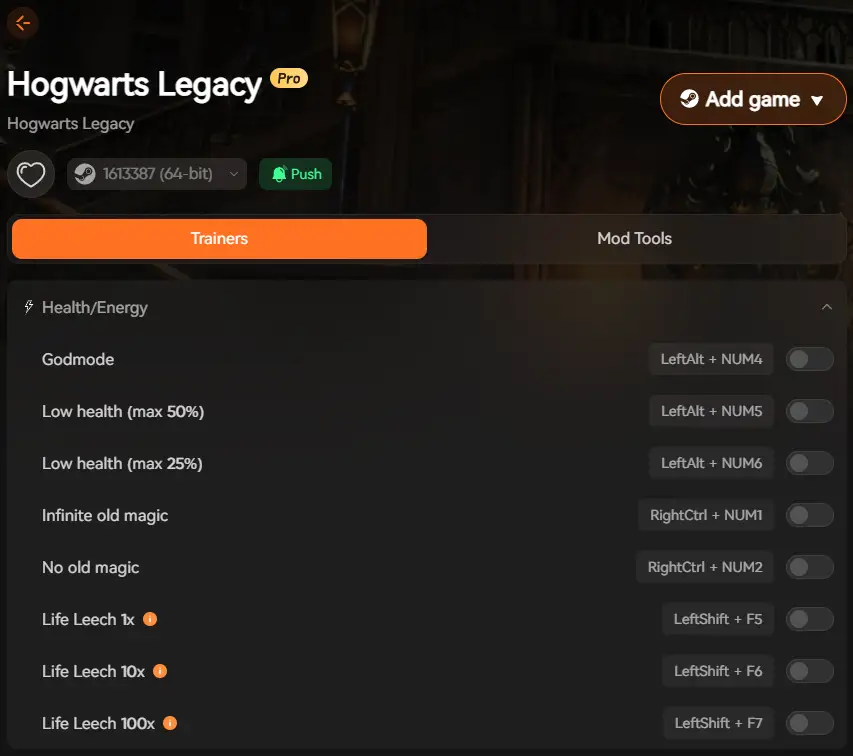
Для игроков, желающих воспользоваться преимуществами трейнеров без необходимости управлять множеством инструментов или рисков безопасности, связанных с ненадежными загрузками, Xmod предлагает комплексное решение для улучшения одиночной игры.
Xmod предоставляет:
- Встроенный функциональный трейнер для Hogwarts Legacy и тысяч других игр.
- Безопасное, проверенное программное обеспечение, не подверженное риску заражения вредоносным ПО от случайных интернет-тренажёров.
- Удобный интерфейс , не требующий технических знаний.
- Активация читов одним щелчком мыши : неограниченное количество галеонов, здоровья и мгновенное восстановление способностей.
- Система управления модами для безопасной установки и удаления модов, созданных пользователями.
- Инструменты оптимизации производительности для повышения частоты кадров и сокращения времени загрузки.
- Регулярные обновления обеспечивают совместимость с последними игровыми патчами.
- Редактирование файлов вручную не требуется — всё работает через интерфейс.
Если вы хотите поэкспериментировать с различными вариантами прокачки, избежать добычи ресурсов или исследовать Хогвартс без боевых стрессов, Xmod предоставляет вам полный контроль, сохраняя при этом безопасность системы. Это идеальное решение для игроков, которые хотят получить улучшения без сложностей и рисков, связанных с традиционной загрузкой трейнеров.
Заключение
Хотя в Hogwarts Legacy отсутствуют встроенные консольные команды и официальные чит-коды, у игроков на ПК есть множество безопасных альтернатив для настройки одиночной игры. От проверенных трейнеров, таких как WeMod, до модификаций от сообщества на NexusMods, эти инструменты позволяют исследовать мир волшебников на ваших собственных условиях. Ключевым моментом является выбор надежных источников и понимание рисков, связанных с программным обеспечением сторонних разработчиков.
В сочетании с Xmod вы можете безопасно и эффективно улучшить свое волшебное приключение — получить доступ к мощным читам, установить качественные модификации и оптимизировать производительность без опасений по поводу безопасности, связанных с ненадежными трейнерами. Независимо от того, являетесь ли вы первокурсником, только что прибывшим в Хогвартс, или опытным волшебником, перепроходящим игру, эти инструменты превращают Hogwarts Legacy в полностью настраиваемую игру, где вы контролируете каждый аспект своего путешествия по миру волшебников.
I am a passionate gamer and writer at XMODhub, dedicated to bringing you the latest gaming news, tips, and insights.
Connect with me:
LinkedIn Profile ↗

 Catherine Hu


 Nancy Miller