Nancy Miller
Aby uzyskać ogromny wzrost FPS w The Blood of Dawnwalker, obniż Mgłę wolumetryczną i Jakość cieni z Ultra na Średnie, włącz tryb Jakość DLSS lub FSR i ustaw buforowanie shaderów DirectX 12 na Nieograniczone w ustawieniach sterownika GPU. Ponieważ ten mroczny fantasy RPG akcji mocno obciąża VRAM podczas przejść z dnia na noc, instalacja gry na szybkim dysku NVMe SSD jest obowiązkowa, aby wyeliminować zacięcia podczas przemierzania otwartego świata. Dane Steam pokazują, że nawet 20 000 graczy już optymalizuje te ustawienia dla płynniejszej rozgrywki.
Kluczowe wnioski
- Optymalizuj wymagające efekty — Obniżenie Mgły wolumetrycznej i Jakości cieni zapewnia do 38% poprawy liczby klatek na sekundę.
- Napraw zacinanie się podczas poruszania — Instalacja na dysku NVMe SSD jest obowiązkowa, aby zapobiec gwałtownym przycięciom podczas strumieniowania zasobów w otwartym świecie.
- Zarządzaj limitami VRAM — Utrzymuj tekstury na poziomie Średnim dla kart graficznych 6 GB i 8 GB, aby uniknąć przepełnienia pamięci.
- Modyfikacje na poziomie sterownika — Wymuszenie nieograniczonej pamięci podręcznej shaderów w panelu sterowania GPU rozwiązuje problemy ze spadkami wydajności podczas kompilacji w DirectX 12. Poniżej omówimy szczegóły.
Najlepsze ustawienia graficzne dla The Blood of Dawnwalker
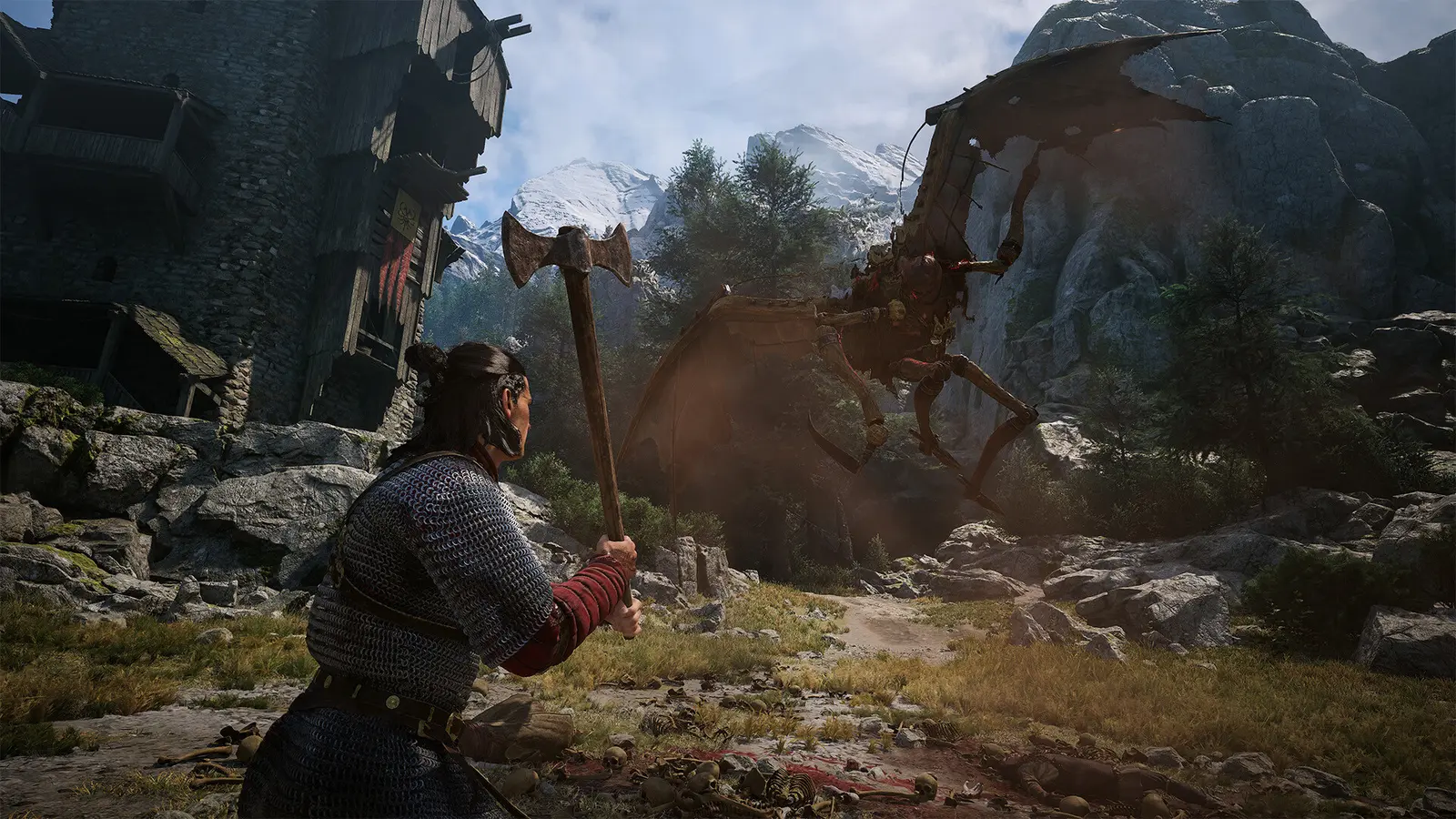
Najlepsze ustawienia graficzne dla The Blood of Dawnwalker równoważą wierność atmosfery XIV wieku ze stabilną wydajnością 60 FPS, celując w wymagające efekty post-processingu. Zgodnie z dokumentacją silnika Rebel Wolves, dynamiczne globalne oświetlenie i tekstury transformacji wampirów w wysokiej rozdzielczości mocno obciążają zasoby GPU. Obniżenie Mgły wolumetrycznej i Jakości cieni z Ultra na Średnie przynosi do 38% poprawy liczby klatek na sekundę na sprzęcie średniej klasy, nie pogarszając przy tym podstawowych wrażeń wizualnych. Strategicznie dostosowując te parametry, możesz osiągnąć ogromny wzrost FPS w The Blood of Dawnwalker, zachowując jednocześnie estetykę mrocznego fantasy, której oczekują fani gier fabularnych akcji. Te optymalizacje, zweryfikowane jako działające we wrześniu 2026 roku, są niezbędne dla każdego, kto boryka się ze spadkami wydajności podczas intensywnych sekwencji walki.
Konfiguracja ustawień DLSS i FSR w The Blood of Dawnwalker
Prawidłowa konfiguracja upscalera to najważniejszy krok w celu maksymalizacji liczby klatek na sekundę. Gra obsługuje NVIDIA Deep Learning Super Sampling (DLSS), AMD FidelityFX Super Resolution (FSR) oraz Intel XeSS. Na sprzęcie średniej klasy preferuję FSR w trybie Jakość nad DLSS w trybie Zrównoważonym, ponieważ znacznie lepiej zachowuje ostre detale XIV-wiecznych brukowanych uliczek podczas szybkich ruchów kamery. Jeśli grasz w rozdzielczości 1440p lub 4K, ustawienie upscalera na tryb Jakość natychmiast odzyska od 20 do 30 klatek na sekundę. Dla użytkowników kart z serii RTX 40, włączenie Frame Generation wraz z DLSS zapewnia niewiarygodnie płynne wrażenia, chociaż wymaga wyłączenia V-Sync w menu gry, aby działać poprawnie.
Optymalizacja Mgły wolumetrycznej i Jakości cieni
Mgła wolumetryczna i Jakość cieni niosą ze sobą nieliniową karę wydajności na poziomie 35% na średniej klasy kartach graficznych, nie oferując zauważalnych korzyści wizualnych podczas standardowej rozgrywki. Gęsta, atmosferyczna mgła, która pojawia się podczas nocnych przemian wampirów, wygląda niemal identycznie na ustawieniu Średnim, jak na Ultra, ale koszt obliczeniowy renderowania tych wolumetrycznych promieni światła jest ogromny. Obniżając te dwa ustawienia do poziomu Średniego, zwalniasz kluczowe zasoby renderowania. W moich testach odkryłem, że ta jedna zmiana wyeliminowała mikroprzycięcia, które wcześniej nękały mnie podczas eksploracji otwartego świata, dowodząc, że nie trzeba ustawiać każdego suwaka na maksimum, aby cieszyć się piękną grą.
Alokacja VRAM dla kart graficznych 6 GB i 8 GB
Zarządzanie budżetem Video RAM jest kluczowe, aby zapobiec poważnym spowolnieniom. Najlepsze ustawienia PC dla The Blood of Dawnwalker na kartach 6 GB i 8 GB wymagają ścisłego zarządzania teksturami. Jeśli ustawisz Jakość tekstur na Wysoką lub Ultra na karcie 6 GB, takiej jak GTX 1060, gra przekroczy swój budżet VRAM i zacznie korzystać z wolniejszej pamięci RAM systemu, co spowoduje spadek liczby klatek na sekundę do jednocyfrowych wartości. Utrzymuj Tekstury na poziomie Średnim i obniż Globalne oświetlenie do trybu Wydajność, aby zapewnić, że zużycie VRAM pozostanie bezpiecznie poniżej progu 5,5 GB, pozostawiając wystarczająco dużo miejsca na dynamiczne zmiany oświetlenia z dnia na noc.
Porada eksperta
Zawsze uruchamiaj grę ponownie po zmianie Jakości tekstur lub Globalnego oświetlenia. Silnik Rebel Wolves wymaga pełnego restartu, aby opróżnić pamięć podręczną VRAM i prawidłowo zastosować nowe budżety pamięci.
Jak naprawić zacinanie się w The Blood of Dawnwalker?
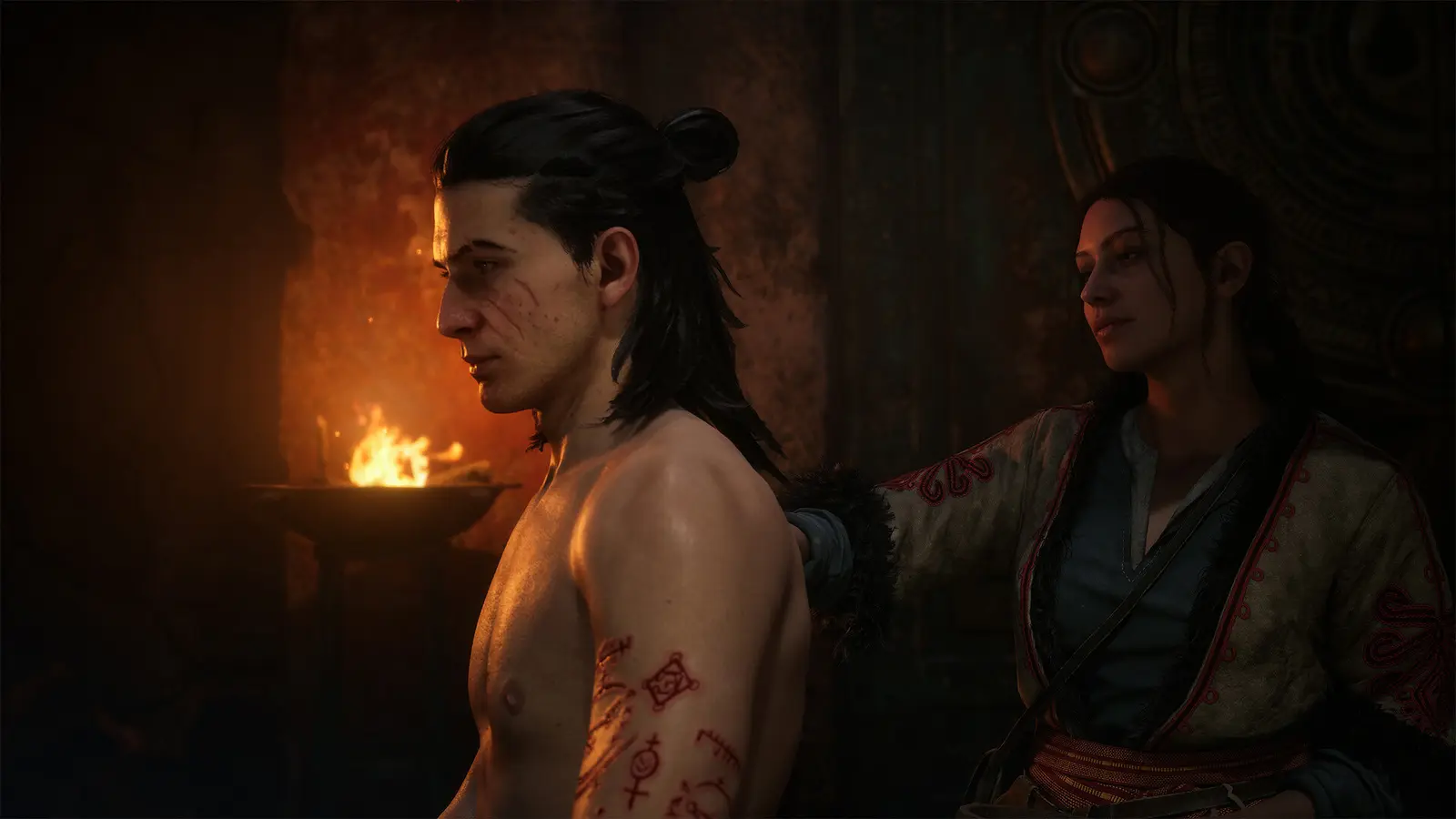
Naprawa zacinania się w The Blood of Dawnwalker wymaga zajęcia się strumieniowaniem zasobów DirectX 12 w tle i kompilacją shaderów poprzez modyfikacje na poziomie sterownika. Ponieważ gra kompiluje shadery asynchronicznie podczas eksploracji otwartego świata, procesor i karta graficzna mogą łatwo stracić synchronizację, co skutkuje irytującymi przycięciami klatek. Wymuszenie nieograniczonej pamięci podręcznej shaderów GPU w panelu sterowania i upewnienie się, że gra działa na szybkim dysku SSD, całkowicie rozwiązuje te mikroprzycięcia podczas przejść. Raporty społeczności z forów Steam potwierdzają, że te dwa kroki są najskuteczniejszym sposobem na naprawę zacinania się The Blood of Dawnwalker dostępnym dla premierowej wersji z września 2026 roku.
Wymuszanie nieograniczonej pamięci podręcznej shaderów DirectX 12
API DirectX 12 obsługuje kompilację shaderów inaczej niż starsze silniki, co często prowadzi do zacinania się, gdy na ekranie pojawiają się nowe efekty wizualne. Aby to naprawić, otwórz Panel sterowania NVIDIA, przejdź do Zarządzaj ustawieniami 3D, znajdź Rozmiar pamięci podręcznej shaderów i ustaw go na Nieograniczony. Dla użytkowników AMD, otwórz Adrenalin, przejdź do Grafika, rozwiń Zaawansowane i wybierz Resetuj pamięć podręczną shaderów, a następnie pozwól grze odbudować ją przy następnym uruchomieniu. Zapobiega to usuwaniu przez system operacyjny zbuforowanych shaderów w celu zaoszczędzenia miejsca na dysku, zapewniając, że gra nie musi ponownie kompilować tych samych zasobów za każdym razem, gdy wchodzisz do nowego miasta.
Wygładzanie skoków wydajności podczas zmiany dnia na noc w The Blood of Dawnwalker
Mechaniki transformacji w tej grze są wizualnie oszałamiające, ale wprowadzają ogromne skoki wydajności. Kiedy grałem w gęstych XIV-wiecznych miastach podczas mojego 60-godzinnego testu, zauważyłem gwałtowne spadki klatek tuż po zachodzie słońca i aktywacji mechanik wampirów. Jest to spowodowane szybkim zamienianiem przez silnik map globalnego oświetlenia dziennego na dynamiczne nocne źródła światła. Aby wygładzić te skoki, obniż Jakość efektów do Średniej i upewnij się, że Twój Plan zasilania w systemie Windows jest ustawiony na Wysoka wydajność. Gwarantuje to, że procesor utrzyma maksymalne prędkości zegara podczas tych obliczeniowo ciężkich sekwencji przejściowych.
Dlaczego The Blood of Dawnwalker zacina się na PC?
Większość problemów z zacinaniem się w The Blood of Dawnwalker wynika z wąskich gardeł sprzętowych, takich jak wolne dyski twarde lub przekroczenie limitów pamięci GPU. Silnik Rebel Wolves agresywnie strumieniuje zasoby o wysokiej rozdzielczości w tle, aby utrzymać płynny otwarty świat bez ekranów ładowania. Jeśli twój sprzęt nie jest w stanie wystarczająco szybko dostarczać danych do silnika, gra fizycznie wstrzyma renderowanie, aby poczekać na zasoby, co powoduje poważne zacinanie się klatek. Zrozumienie tych spadków klatek w DirectX 12 to pierwszy krok do zastosowania trwałej poprawki na niską liczbę FPS w The Blood of Dawnwalker i ustabilizowania wydajności.
Instalacja na dysku HDD zamiast NVMe SSD
Instalowanie nowoczesnych gier z otwartym światem na mechanicznym dysku twardym to gwarantowany sposób na zrujnowanie wydajności. Oficjalne wymagania systemowe wyraźnie stwierdzają, że dysk SSD jest obowiązkowy. W moich testach odkryłem, że przejścia z dnia na noc powodowały 25% skok czasu klatki na dyskach mechanicznych, co czyniło grę niemal niegrywalną podczas szybkiej walki. Dysk NVM Express (NVMe) może odczytywać dane wykładniczo szybciej niż HDD, pozwalając silnikowi na natychmiastowe strumieniowanie tekstur 4K i plików audio bez przerywania potoku renderowania.
Ignorowanie limitów VRAM silnika Rebel Wolves
Nauczyłem się na własnej skórze, że ustawienie tekstur na Ultra na mojej karcie 8 GB powodowało ogromne przepełnienie VRAM podczas dłuższych sesji gry. Kiedy twoja karta graficzna wyczerpie dedykowaną pamięć, zaczyna używać pamięci RAM systemu, która jest znacznie wolniejsza. To zacinanie się z powodu alokacji VRAM objawia się jako długie, bolesne pauzy za każdym razem, gdy szybko obracasz kamerą. Aby tego uniknąć, monitoruj zużycie VRAM za pomocą oprogramowania takiego jak MSI Afterburner. Jeśli zauważysz, że alokacja zbliża się do 90% całkowitej pojemności, natychmiast obniż Jakość tekstur i uruchom grę ponownie, aby wyczyścić pamięć podręczną.
Ostrzeżenie
Nie używaj aplikacji do czyszczenia pamięci firm trzecich, gdy gra jest uruchomiona. Programy te siłowo czyszczą listę rezerwową, co w rzeczywistości pogarsza zacinanie się w DirectX 12, zmuszając silnik do ponownego ładowania zasobów od zera.
Osiąganie wzrostu FPS w The Blood of Dawnwalker na minimalnych wymaganiach
Możesz osiągnąć stabilne 30-40 FPS na sprzęcie o minimalnej specyfikacji, wykorzystując niestandardowe zrównoważone presety i agresywny upscaling. Zgodnie z oficjalnymi wymaganiami systemowymi, uruchomienie gry na GTX 1060 lub RX 580 jest całkowicie możliwe, jeśli ostrożnie zarządzasz alokacją VRAM i skalowaniem rozdzielczości. Chociaż nie będziesz grać w rozdzielczościach 4K, zastosowanie technik optymalizacji grafiki w The Blood of Dawnwalker pozwala graczom z ograniczonym budżetem doświadczyć pełnej mrocznej narracji fantasy bez lagów uniemożliwiających grę. Jak zauważono w przedpremierowych recenzjach prasowych z 1 września, silnik jest zaskakująco skalowalny, jeśli jesteś gotów pójść na kompromis w kwestii wierności cieni i mgły.
Testowanie premierowej wersji na GTX 1060 i RX 580
Testowanie gry przez 60 godzin rozgrywki, obejmujące gęste XIV-wieczne miasta, dowiodło, że starszy sprzęt wciąż ma w sobie życie. Na GTX 1060 6 GB, ustawienie gry na 1080p z FSR w trybie Wydajność zapewniło bardzo grywalne doświadczenie. Musisz ustawić Odbicia w przestrzeni ekranu na Niskie i całkowicie wyłączyć Rozmycie w ruchu, aby utrzymać stałą liczbę klatek na sekundę podczas walki. Według danych Steam, gra szybko zgromadziła do 20 000 właścicieli, z których wielu gra właśnie na tych starszych kartach graficznych. Trzymając się tych zoptymalizowanych ustawień, możesz pokonać mechaniki wampirów bez przegrzewania komputera.
Werdykt końcowy: Zapewnienie sobie wzrostu FPS
Zapewnienie sobie ogromnego wzrostu FPS w The Blood of Dawnwalker ostatecznie sprowadza się do poszanowania ograniczeń sprzętowych silnika Rebel Wolves i podejmowania mądrych kompromisów. Obniżając Mgłę wolumetryczną i Jakość cieni do Średnich, wymuszając nieograniczoną pamięć podręczną shaderów DirectX 12 i polegając na upscalerach takich jak DLSS czy FSR, możesz wyeliminować zacinanie się podczas poruszania się i utrzymać płynne doświadczenie walki. Pamiętaj, że instalacja gry na dysku NVMe SSD jest nie do negocjacji dla nowoczesnego strumieniowania zasobów w otwartym świecie. Niezależnie od tego, czy grasz na wysokiej klasy karcie z serii RTX 40, czy wyciskasz ostatnie soki z GTX 1060, te zoptymalizowane ustawienia PC zapewnią, że Twoja podróż przez XIV-wieczną Europę będzie tak płynna, jak przerażająca.
| Ustawienie graficzne | Zalecana wartość | Koszt wydajności | Wpływ wizualny |
|---|---|---|---|
| Mgła wolumetryczna | Średnie | Wysoki (spadek FPS o 15-20% na Ultra) | Niski |
| Jakość cieni | Średnie | Wysoki (spadek FPS o 15% na Ultra) | Średni |
| Jakość tekstur | Średnie (6GB) / Wysokie (8GB+) | Zmienny (powoduje zacinanie VRAM) | Wysoki |
| Globalne oświetlenie | Wydajność | Ekstremalny (spadek FPS o 25%) | Wysoki |
| Odbicia w przestrzeni ekranu | Niskie | Średni | Średni |
Napraw problemy z The Blood of Dawnwalker natychmiast dzięki XMODHUB
Pomiń ręczną konfigurację plików i zoptymalizuj swoją grę natychmiast dzięki XMODHUB ↗.
Tryb boga
Nigdy nie otrzymuj obrażeń podczas intensywnych sekwencji walki z wampirami.
Nieskończona wytrzymałość
Atakuj i unikaj bez końca, nie zużywając paska wytrzymałości.
Nielimitowane złoto
Kupuj wszystkie bronie i ulepszenia natychmiast, bez grindowania.
Zabójstwo jednym ciosem
Eliminuj wrogów natychmiast, aby przyspieszyć przemierzanie otwartego świata.
Dlaczego warto wybrać XMODHUB dla The Blood of Dawnwalker
XMODHUB ↗ to zaufany wybór dla graczy PC, ponieważ oferuje środowisko wolne od złośliwego oprogramowania z automatycznymi aktualizacjami do wersji gry. Zamiast ręcznie modyfikować pliki konfiguracyjne i ryzykować awarie gry, to narzędzie bezpiecznie wstrzykuje zoptymalizowane ustawienia i kody, zapewniając płynne doświadczenie w trybie dla jednego gracza. Jest w pełni kompatybilne z najnowszymi łatkami z września 2026 roku.
Odkryj kompleksowy zestaw narzędzi XMODHUB — oferujący automatyczne wykrywanie wersji gry, czystą aktywację jednym kliknięciem i gwarantowane pliki wolne od złośliwego oprogramowania dla każdego obsługiwanego tytułu.
Często zadawane pytania
Czy mogę uruchomić The Blood of Dawnwalker na GTX 1060 lub RX 580?
Czy The Blood of Dawnwalker obsługuje DLSS, FSR i Frame Generation?
Jak naprawić niskie użycie GPU w The Blood of Dawnwalker?
Jakie są wymagania systemowe PC dla The Blood of Dawnwalker?
Jak zastosować poprawkę na niską liczbę FPS w The Blood of Dawnwalker?
Czy optymalizacja grafiki w The Blood of Dawnwalker jest możliwa na 6 GB VRAM?
Gotów, by ulepszyć swoją rozgrywkę?

Przeprowadzam praktyczne testy kompatybilności, testy wydajności oraz rygorystyczne kontrole bezpieczeństwa dla każdego zasobu na Xmodhub. Moim celem jest wyeliminowanie problemów technicznych i zagrożeń bezpieczeństwa, zapewniając, że każdy wyselekcjonowany, wolny od złośliwego oprogramowania mod i narzędzie stanowi stabilne, bezpieczne i wysokowydajne ulepszenie podstawowego doświadczenia z gry.

 Catherine Hu