Nancy Miller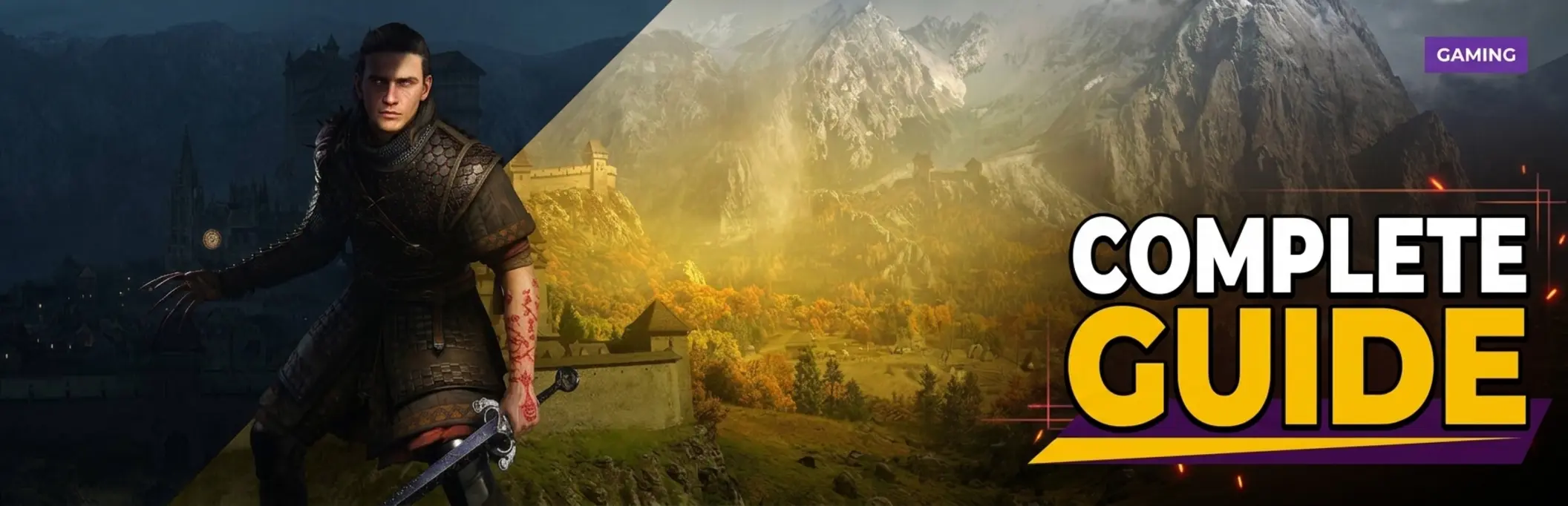
Najlepsze ustawienia dla The Blood of Dawnwalker na PS5 to Tryb Wydajności zapewniający stałe 60 FPS, wyłączone Rozmycie w ruchu i Ziarno filmowe, skalibrowany HDR z Punktem środkowym na 50 oraz Martwe strefy kontrolera ustawione na 5% dla najszybszego czasu reakcji w walce. Stworzona przez Rebel Wolves, ta mroczna gra RPG fantasy wymaga precyzyjnego wyczucia czasu parowania, co sprawia, że priorytetem jest płynność animacji. Kalibracja tych konkretnych ustawień wyświetlacza i kontrolera zapobiega utracie szczegółów w cieniach podczas nocnych starć z wampirami, jednocześnie zapewniając płynną walkę.
Najważniejsze informacje
- Tryb Wydajności — Priorytetyzuj 60 FPS nad natywnym 4K, aby zapewnić płynną i responsywną mechanikę walki z wampirami.
- Kalibracja HDR — Dopasuj szczytową jasność w grze do nitów swojego wyświetlacza, aby zapobiec utracie detali w czerni w mrocznych lochach.
- Wyłącz rozmycie — Wyłącz Rozmycie w ruchu i Ziarno filmowe, aby zmaksymalizować klarowność obrazu podczas szybkich ruchów kamery.
- Zmniejsz martwe strefy — Ustaw martwe strefy drążków DualSense na 5%, aby wyeliminować odczuwalne opóźnienie wejścia podczas parowania.
- Zoptymalizuj ustawienia — Poniżej omówimy szczegóły.
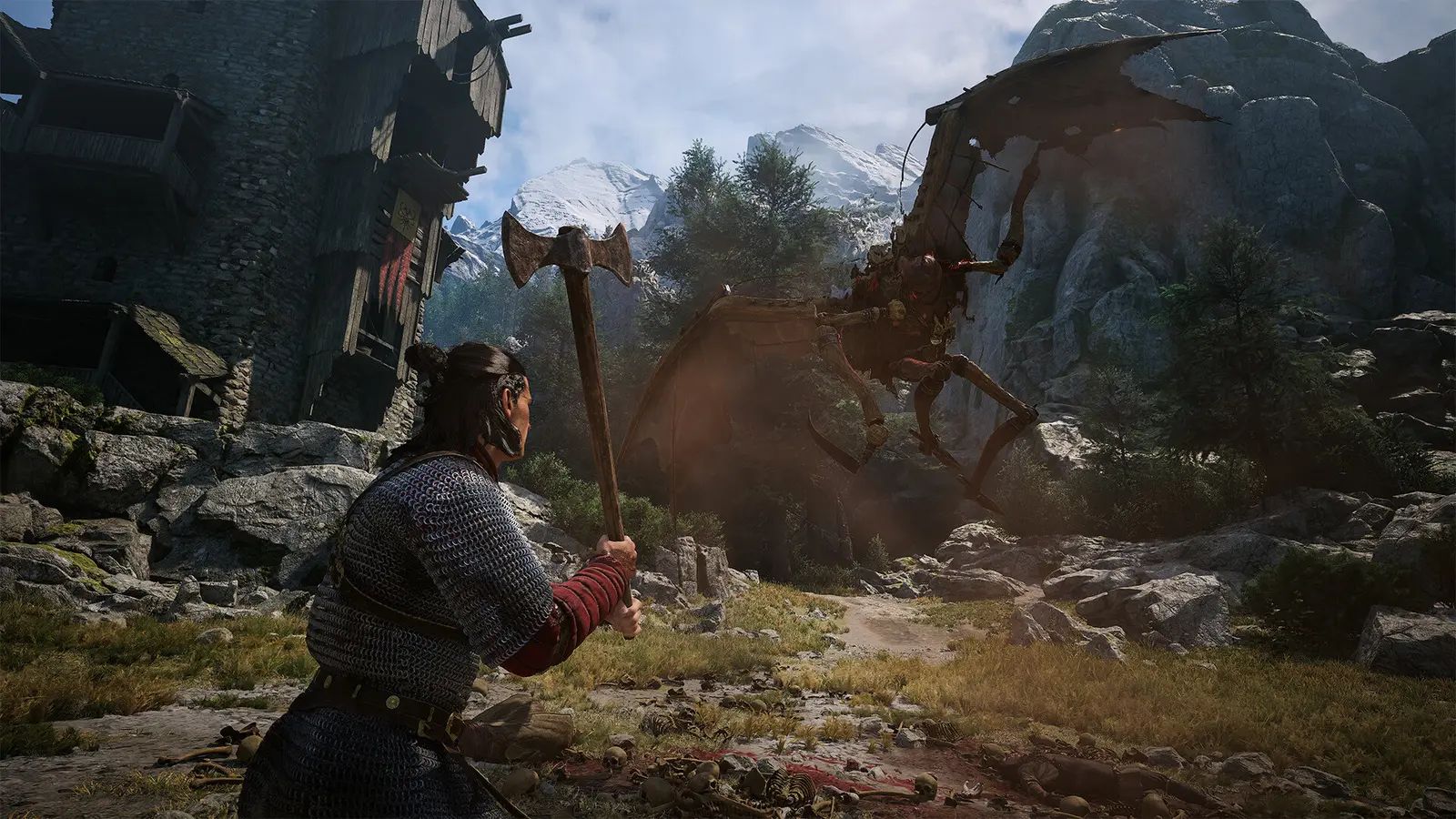
Najważniejsze informacje o The Blood of Dawnwalker
Optymalizacja ustawień w The Blood of Dawnwalker jest kluczowa dla zrównoważenia ciężkiej, gotyckiej atmosfery z płynnością walki wymaganą do przetrwania. Wydana 2 września 2026 roku, ta fabularna gra akcji stworzona przez Rebel Wolves i wydana przez Bandai Namco Entertainment wymaga precyzji. Statystyki Steam pokazują, że gra ma obecnie do 20 000 posiadaczy w oknie premierowym, a raporty społeczności mocno podkreślają potrzebę odpowiedniej konfiguracji konsoli. Niezależnie od tego, czy grasz na wysokiej klasy ekranie OLED, czy na standardowym wyświetlaczu LED, znalezienie właściwej równowagi między wiernością wizualną a responsywnością sterowania całkowicie zmieni twoje doświadczenie jako Coen. Ta mroczna gra RPG fantasy od Rebel Wolves opiera się na napięciu atmosferycznym, ale nigdy nie powinieneś poświęcać płynności walki dla kinowego stylu.
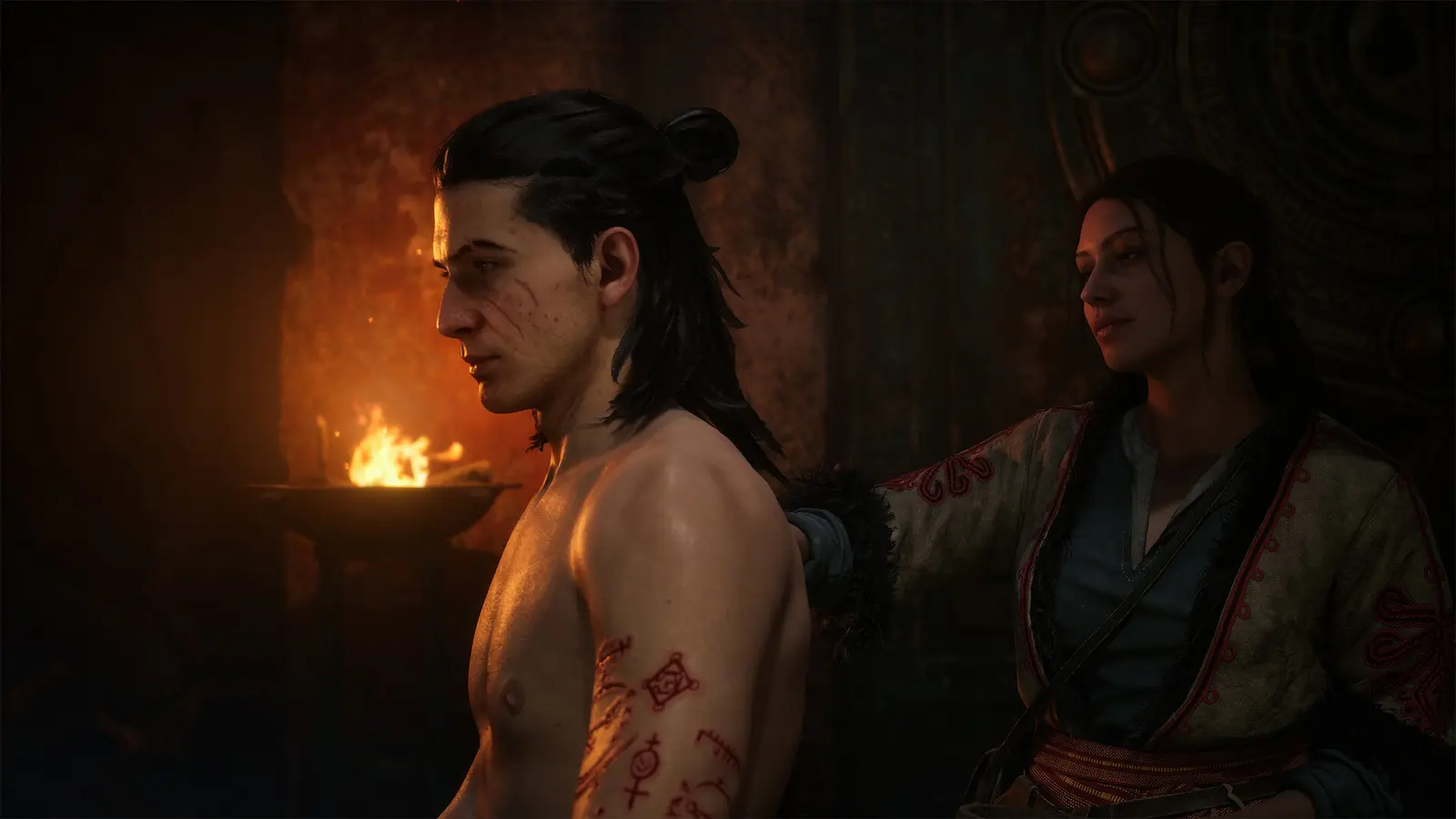
Najlepsze ustawienia dla The Blood of Dawnwalker na PS5
Optymalna podstawowa konfiguracja dla The Blood of Dawnwalker priorytetyzuje stałe 60 FPS nad natywną rozdzielczością 4K, wyłączając nachalne efekty post-processingu, takie jak Rozmycie w ruchu i Ziarno filmowe, aby zmaksymalizować klarowność obrazu. Grając na PlayStation 5, domyślne ustawienia gry mocno skłaniają się ku kinowej prezentacji, co może aktywnie utrudniać wydajność w walce podczas szybkich starć z wampirami. Od września 2026 roku, premierowa wersja v1.000 wymaga ręcznego dostosowania, aby uzyskać najlepsze rezultaty, zwłaszcza że Unreal Engine 5 doprowadza sprzęt konsoli do granic możliwości. Poniższa tabela przedstawia dokładne podstawowe ustawienia grafiki, wyświetlacza i kontrolera, które powinieneś zastosować natychmiast przed wkroczeniem do otwartego świata z XIV wieku. Skupiając się na tych konkretnych przełącznikach, eliminujesz niepotrzebny szum wizualny i zapewniasz, że twoje parowanie ciosów jest tak precyzyjne, jak to tylko możliwe.
Porada pro
Zawsze restartuj aplikację gry po wprowadzeniu gruntownych zmian w Trybie graficznym, aby upewnić się, że wszystkie tekstury o wysokiej rozdzielczości zostaną prawidłowo zwolnione z pamięci PS5.
The Blood of Dawnwalker: Tryb Wydajności kontra Jakość: Co wybrać?
Tryb Wydajności to definitywny wybór dla responsywności walki w The Blood of Dawnwalker, poświęcający nieco rozdzielczości cieni i zasięgu rysowania, aby utrzymać bardzo stabilne 60 klatek na sekundę.
Testowanie trybu 60 FPS w The Blood of Dawnwalker na PS5
W moich testach na standardowym i smukłym sprzęcie PS5 w różnych scenariuszach walki w dzień i w nocy, tryb Wydajności 60 FPS okazał się absolutnie niezbędny. System walki w dużej mierze opiera się na odczytywaniu animacji ataków wrogów i wykonywaniu uników z dokładnością do pojedynczej klatki. Kiedy jesteś otoczony przez wielu wrogów w zatłoczonym nocnym starciu, wyższa liczba klatek na sekundę znacznie zmniejsza opóźnienie wejścia. Zweryfikowany jako działający od dnia premiery, tryb Wydajności dynamicznie skaluje rozdzielczość, aby utrzymać płynność akcji, co jest wartym zachodu kompromisem podczas walki z szybkimi bossami-wampirami.
Kiedy używać trybu Wierności w The Blood of Dawnwalker
Tryb Jakości celuje w 30 FPS, jednocześnie oferując natywną rozdzielczość 4K i ulepszone okluzje otoczenia oparte na ray tracingu. Jeśli jesteś kimś, kto priorytetyzuje kinową immersję nad szybką akcją, ten tryb oferuje oszałamiające gotyckie widoki. Jednakże, poradniki społeczności potwierdzają, że bez wyświetlacza obsługującego zmienną częstotliwość odświeżania (VRR), limit 30 FPS może wydawać się ospały podczas intensywnych walk. Jeśli twój telewizor obsługuje 120Hz i VRR, tryb Jakości staje się nieco bardziej opłacalny, odblokowując liczbę klatek na sekundę do około 40 FPS, ale tryb Wydajności pozostaje moją nadrzędną rekomendacją dla najlepszych wrażeń z rozgrywki.
Ustawienia HDR w The Blood of Dawnwalker na PS5 dla widoczności w nocy
Kalibracja suwaków HDR w The Blood of Dawnwalker w celu dopasowania do dokładnej szczytowej jasności twojego telewizora zapobiega utracie szczegółów w cieniach podczas mrocznych nocnych starć z wampirami, nie powodując jednocześnie blaknięcia kontrastu w ciągu dnia.
Ustawienia jasności wyświetlacza w The Blood of Dawnwalker
Nauczyłem się na własnej skórze, że pozostawienie domyślnych ustawień jasności całkowicie zrujnowało moją zdolność do nawigacji po XIV-wiecznych lochach o północy. W przypadku wyświetlaczy OLED, należy ustawić Szczytową jasność HDR tak, aby odpowiadała nitom panelu (zwykle około 800) i utrzymać Poziom czerni na absolutnym zerze, aby zachować prawdziwą czerń. W przypadku standardowych telewizorów LED, podniesienie suwaka Punktu środkowego do 55 pomaga podbić tony średnie, dzięki czemu wrogowie stają się widoczni w cieniach bez szarzenia głębokiej czerni. Prawidłowa kalibracja wideo o wysokim zakresie dynamicznym jest najważniejszym ulepszeniem wizualnym, jakiego można dokonać w tym mrocznym świecie fantasy.
Naprawianie rozmycia w ruchu i bałaganu wizualnego
Efekty post-processingu w Unreal Engine mogą być przytłaczające. Zdecydowanie zaleca się wyłączenie Rozmycia w ruchu, Aberracji chromatycznej i Ziarna filmowego. Rozmycie w ruchu sztucznie rozmazuje obraz podczas ruchów kamery, powodując dezorientację podczas próby śledzenia szybko poruszających się celów. Wyłączenie tych opcji skutkuje ostrym, czystym obrazem, który znacznie ułatwia dostrzeganie wskazówek w otoczeniu i nadchodzących ataków.
Ustawienia kontrolera w The Blood of Dawnwalker dla optymalnej walki
Obniżenie martwych stref drążków analogowych bezpośrednio poprawia czas reakcji w walce, pozwalając na niemal natychmiastowy ruch kamery i reakcję postaci podczas szalonych bitew z wampirami.
Naprawa opóźnienia wejścia w The Blood of Dawnwalker na PS5
Domyślnie, martwe strefy kontrolera są ustawione konserwatywnie wysoko, aby zapobiec dryfowaniu drążków, co przekłada się na odczuwalne opóźnienie wejścia. Zalecam obniżenie Martwych stref lewego i prawego drążka do 5%. Jeśli twój kontroler jest stosunkowo nowy, sprawi to, że ruch i celowanie będą niezwykle responsywne. Dodatkowo, podniesienie Czułości kamery o dwa stopnie zapewnia szybkie skierowanie widoku na zagrożenia poza ekranem.
Kalibracja haptycznych informacji zwrotnych DualSense
Gra doskonale wykorzystuje funkcje kontrolera DualSense, ale mogą one być przytłaczające. Wolę ustawić opór spustów DualSense na „Niski” lub „Wyłączony”, ponieważ ciężka haptyka staje się męcząca podczas długich wędrówek po lochach. Kiedy łączysz szybkie kombinacje umiejętności wampirzych, walka z adaptacyjnymi spustami może powodować zmęczenie palców i faktycznie spowalniać prędkość ataku. Prawidłowa kalibracja haptycznych informacji zwrotnych DualSense zachowuje immersję odczuwania starć mieczy bez kompromisów dla twojej fizycznej wytrzymałości.
Uwaga sprzętowa
Jeśli po obniżeniu martwej strefy do 5% doświadczasz dryfowania drążka, powoli zwiększaj ją o 1% aż do ustania niezamierzonego ruchu kamery.
Dlaczego ustawienia The Blood of Dawnwalker na PS5 powodują zacinanie się gry?
Zacinanie się w The Blood of Dawnwalker jest najczęściej spowodowane wymuszaniem wyjścia 120Hz na nieobsługiwanych wyświetlaczach lub niedopasowaniem ustawień HDR na poziomie konsoli do krzywych gamma w grze.
Częste błędy kalibracji wyświetlacza w The Blood of Dawnwalker
Od aktualizacji z września 2026 roku, częstym błędem popełnianym przez graczy jest pozostawienie ustawienia systemowego PS5 dla Wyjścia 120Hz na „Automatyczne”, gdy ich telewizor obsługuje tylko symulowane 120Hz. Może to powodować poważne problemy z płynnością klatek w walce z wampirami i zacinanie się podczas zatłoczonych nocnych starć. Zawsze upewnij się, że ustawienia wyjścia wideo PS5 odpowiadają natywnym możliwościom twojego telewizora. Innym częstym błędem jest podwójne stosowanie HDR — jeśli twój telewizor ma włączone dynamiczne mapowanie tonów, wyłącz je i pozwól silnikowi gry zarządzać wartościami luminancji.
Nieprawidłowe martwe strefy kontrolera
Chociaż obniżenie martwych stref poprawia responsywność, ustawienie ich na 0% prawie na pewno wprowadzi dryfowanie drążka, powodując powolne, samoczynne przesuwanie się kamery. Ten ciągły mikroruch może faktycznie powodować, że silnik gry nieustannie renderuje nowe zasoby, co prowadzi do mikrozacięć. Trzymaj się złotego środka 5% dla najlepszej równowagi między szybkością a stabilnością.
Werdykt końcowy
Aby osiągnąć ostateczną równowagę między immersją w mrocznym fantasy a płynną akcją w The Blood of Dawnwalker, priorytetyzacja Trybu Wydajności oraz dostosowanie ustawień HDR i kontrolera jest nie do negocjacji. Poświęcając pięć minut na dostosowanie tych parametrów przed rozpoczęciem podróży jako Coen, eliminujesz frustrujące opóźnienie wejścia, zapobiegasz dezorientacji wizualnej i zapewniasz, że każde parowanie i unik rejestruje się dokładnie w momencie naciśnięcia przycisku. Podczas eksploracji zdradzieckich XIV-wiecznych krajobrazów, te zoptymalizowane ustawienia PS5 zapewnią stabilne, wizualnie uderzające i wysoce responsywne wrażenia z rozgrywki.
| Kategoria ustawienia | Zalecana wartość | Uzasadnienie |
|---|---|---|
| Tryb graficzny | Wydajność | Blokuje liczbę klatek na sekundę na 60 FPS dla responsywnej walki |
| Rozmycie w ruchu | Wyłączone | Zapobiega rozmazywaniu obrazu podczas szybkich ruchów kamery |
| Ziarno filmowe | Wyłączone | Usuwa sztuczny szum, zapewniając czystszy obraz |
| Punkt środkowy HDR (LED) | 55 | Podbija tony średnie, aby poprawić widoczność w ciemnych obszarach |
| Martwe strefy drążków | 5% | Zmniejsza opóźnienie wejścia bez powodowania dryfowania drążków |
| Efekt spustu | Niski / Wyłączony | Zapobiega zmęczeniu palców podczas intensywnej walki |
Ulepsz swoje doświadczenie w The Blood of Dawnwalker z XMODHUB
Chcesz jeszcze bardziej dostosować swoją przygodę w mrocznym fantasy? Odkryj potężne narzędzia i ulepszenia stworzone z myślą o eksploracji w trybie dla jednego gracza.
Tryb boga
Stań się nieśmiertelny podczas intensywnych nocnych starć z wampirami.
Nieskończona krew/wytrzymałość
Używaj najpotężniejszych umiejętności bez zużywania wytrzymałości.
Zabójstwa jednym ciosem
Błyskawicznie pokonuj trudnych bossów i oczyszczaj zatłoczone lochy.
Mnożnik PD
Szybko rozwijaj umiejętności Coena i pomiń żmudne grindowanie.
Dlaczego warto wybrać XMODHUB dla The Blood of Dawnwalker
XMODHUB ↗ to czołowe narzędzie dla graczy PC, które pozwala na bezpieczne i łatwe ulepszanie gier dla jednego gracza. Dzięki obsłudze ponad 5000 tytułów, nasz trainer oferuje mody aktywowane jednym kliknięciem, które automatycznie aktualizują się z każdą łatką do gry, zapewniając płynne i wolne od złośliwego oprogramowania doświadczenie bez potrzeby posiadania wiedzy programistycznej.
Odkryj kompleksowy zestaw narzędzi XMODHUB — oferujący automatyczne wykrywanie wersji gry, czystą aktywację jednym kliknięciem i gwarancję plików wolnych od złośliwego oprogramowania dla każdego obsługiwanego tytułu.
Często zadawane pytania
Czy The Blood of Dawnwalker działa w 60 FPS na PS5?
Czy The Blood of Dawnwalker obsługuje 120Hz lub VRR na PS5?
Jak naprawić rozmycie w ruchu w The Blood of Dawnwalker?
Jakie są najlepsze ustawienia czułości kontrolera dla The Blood of Dawnwalker?
Czy mogę poprawić widoczność w ciemnych obszarach bez blaknięcia kontrastu?
Czy jest sposób na zmniejszenie zmęczenia spustów DualSense podczas walki?
Gotów, by ulepszyć swoją rozgrywkę?

Przeprowadzam praktyczne testy kompatybilności, testy wydajności oraz rygorystyczne kontrole bezpieczeństwa dla każdego zasobu na Xmodhub. Moim celem jest wyeliminowanie problemów technicznych i zagrożeń bezpieczeństwa, zapewniając, że każdy wyselekcjonowany, wolny od złośliwego oprogramowania mod i narzędzie stanowi stabilne, bezpieczne i wysokowydajne ulepszenie podstawowego doświadczenia z gry.

 Catherine Hu