
 Catherine Hu
你剛安裝了今年最瘋狂的釣魚遊戲,準備將你的船撞向一個奇怪的島嶼,並用突擊步槍對付一些毫無防備的蝦子。你啟動了How to Fish,開發商標誌閃過,你的船撞毀的開場動畫完美播放,然後——什麼都沒有。只剩下無盡、令人沮喪的黑色虛空。你可能聽到遠處海鷗的聲音或混亂的魚類賭場音樂,但你的螢幕卻完全黑暗。這個開場動畫後的黑屏是 PC 玩家在嘗試進入 Dazed Games 創造的混亂世界時,最常見的啟動問題之一。
編輯註:當我第一次啟動 How to Fish,準備測試對付頭目魚的 360 無瞄準鏡狙擊機制時,我直接遇到了這個黑屏錯誤。經過數小時在 Steam 社群論壇上搜尋,並在 NVIDIA 和 AMD 兩種配置上測試各種設定後,我發現這個問題幾乎完全與遊戲引擎從預渲染開場影片過渡到即時 3D 主選單的方式有關。透過強制遊戲跳過開場動畫檔案,我成功完全繞過了黑屏,直接開始痛扁魚。
TL;DR:簡短回答
如果你想立即解決《How to Fish》開場動畫後的黑屏問題,請遵循以下核心疑難排解步驟:
- 重新命名開場檔案:前往你的 Steam
common\How to Fish資料夾,找到開場影片檔案(通常在Movies或Content資料夾中),並將其重新命名為intro.bak,以強制遊戲跳過它。 - 更新顯示卡驅動程式:確保你的 NVIDIA 或 AMD 顯示卡驅動程式已完全更新,因為過時的驅動程式無法正確渲染從過場動畫到 3D 選單的過渡。
- 強制視窗模式:當黑屏出現時,按下
Alt + Enter鍵,強制《How to Fish》進入視窗模式,這通常能刷新顯示輸出。 - 以管理員身分執行:右鍵點擊《How to Fish》執行檔,選擇「以管理員身分執行」,確保遊戲擁有載入本機存檔所需的權限。
- 驗證遊戲檔案:使用 Steam 用戶端「驗證遊戲檔案的完整性」,以替換任何損壞的開場影片檔案。
目錄
為何會出現《How to Fish》黑屏問題?
要了解如何解決問題,你需要明白為何《How to Fish》會讓你的 PC 卡住。當你啟動 How to Fish 時,遊戲引擎會執行一系列事件:它載入核心引擎,播放預渲染影片檔案(Dazed Games 標誌和船隻撞毀開場動畫),然後嘗試載入互動式 3D 主選單,你可以在那裡存取你的線上合作大廳或單人存檔。
黑屏發生在影片播放器和 3D 渲染器之間「交接」的確切時刻。獨立遊戲通常依賴標準的 Windows 影片編解碼器來播放 .mp4 或 .webm 檔案。如果你的系統缺少正確的 Windows Media Foundation (WMF) 編解碼器,或者你的顯示卡(即使它符合最低 GeForce GTX 1050 或 AMD RX 460 要求)在此過渡期間發生微超時,影片播放器就會無法關閉。遊戲引擎會認為開場動畫仍在播放,而影片播放器實際上已經完成。這導致持續的黑屏,遊戲在背景中技術上仍在運行(這就是為什麼你能聽到混亂的選單音樂),但視覺輸出卻是死的。
方法一:跳過開場影片(最有效)
由於黑屏是直接由預渲染開場動畫未能正確關閉所引起,最合乎邏輯且高效的解決方案是從一開始就阻止《How to Fish》播放開場影片。當遊戲找不到影片檔案時,它會完全跳過播放序列,並立即載入 3D 主選單。
以下是跳過開場動畫的逐步指南:
- 開啟你的 Steam 用戶端並前往你的收藏庫。
- 在你的遊戲列表中,右鍵點擊 How to Fish。
- 選擇管理,然後點擊瀏覽本機檔案。這將直接在 Windows 檔案總管中開啟遊戲的安裝目錄。
- 尋找名為
Content、Movies或Video的資料夾(確切的資料夾結構可能會因 Dazed Games 最近的更新而略有不同)。 - 在此資料夾中,找到負責開場動畫的影片檔案。它通常會被命名為顯而易見的名稱,例如
Startup.mp4、Intro.webm或Splash.mp4。 - 右鍵點擊此檔案並選擇重新命名。
- 更改檔案副檔名或整個名稱(例如,將
Intro.mp4重新命名為Intro.bak或Intro_old.mp4)。 - 關閉檔案總管並透過 Steam 啟動 How to Fish。
這樣做之後,遊戲會嘗試呼叫開場檔案,發現它「遺失」了,記錄一個無害的背景錯誤,並立即將你帶入主選單,你就可以開始升級你的釣魚霰彈槍了。
方法二:顯示卡驅動程式與 Windows Media Foundation
如果重新命名開場檔案無效,問題可能更深層地存在於你系統的渲染能力中。《How to Fish》具有獨特的卡通暴力藝術風格,在載入主選單時需要特定的著色器編譯。
更新顯示卡驅動程式:
過時的顯示卡驅動程式以無法處理現代引擎交接而聞名。如果你正在運行最低要求的硬體,例如 Intel Core i5-5257U 或 AMD Ryzen 3 1200,你的系統已經在努力處理遊戲。請前往 NVIDIA、AMD 或 Intel 的官方網站,下載你特定顯示卡的最新驅動程式。在安裝過程中,選擇「全新安裝」選項,以清除任何可能導致《How to Fish》卡住的損壞著色器快取。
Windows Media Foundation (WMF):
如果你使用的是特殊「N」版 Windows 10 或 Windows 11(主要在歐洲銷售,缺少內建媒體播放器),你的 PC 實際上沒有播放《How to Fish》開場影片所需的軟體。你必須從 Microsoft 官方網站下載「媒體功能套件」。安裝並重新啟動 PC 後,《How to Fish》就能夠處理影片編解碼器並解決黑屏問題。
方法三:驗證 Steam 檔案與管理員權限
有時候,最簡單的解釋就是正確的。在下載過程中,《How to Fish》所需的 1 GB 儲存空間可能被錯誤地寫入你的硬碟,導致開場檔案損壞並使執行檔崩潰。
- 前往你的 Steam 收藏庫,右鍵點擊 How to Fish,然後選擇內容。
- 導航到已安裝檔案分頁。
- 點擊驗證遊戲檔案的完整性按鈕。Steam 將會掃描你的本機檔案與 Dazed Games 官方伺服器進行比對,並重新下載任何損壞的內容。
此外,《How to Fish》需要在你的 Windows AppData 資料夾中建立存檔並讀取設定資料。如果遊戲缺乏執行此操作的權限,它將會卡在黑屏。返回本機檔案(如方法一所述),右鍵點擊主要的 How to Fish.exe 應用程式檔案,選擇內容,前往相容性分頁,並勾選「以管理員身分執行此程式」的方塊。
特殊情況與技術警告
雖然上述方法能解決 99% 玩家的《How to Fish》黑屏問題,但仍有一些特殊情況需要注意。
雙螢幕解析度錯誤:如果你正在使用多螢幕設定,《How to Fish》可能正在嘗試輸出你的主螢幕不支援的解析度,導致黑屏。當遊戲啟動並變黑時,請在鍵盤上按下 Alt + Enter。這會強制遊戲引擎從獨佔全螢幕切換到視窗模式。一旦你能看到遊戲畫面,請導航到設定選單並手動設定正確的解析度和顯示器。
關於第三方疊加層的警告:Steam Overlay、Discord Overlay 和 RivaTuner Statistics Server (RTSS) 會直接掛鉤到遊戲的渲染管線。在像《How to Fish》這樣混亂的獨立遊戲中,這些掛鉤可能會與開場影片播放器衝突。嘗試在啟動遊戲前禁用所有疊加層,看看黑屏問題是否仍然存在。
解決修復後的網路問題
一旦你成功繞過黑屏,你最終將能夠進入主選單,並邀請你的朋友開始進行荒謬的特技射擊並賺取那些倍率。然而,由於《How to Fish》的線上合作模式嚴重依賴點對點連線,當你嘗試加入朋友的島嶼時,可能會遇到大廳錯誤或無限載入畫面。
如果你或你的朋友在即將擊敗頭目魚或在魚類賭場賭掉辛苦賺來的現金時不斷斷線,請不要驚慌。你可以透過遵循我們的綜合指南 修復《How to Fish》多人與合作連線問題,輕鬆解決這些網路斷線問題。正確配置你的網路連接埠與修復顯示問題同樣重要。
進階修復:修改 Steam 啟動選項
如果你已經嘗試重新命名開場檔案並更新驅動程式,但遊戲仍然拒絕渲染3D 主選單,問題很可能與 DirectX 相容性錯誤有關。《How to Fish》預設嘗試利用現代渲染 API,這可能導致較舊的 GPU 或未優化的 Windows 環境在黑屏上凍結。
你可以透過修改Steam 啟動選項,強制遊戲使用更穩定的渲染路徑:
- 開啟 Steam,右鍵點擊 How to Fish,然後選擇內容。
- 在一般分頁中,向下滾動到啟動選項文字框。
- 輸入
-dx11以強制遊戲在 DirectX 11 模式下運行,這對於獨立遊戲來說顯著更穩定。 - 或者,如果解析度有問題,你可以輸入
-windowed -w 1920 -h 1080以在啟動時強制使用標準的 1080p 視窗模式。
硬體相容性與崩潰日誌分析
對於想要準確診斷其特定啟動問題的玩家來說,分析黑屏崩潰的確切症狀至關重要。下方是一個診斷表格,匯集了《How to Fish》中最常見的渲染失敗,幫助你無需浪費時間即可找出確切的解決方案。
| 崩潰症狀 / 錯誤行為 | 根本原因 | 建議解決方案 |
|---|---|---|
| 黑屏 + 音訊播放 | 交接期間 WMF 編解碼器失敗 | 重新命名 Intro.mp4 或安裝 Windows Media Feature Pack |
| 黑屏 + 強制崩潰到桌面 | 損壞的 GPU 著色器快取 | 執行 NVIDIA/AMD 驅動程式的全新安裝 |
| 黑屏上無限載入圖示 | 網路或管理員權限阻擋 | 以管理員身分執行並檢查 Windows Defender Firewall |
| 黑屏過渡卡頓 | DirectX 12 API 不相容 | 將 -dx11 加入 Steam 啟動選項 |
| 螢幕顯示「無訊號」 | 超出範圍的刷新率 / 解析度 | 按下 Alt + Enter 以強制視窗模式 |
終極捷徑:使用 XMODhub 主宰《How to Fish》
老實說:解決 PC 遊戲問題令人筋疲力盡。你買《How to Fish》是為了向蝦子傾瀉一整個彈匣,並對偷竊的海鷗進行報復,而不是花費數小時重新命名 .mp4 檔案和更新 Windows 編解碼器。此外,一旦你真正進入遊戲,賺錢、購買更重型武器以及擊敗後期島嶼上難度極高的頭目魚的肝度可能會讓人難以承受。
如果你想立即跳過繁瑣的肝度,並最大化《How to Fish》的瘋狂混亂,你需要 XMODhub。
XMODhub 是終極的 PC 遊戲修改平台,它將安全、無法偵測的(適用於單人遊戲和私人合作模式)作弊碼直接注入你的遊戲。當你可以用無限金錢開始遊戲並立即購買狙擊步槍和炸藥時,為何還要用拳頭制服魚呢?
使用適用於《How to Fish》的 XMODhub,你可以啟用:
- 無限金錢與賭場代幣:永遠不用擔心輸掉你的尊嚴;立即購買所有武器升級。
- 無敵模式:對頭目魚的攻擊完全免疫。
- 最大特技射擊倍率:每一次捕獲都算作 360 無瞄準鏡射擊,讓你無需努力即可獲得最大獎勵。
3 個簡單步驟使用 XMODhub:
- 下載 XMODhub:從官方網站安裝輕量、安全的用戶端。

- 自動偵測 How to Fish:啟動應用程式,XMODhub 將自動定位你 Steam 上安裝的 How to Fish。
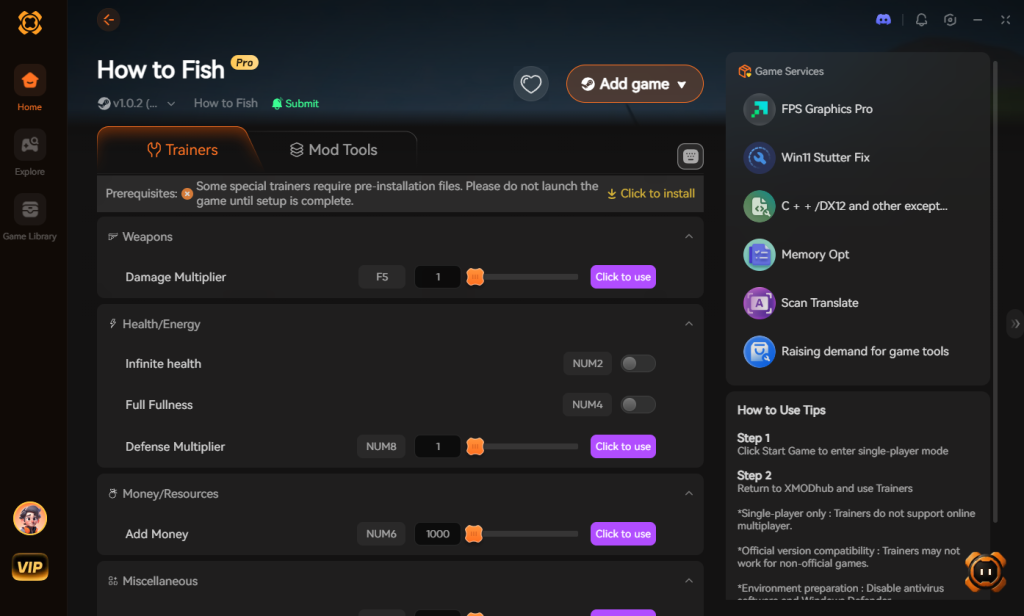
- 開啟作弊功能:使用流暢的疊加層或熱鍵即時啟用無限彈藥和無敵模式。
停止肝度,開始主宰這些奇怪的島嶼吧。
常見問題
跳過開場影片會影響《How to Fish》的 Steam 成就嗎?
不會,繞過或重新命名開場影片檔案對你解鎖《How to Fish》中包含的 28 個 Steam 成就完全沒有影響。成就與遊戲內觸發器(例如擊殺頭目或完成特技射擊)相關,而非啟動動畫。
為什麼我能聽到魚類賭場音樂卻看到黑屏?
這證實了核心遊戲引擎已成功載入主選單,但影片渲染器已崩潰或未能從開場影片過渡。按下 Alt + Enter 強制視窗模式或更新你的 GPU 驅動程式通常會恢復視覺輸出。
重新安裝《How to Fish》會刪除我的武器升級嗎?
不會。你的進度,包括你解鎖的手槍、霰彈槍和雷射瞄準器,都儲存在你的 Windows AppData 資料夾中,並透過 Steam 雲端備份。卸載並重新安裝遊戲基本檔案以修復黑屏不會清除你的存檔。
如果我遇到黑屏,我的 PC 還能運行《How to Fish》嗎?
黑屏通常是軟體衝突,而非硬體限制。只要你的 PC 符合最低要求(Windows 10+、Intel Core i5-5257U / AMD Ryzen 3 1200、8 GB 記憶體和 GeForce GTX 1050 / AMD RX 460),一旦繞過軟體故障,你的系統就完全能夠運行《How to Fish》。
最終結論:掌握《How to Fish》的混亂
在開場動畫後遇到黑屏令人非常沮喪,特別是對於像《How to Fish》這樣備受期待且極度混亂的遊戲。透過了解預渲染影片檔案與你系統顯示卡驅動程式之間的潛在衝突,你可以輕鬆繞過這個問題。無論你選擇手動重新命名 Steam 目錄中的動畫檔案、更新你的 Windows Media Foundation 編解碼器,還是強制遊戲進入視窗模式,你現在都具備了克服啟動崩潰並重返遊戲的技術知識。
一旦你終於登上島嶼,請記住你無需赤手空拳地忍受遊戲早期殘酷的肝度。XMODhub 是你以最有趣的方式徹底破壞遊戲的終極夥伴。XMODhub 支援超過 5,000 多款單人遊戲和合作 PC 遊戲,其龐大的生態系統為你提供全面支援。如果你喜歡《How to Fish》這種瘋狂、以武器為基礎的合作混亂,你也可以使用 XMODhub 來主宰類似的瘋狂遊戲,例如《Helldivers》和《Palworld》。立即下載 XMODhub,拿起你的炸藥,去讓那些海鷗看看誰才是島嶼的真正主人。

我是 XMODhub 的熱血玩家兼專欄作者,致力於為您帶來最新的遊戲資訊、攻略技巧與深度見解。
歡迎與我聯繫:
LinkedIn 個人檔案 ↗
 Nancy Miller