
 Catherine Hu
沒有什麼比花費十小時在奇異島嶼上生存,從赤手空拳升級到全副武裝的狙擊步槍,結果隔天登入卻發現進度完全消失更令人心碎了。你花了數小時對海鷗進行360度盲狙,在魚類賭場輸光辛苦賺來的魚幣,並將整個彈匣傾瀉在頭目魚身上,但一次隨機崩潰或Steam Cloud同步錯誤就能瞬間抹去所有這些混亂的榮耀。如果你正焦急地尋找How to Fish的存檔位置,以便備份資料或還原損毀的世界狀態,那麼你來對地方了。
編輯筆記:我在一個週末醉醺醺的合作模式遊戲中學到了這個慘痛教訓。我的小隊剛解鎖了霰彈槍和炸藥。就在我們擊敗一隻頭目魚以解鎖新島嶼時,遊戲崩潰了。Steam Cloud用一個空檔案覆蓋了我的本機存檔。自從那次災難後,我每次關閉遊戲都會手動備份我的How to Fish存檔位置。別讓你的辛苦賺來的蝦幣白費——保護好你的檔案。
TL;DR:簡短回答
如果你只是想快速找到檔案,然後回去炸翻海洋生物,以下是Windows PC (Steam) 上How to Fish存檔位置的確切預設目錄:
- 預設PC存檔路徑:
C:\Users\[YOUR USERNAME]\AppData\LocalLow\Dazed Games\How to Fish\Saves - 快速存取捷徑: 按下
Win + R,輸入%appdata%,按下Enter,向上導航一個資料夾到AppData,然後進入LocalLow\Dazed Games\How to Fish\Saves。
注意:將 [YOUR USERNAME] 替換為你的實際Windows個人資料名稱。如果你看不到 AppData 資料夾,你需要啟用Windows檔案總管檢視設定中的「隱藏的項目」。
目錄
逐步教學:尋找《How to Fish》存檔位置
導航Windows目錄可能很煩人,尤其是作業系統喜歡將最關鍵的遊戲資料夾隱藏起來。以下是萬無一失的逐步方法,讓你無需盲目點擊C:磁碟機就能找到你的How to Fish存檔位置。
步驟1:取消隱藏你的Windows資料夾
預設情況下,Windows會隱藏 AppData 資料夾,以防止使用者意外刪除關鍵軟體檔案。要看到它:
- 開啟 檔案總管 (Windows鍵 + E)。
- 點擊視窗頂部的 檢視 分頁 (Windows 11請點擊「檢視」下拉選單)。
- 勾選標示為 隱藏的項目 的方塊 (Windows 11: 顯示 > 隱藏的項目)。
步驟2:使用執行指令
最快直接進入PC隱藏架構的方法是「執行」對話框。
- 同時按下 Windows鍵 + R。
- 在文字框中,輸入
%appdata%並按下 Enter。 - 這將開啟
Roaming資料夾。《How to Fish》由Dazed Games開發,使用的是LocalLow目錄。 - 查看頂部的位址列,點擊 AppData 返回上一層。
- 開啟 LocalLow 資料夾。
步驟3:找到Dazed Games目錄
在 LocalLow 裡面,向下捲動直到找到名為 Dazed Games 的資料夾。開啟它,裡面你會看到 How to Fish 資料夾。你實際的進度資料、武器自訂解鎖和魚類賭場代幣都儲存在 Saves 子資料夾中。
你的存檔資料夾結構解析
當你最終開啟How to Fish存檔位置時,你不會只看到一個神奇的檔案。遊戲將你的資料分開處理,以應對其合作模式動作和武器追蹤的複雜機制。以下是你會看到的內容:
- PlayerState.sav:這是核心檔案。這個檔案追蹤你的個人物品欄。無論你目前是赤手空拳、揮舞磨利的近戰武器、手槍,還是帶有雷射瞄準器的狙擊步槍,這個檔案都會記住。它還追蹤你的錢包(你賣魚的收益)和你的賭博代幣。
- WorldState.sav:這個檔案追蹤你解鎖了哪些奇異島嶼、擊敗了哪些頭目魚,以及你墜毀的船隻的整體狀態。如果你是線上合作模式的主機,這個檔案至關重要。
- Config.ini:這個檔案處理你的設定,包括按鍵綁定、顯示設定和音訊。如果你的遊戲在啟動時崩潰,刪除或修改這個特定檔案有時可以強制遊戲重設其顯示設定。說到啟動崩潰,如果你在主選單載入前就卡住了,你應該立即查看我們的《How to Fish》如何避免與阻止海鷗:終極防盜指南,以解決問題,而無需動到你的存檔資料。
為什麼你的存檔會損毀(幕後原因)
你可能想知道為什麼一個關於捕魚的遊戲需要如此密集的檔案管理。事實是,《How to Fish》完全失控,其後端不斷計算大量變數。
每次你將魚拋向空中並嘗試快速瞄準或360度盲狙時,遊戲引擎都必須計算物理效果,將特技射擊乘數應用於魚的售價,並即時更新你的物品欄。如果你正在玩線上合作模式,而你的夥伴將一整個彈匣射向一隻蝦,同時你正被討厭的海鷗搶劫,遊戲會將所有這些卡通暴力同步到多個客戶端。
如果你的網路斷線,或者你在魚類賭場輸光尊嚴後氣到 Alt+F4,遊戲可能無法正確寫入這些複雜變數到你的 PlayerState.sav 檔案。結果呢?一個顯示為 0 KB 的損毀檔案,迫使你赤手空拳重新開始。
Steam Cloud 同步:是敵是友?
Steam Cloud本應提供極大的便利,將你的How to Fish存檔位置從你的桌上型PC無縫傳輸到你的Steam Deck。然而,對於具有快速自動存檔間隔的獨立遊戲,Steam Cloud有時可能是你的頭號敵人。
同步問題
如果你離線玩遊戲,或者在關閉遊戲時Steam的伺服器出現問題,Steam可能會將你較舊、過時的存檔版本上傳到雲端。下次你啟動時,Steam會詢問你是要使用本機存檔還是雲端存檔。如果你盲目點擊「雲端」,你可能會用一個2小時的存檔覆蓋你20小時的存檔。
如何強制本機覆蓋
如果你知道你的本機How to Fish存檔位置包含正確資料,但Steam一直試圖下載舊的雲端存檔:
- 在你的Steam收藏庫中右鍵點擊How to Fish。
- 選擇 內容。
- 在 一般 分頁下,關閉 為How to Fish保留遊戲存檔於Steam Cloud。
- 啟動遊戲。它現在將被迫讀取你的本機
LocalLow目錄。一旦你確認你的突擊步槍和升級彈藥完好無損,你就可以重新開啟Steam Cloud以上傳正確檔案。
如何手動備份與還原你的存檔
在一個用炸藥捕魚的遊戲中依賴自動存檔是新手錯誤。你需要親自處理。
備份方法:
導航到How to Fish存檔位置 (AppData\LocalLow\Dazed Games\How to Fish\Saves)。右鍵點擊 Saves 資料夾,選擇 複製,然後貼到安全的地方,例如你的桌面或專用外接硬碟。將複製的資料夾重新命名為類似 HowToFish_Backup_Date 的名稱,這樣你就知道它是在什麼時候建立的。
還原方法:
如果災難發生,你的遊戲清除你的進度,只需前往你的備份資料夾,複製裡面的檔案,然後將它們貼回官方 AppData\LocalLow\Dazed Games\How to Fish\Saves 目錄,覆蓋損毀的檔案。啟動遊戲,你就會回到島上,全副武裝。
跳過重複勞動:使用 XMODhub 找回失去的進度
殘酷地說實話。如果你的存檔損毀,你剛失去了30小時農升級彈藥、雷射瞄準器和頭目島嶼解鎖的進度,那麼赤手空拳重新開始制服魚類的想法是痛苦萬分。你不必再次經歷遊戲初期的重複勞動。如果你想立即找回你失去的力量,或者你只是想體驗這款遊戲失控混亂的絕對巔峰,你需要 XMODhub。
XMODhub是終極PC修改引擎,它完全支援How to Fish。你不必為了購買更強大的武器而辛苦賺錢,你可以注入無限金錢,強制每次擊殺都獲得最大特技射擊乘數,並給自己無限魚類賭場代幣。
3個簡單步驟稱霸How to Fish:
- 下載 XMODhub: 從官方網站安裝輕量級客戶端。

- 自動偵測 How to Fish: 啟動應用程式。XMODhub將自動掃描你的Steam收藏庫並掛鉤到How to Fish的可執行檔。
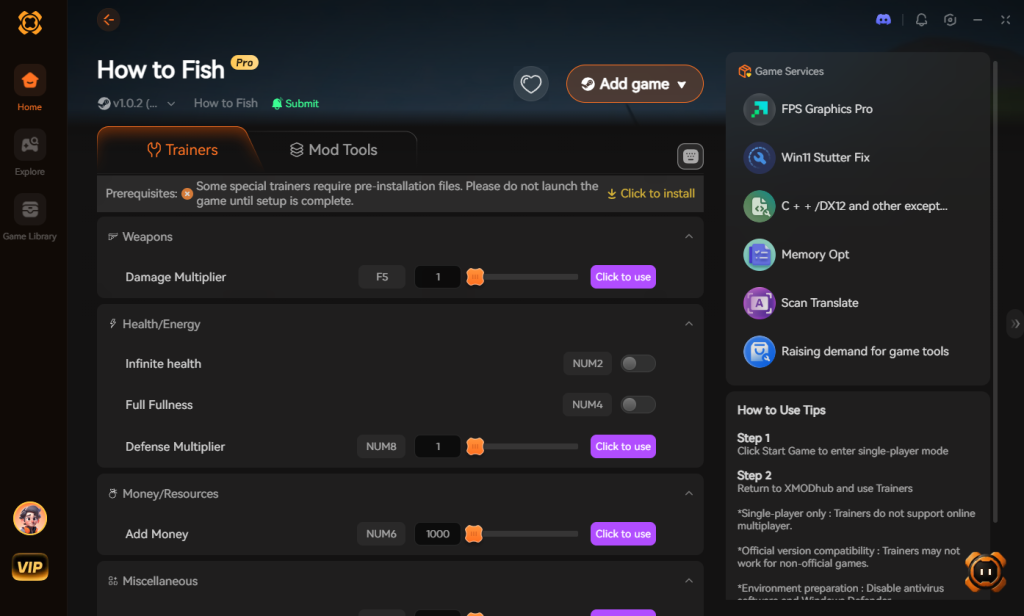
- 開啟作弊功能: 使用遊戲內疊加層啟用「無限彈藥」、「一擊必殺頭目魚」或「最大金錢乘數」。
為什麼要花數小時嘗試特技射擊海鷗,當你可以開啟自動瞄準並立即對整個物種進行報復時?XMODhub讓你找回時間。
隨時隨地暢玩:Steam Deck 存檔位置
如果你正在旅途中享受水生混亂,你可能想知道 How to Fish存檔位置 在基於Linux的硬體上藏在哪裡。由於遊戲依賴 Proton Compatibility 在Steam Deck上運行,其目錄結構與標準Windows PC完全不同。
要在桌面模式下找到你的資料,請開啟Dolphin檔案管理器並導航到此特定路徑:
- Steam Deck路徑:
~/.local/share/Steam/steamapps/compatdata/[APP_ID]/pfx/drive_c/users/steamuser/AppData/LocalLow/Dazed Games/How to Fish/Saves
注意:你需要知道How to Fish的特定Steam App ID才能找到正確的資料夾。如果你在PC和Deck之間移動時遇到 Cloud Sync 問題,手動使用USB-C隨身碟將你的 PlayerState.sav 直接複製到這個資料夾中,將強制遊戲識別你解鎖的 突擊步槍 和 炸藥。
常見存檔資料錯誤疑難排解
有時,僅僅知道 How to Fish存檔位置 並不足以拯救你的遊戲進度。如果你的遊戲無法載入進度,請將你的問題與下面的診斷表交叉比對,以便盡快回到 魚類賭場。
| 症狀 / 錯誤代碼 | 根本原因 | 建議解決方案 |
|---|---|---|
| 0 KB PlayerState.sav | 遊戲在計算 特技射擊乘數 或物理效果時自動存檔期間崩潰。 | 刪除 0 KB 檔案,並將最新備份貼到你的 Saves 資料夾中。 |
| 缺少頭目島嶼 | WorldState.sav 檔案在多人合作模式中不同步。 | 請主機前往他們的 How to Fish存檔位置,並將他們的 WorldState.sav 傳送給你以覆蓋你的檔案。 |
| 「存檔資料損毀」提示 | Steam Cloud 與本機檔案衝突,或 Config.ini 被錯誤修改。 | 禁用 Steam Cloud,刪除 Config.ini,然後啟動遊戲以強制生成新的設定。 |
| 不存在 Saves 資料夾 | 防毒軟體或 OneDrive 阻止遊戲寫入 AppData 目錄。 | 在 Windows Defender 中將遊戲可執行檔加入白名單,並禁用 LocalLow 資料夾的 OneDrive 同步。 |
常見問題
《How to Fish》支援跨平台存檔轉移嗎?
目前,《How to Fish》僅在 PC (Steam) 上提供。因此,How to Fish存檔位置嚴格綁定到你的Windows目錄。由於遊戲尚未在遊戲機平台上發布,因此沒有官方方法將存檔轉移到遊戲機。
我可以與合作夥伴分享我的《How to Fish》存檔嗎?
是的。由於遊戲使用本機 .sav 檔案,你可以導航到How to Fish存檔位置,複製你的 WorldState.sav,然後透過Discord或電子郵件發送給朋友。如果他們將其放置在自己的存檔目錄中,他們將繼承你的島嶼進度與頭目解鎖。但是,他們不應覆蓋他們的 PlayerState.sav,否則他們會用你的個人武器物品欄覆蓋他們的。
為什麼我的《How to Fish》存檔資料夾完全是空的?
如果你導航到 AppData\LocalLow\Dazed Games\How to Fish\Saves 卻發現它是空的,有兩個可能的原因。首先,你的防毒軟體(如Windows Defender或Bitdefender)可能阻止遊戲寫入你的AppData資料夾。你需要將遊戲的可執行檔加入白名單。其次,如果你使用OneDrive,它可能強行將你的AppData或Documents資料夾重定向到雲端,導致遊戲存檔到隱藏的OneDrive子資料夾中。
修改我的存檔會禁用28個Steam成就嗎?
從How to Fish存檔位置手動備份和還原檔案不會禁用成就。但是,如果你使用十六進位編輯器人為修改你的數據,遊戲的反作弊系統可能會標記該檔案並禁用該次遊戲的成就追蹤。使用像XMODhub這樣的外部記憶體注入器可以完全繞過這個問題,讓你可以在使用修改器的同時解鎖成就。
最終結論:保護你的軍火庫
找到How to Fish存檔位置是任何認真征服這款荒謬混亂遊戲的玩家的必備技能。透過導航到 C:\Users\[YOUR USERNAME]\AppData\LocalLow\Dazed Games\How to Fish\Saves,你將完全掌控你的進度。你保護你的雷射瞄準霰彈槍,你保護你的魚類賭場獎金,你確保沒有隨機崩潰或Steam Cloud故障能奪走你辛苦賺來的頭目擊殺。定期備份你的檔案,永遠不要讓技術故障破壞你的合作模式遊戲。
請記住,如果最壞的情況發生——或者你只是想將遊戲的卡通暴力推向極限——XMODhub 是你的終極捷徑。XMODhub支援超過5,000款單人及合作模式PC遊戲,是讓你重新掌控遊戲時間的首選工具。無論你是在《How to Fish》中稱霸奇異島嶼,在《Palworld》中管理你混亂的基地,還是在《Dave the Diver》中探索深海,XMODhub確保你以自己想要的方式玩遊戲。停止重複勞動,開始享受樂趣,祝你捕魚愉快。

我是 XMODhub 的熱血玩家兼專欄作者,致力於為您帶來最新的遊戲資訊、攻略技巧與深度見解。
歡迎與我聯繫:
LinkedIn 個人檔案 ↗
 Nancy Miller