Nancy Miller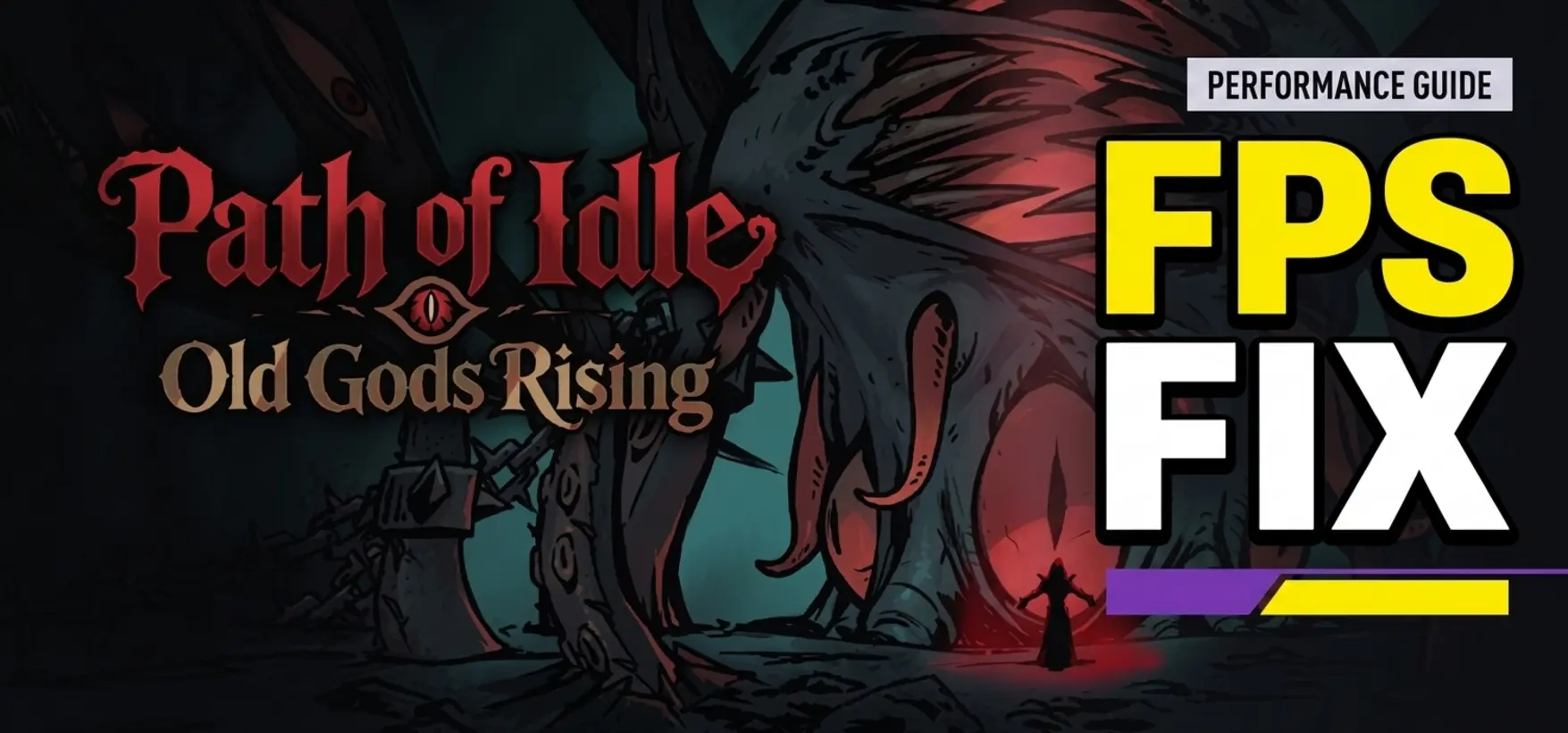
若要套用 Path of Idle: Old Gods Rising 的低 FPS 修復,請前往遊戲內設定並啟用「隱藏戰鬥特效」切換開關。這將停用多單位自動戰鬥中繁重的子彈和命中視覺特效,在入門級 GPU 上可立即將戰鬥幀率提升高達 35+ FPS。此外,請確保您正在執行 1.0.1.0 更新檔,該更新解決了背景自動存檔的卡頓問題,並將遊戲執行檔的 Windows 圖形設定設為「高效能」。
重點摘要
- 切換戰鬥特效 — 在設定中啟用「隱藏戰鬥特效」,可在激烈戰鬥中立即提升 35+ FPS。
- 更新遊戲 — 確保您的遊戲版本為 1.0.1.0,以解決背景自動存檔的卡頓問題。
- 最佳化 Windows — 將 Windows GPU 優先順序設為「高效能」,以實現穩定的背景閒置掛機。
- 檢查硬體 — 確認您的 GPU 為 GTX 750 Ti 或更高等級,並與 DirectX 11 相容。
- 繼續閱讀 — 讓我們在下方深入探討細節。
為什麼 Path of Idle: Old Gods Rising 會出現低 FPS 和卡頓問題?
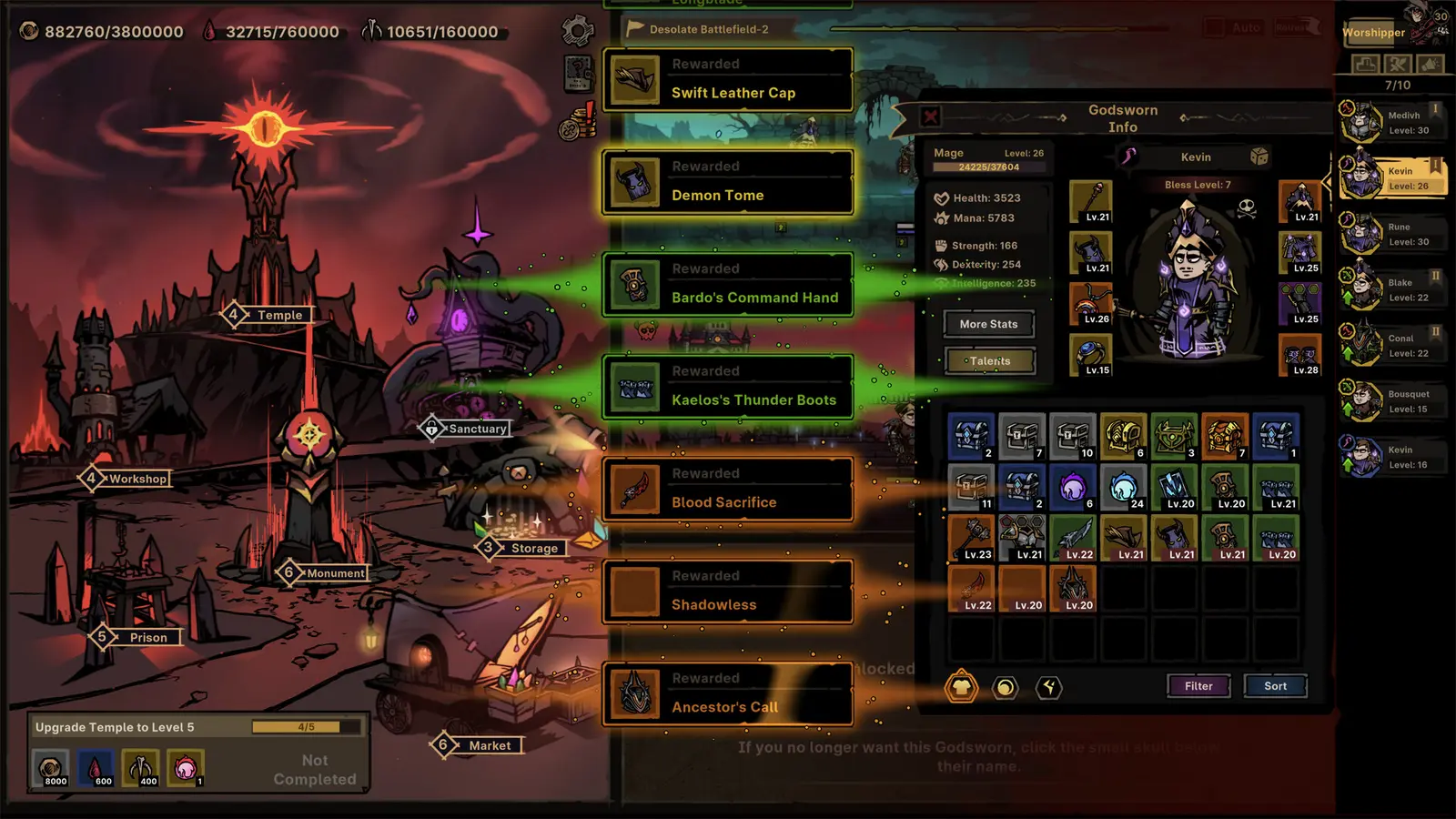
Path of Idle: Old Gods Rising 之所以出現低 FPS,主要是由於遊戲後期怪物密度高時,視覺特效呈指數級堆疊,以及背景自動存檔造成的卡頓。當多個神裔單位同時觸發技能時,遊戲引擎難以渲染重疊的視覺特效,導致嚴重的畫面同步問題。根據 Steam 上市後不久超過 229 篇評論的數據顯示,許多玩家在從早期階段過渡到複雜的團隊策略戰鬥時,都遇到了這些效能瓶頸。要讓一款克蘇魯神話題材的閒置 RPG 保持穩定的效能,所需的計算量出乎意料地高,尤其是在處理背景程序時。
Small Mill 的 1.0.1.0 更新檔版本差異
自 8 月 12 日更新以來,開發商 Small Mill 一直在積極處理這些效能問題。我親身經歷過慘痛的教訓:在 1.0.0.0 版本中,如果沒有調整設定就讓遊戲通宵運行,到早上電腦就會因為與自動存檔功能相關的大量記憶體洩漏而當機。幸好,1.0.1.0 更新檔帶來了關鍵的穩定性修復。這次更新不僅在巨石碑中增加了與迴響相關的任務,並在市場中加入了隱藏的刷新規則,還最佳化了遊戲在激烈戰鬥中處理存檔的方式。以前,遊戲會試圖在戰鬥中存檔,導致嚴重卡頓。現在,戰鬥期間存檔會暫停,這大大改善了遊戲的流暢度。
Path of Idle Old Gods Rising 系統需求
了解 Path of Idle Old Gods Rising 的系統需求是設定期望值的關鍵。官方最低規格要求 Intel Core i5-750 或 AMD A12-9800 處理器,搭配 8 GB RAM 和 NVIDIA GeForce GTX 750 Ti 或 AMD Radeon HD 7770 顯示卡。雖然這些規格在 2026 年看來非常低,但遊戲後期閒置掛機的現實情況卻截然不同。最低 2 GB 的儲存空間是準確的,但隨著您解鎖更多領域和賽季,CPU 需求會急劇增加。如果您使用內建顯示卡或較舊的雙核心 CPU,您絕對需要依賴遊戲內的視覺效果開關來維持可玩的幀率。
Steam Cloud 備註
由於遊戲支援 Steam Cloud 存檔,請確保您的網路連線穩定。間歇性的斷線可能會在遊戲嘗試於背景同步進度時,造成微小的卡頓。
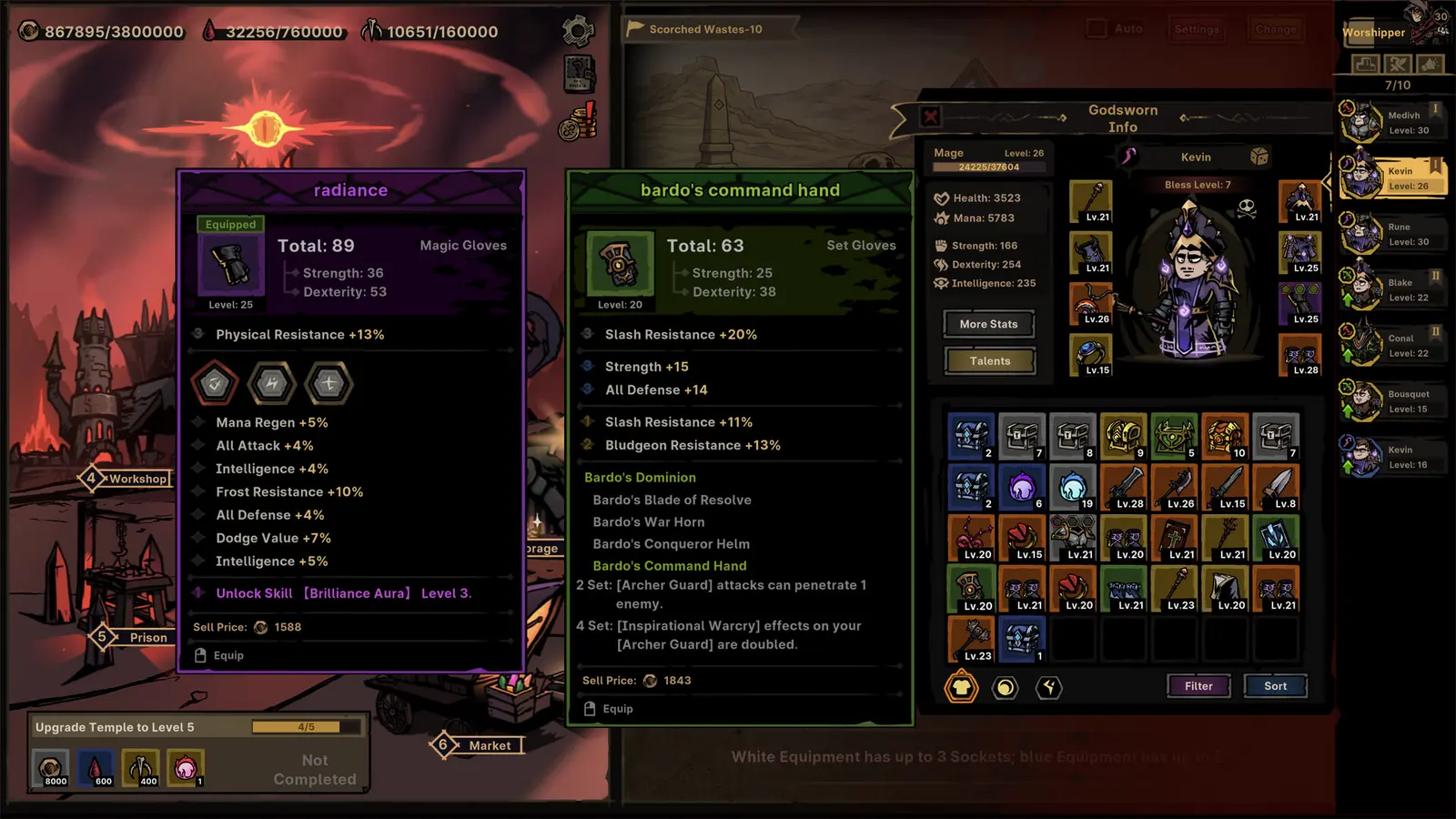
如何套用 Path of Idle: Old Gods Rising 的低 FPS 修復方法
要修復低 FPS,您必須調整特定的遊戲內視覺效果開關,以減少激烈戰鬥期間的 GPU 瓶頸。最關鍵的步驟是啟用近期更新中引入的「隱藏戰鬥特效」選項,這能大幅降低大規模自動戰鬥時的渲染負擔。這個單一的開關是目前最有效的 Path of Idle: Old Gods Rising 低 FPS 修復方法,因為它直接針對了遊戲引擎渲染困難的根本原因。
Path of Idle 最佳圖形設定
設定 Path of Idle 的最佳圖形設定需要在視覺清晰度和原始效能之間取得平衡。首先,啟動遊戲並前往主設定選單。找到「隱藏戰鬥特效」開關——這是 1.0.0.0 更新檔中為改善遊戲效能而正式加入的。將其設為「開啟」。接下來,如果您在高刷新率的螢幕上玩遊戲,請將 FPS 上限設為 60。閒置遊戲無法從 144Hz 或 240Hz 中獲益,而設定幀率上限可以防止您的GPU在遊戲於背景運行時渲染不必要的畫面。最後,利用自訂音量控制來靜音不必要的環境音效,這在混亂的多團隊策略戰鬥中,出乎意料地能釋放少量 CPU 資源。
停止 Path of Idle 自動戰鬥中的畫面掉幀
在我的測試中,我發現在巨石碑戰鬥中停用神裔頭像動畫,能將我的 1% 最低 FPS 從卡頓的 15 提升到流暢的 55。Path of Idle 自動戰鬥中的畫面掉幀問題幾乎完全與遊戲計算命中特效的方式有關。當您有一整隊同時施放符文之語並觸發連鎖閃電攻擊時,螢幕會充滿重疊的子彈視覺特效。透過使用隱藏戰鬥特效開關,您可以在保留底層數學運算的同時,去除視覺上的雜訊。遊戲仍然會完美計算您的傷害,但您的顯示卡不再需要每秒繪製數千個獨立的粒子效果。
專業提示
如果您使用「僅限滑鼠」選項,您可以在遊戲於次要螢幕上運行時,輕鬆點擊選單。只需確保遊戲在失去視窗焦點時不會自動暫停。
如何最佳化 Windows 設定以提升 Path of Idle 的效能
最佳化 Windows 的 GPU 排程和 CPU 優先順序,可確保遊戲在最小化時流暢運行。透過強制 Windows 將高效能資源分配給遊戲的執行檔,您可以防止作業系統在背景閒置掛機期間限制應用程式的效能。這種系統層級的 Path of Idle 效能最佳化對於希望讓遊戲 24/7 全天候運行,而又不影響整體電腦體驗的玩家至關重要。
Path of Idle: Old Gods Rising 的 GPU 優先順序設定
Windows 10 和 11 通常會積極限制背景應用程式以節省電力。要解決這個問題,請打開您的 Windows 設定並搜尋「圖形設定」。點擊「瀏覽」並找到 Path of Idle: Old Gods Rising 的執行檔(通常位於您的 Steamapps 資料夾中)。將其加入列表後,點擊「選項」並將其設定為「高效能」。這會強制 Windows 使用您的獨立 GPU(例如推薦的 NVIDIA GeForce GTX 760),而不是在遊戲視窗最小化時退回到內建顯示卡。這個閒置遊戲背景 FPS 修復方法保證了您的掛機打寶不會因為您打開一個網頁瀏覽器而停滯不前。
閒置掛機的背景 CPU 管理
管理您的處理器同樣重要。我偏好將 CPU 優先順序設定為「高於標準」,而不是「高」,因為這樣既能保持遊戲穩定,又不會在我看 YouTube 時佔用瀏覽器的資源。要做到這一點,請打開工作管理員(Ctrl+Shift+Esc),切換到「詳細資料」分頁,右鍵點擊遊戲的 .exe 檔案,然後選擇「設定優先順序」。這確保了裝備製作和城鎮建設所需的單核心計算能夠順利處理。由於 Path of Idle 不需要即時輸入,您不需要絕對的即時反應,但您確實需要持續的處理能力,以防止遊戲的離線進度不同步。
套用 Path of Idle Old Gods Rising 卡頓修復方法時的常見錯誤
未能停用繁重的戰鬥動畫或使用過時的驅動程式,將會導致效能修復無效。許多玩家忽略了特定的戰鬥特效開關,或假設他們的內建顯示卡驅動程式是最新的,這導致即使降低解析度後,卡頓問題仍然存在。如果您已經嘗試了基本的 Path of Idle Old Gods Rising 卡頓修復方法但仍然遇到延遲,您很可能犯了以下其中一個常見的設定錯誤。
忽略 Path of Idle 戰鬥特效造成的 FPS 下降
最常見的錯誤是完全忽略 Path of Idle 戰鬥特效造成的 FPS 下降。有些玩家想看到每一個華麗的動畫,但啟用神裔頭像動畫和命中視覺特效會破壞遊戲後期的畫面同步。正如在 0.3.6.0 試玩版更新說明中提到的,開發人員明確移除了某些頭像動畫並調整了子彈視覺特效,因為它們造成了巨大的效能衝擊。如果您在遊戲後期的爬塔過程中固執地將所有視覺效果開到最大,無論您的硬體如何,您的 FPS 都會暴跌。在多團隊戰鬥中接受簡化的視覺模式;您的 GPU 會感謝您的。
為 Path of Idle: Old Gods Rising 使用過時的驅動程式
另一個主要的陷阱是使用過時的顯示卡驅動程式。Path of Idle 明確要求與 DirectX 11 相容。如果您使用的是兩年前的驅動程式,您就錯過了關鍵的 API 最佳化。請務必檢查您的製造商網站(NVIDIA、AMD 或 Intel)以獲取最新版本,而不是僅僅依賴 Windows Update。您可以透過打開裝置管理員,展開「顯示介面卡」部分,並檢查驅動程式日期來驗證您目前的驅動程式版本。截至 2026 年 8 月,確保您的驅動程式是最新的是防止在長時間遊戲過程中發生意外當機的最簡單方法。
驅動程式警告
不要為閒置遊戲使用測試版驅動程式。請堅持使用 WHQL(Windows 硬體品質實驗室)認證的版本,以確保在 24/7 背景掛機期間的最大穩定性。
關於最佳化 Path of Idle 的最終結論
最佳化 Path of Idle: Old Gods Rising 最終歸結為管理視覺混亂和系統資源。透過啟用「隱藏戰鬥特效」開關、更新至 1.0.1.0 更新檔,並強制 Windows 優先處理遊戲的執行檔,您可以消除困擾遊戲後期自動戰鬥的嚴重畫面掉幀問題。無論您是積極管理城鎮建設,還是讓遊戲在背景掛機打寶,這些調整都能確保流暢、無卡頓的體驗。不要讓未經最佳化的設定毀了您的克蘇魯神話冒險——花幾分鐘時間套用這些調整,並在所有領域和賽季中享受穩定的效能。
| 組件 | 官方最低需求 | 遊戲後期推薦 (閒置掛機) |
|---|---|---|
| 作業系統 | Windows 10 / 11 64 位元 | Windows 10 / 11 64 位元 |
| 處理器 | Intel Core i5-750 / AMD A12-9800 | Intel Core i5-2300 / AMD Ryzen 3 1200 |
| 記憶體 | 8 GB RAM | 16 GB RAM (適用於繁重的多工處理) |
| 顯示卡 | GTX 750 Ti / Radeon HD 7770 | GTX 760 / Radeon R9 270X (高效能模式) |
使用 XMODHUB 立即修復 Path of Idle: Old Gods Rising 的問題
想要跳過農資源的過程並進一步最佳化您的遊戲玩法嗎?XMODHUB ↗ 為 Path of Idle: Old Gods Rising 提供了強大且安全的修改工具。
無限生命
在艱難的爬塔過程中,讓您的神裔單位永久存活。
最大金幣與資源
立即填滿您的城鎮建設儲備,無需等待閒置掛機。
遊戲速度倍增
加速自動戰鬥,跳過乏味的等待時間。
一擊必殺
立即消滅敵方波次,加快您的進度。
最大經驗值獲取
輕鬆升級您選擇的英雄。
為什麼選擇 XMODHUB for Path of Idle: Old Gods Rising
XMODHUB ↗ 是尋求安全最佳化體驗的 PC 玩家的信賴之選。它提供與最新遊戲更新同步的自動更新和無惡意軟體保證,讓您輕鬆增強遊戲體驗,無需手動設定的麻煩。
探索 XMODHUB 的全方位工具包 — 具備自動偵測遊戲版本、乾淨的一鍵啟動功能,並為每個支援的遊戲提供保證無惡意軟體的檔案。
常見問題
隱藏戰鬥特效能改善 Path of Idle 的效能嗎?
Path of Idle: Old Gods Rising 的最低系統需求是什麼?
為什麼遊戲在自動掛機打寶時會卡頓?
我可以在 Intel 內建顯示卡上運行 Path of Idle 嗎?
如何提升 Path of Idle: Old Gods Rising 的 FPS?
我可以在背景運行 Path of Idle: Old Gods Rising 而不造成延遲嗎?
準備好提升您的遊戲體驗了嗎?

我親自對 Xmodhub 上的每一個資源進行相容性測試、效能跑分以及嚴格的安全審查。我的目標是消除技術阻礙與安全風險,確保每一款經過精挑細選、無惡意軟體的模組與工具,都能為原版遊戲體驗帶來穩定、安全且高效能的升級。

 Catherine Hu