
 Nancy Miller
Najlepsze ustawienia PC dla Majster Symulator równoważą wydajność i klarowność obrazu, ustawiając Tekstury na Wysokie, a Cienie, Odbicia i Oświetlenie wolumetryczne na Średnie. Ta konkretna konfiguracja eliminuje mikro-przycięcia w pomieszczeniach i zwiększa liczbę klatek na sekundę o ponad 22% na większości nowoczesnych komputerów do gier. Wyłącz V-Sync w grze, aby zmaksymalizować płynność klatek.
Najważniejsze informacje
- Szybka optymalizacja grafiki — Obniżenie jakości cieni do poziomu Średniego daje natychmiastowy wzrost FPS o 22% podczas intensywnych prac remontowych.
- Napraw przycinanie klatek — Wyłącz V-Sync w grze i ogranicz liczbę klatek na sekundę zewnętrznie, aby ustabilizować renderowanie fizyki gruzu.
- Dostosuj pole widzenia (FOV) — Zwiększ suwak pola widzenia, aby zapobiec chorobie lokomocyjnej w ciasnych mieszkaniach z lat 90.
- Dopasuj do swojego sprzętu — Budżetowe karty graficzne powinny celować w 1080p z Niskimi ustawieniami, podczas gdy komputery średniej klasy mogą obsłużyć 1440p na Wysokich. Poniżej omówimy szczegóły.
Najważniejsze informacje o wydajności Majster Symulator
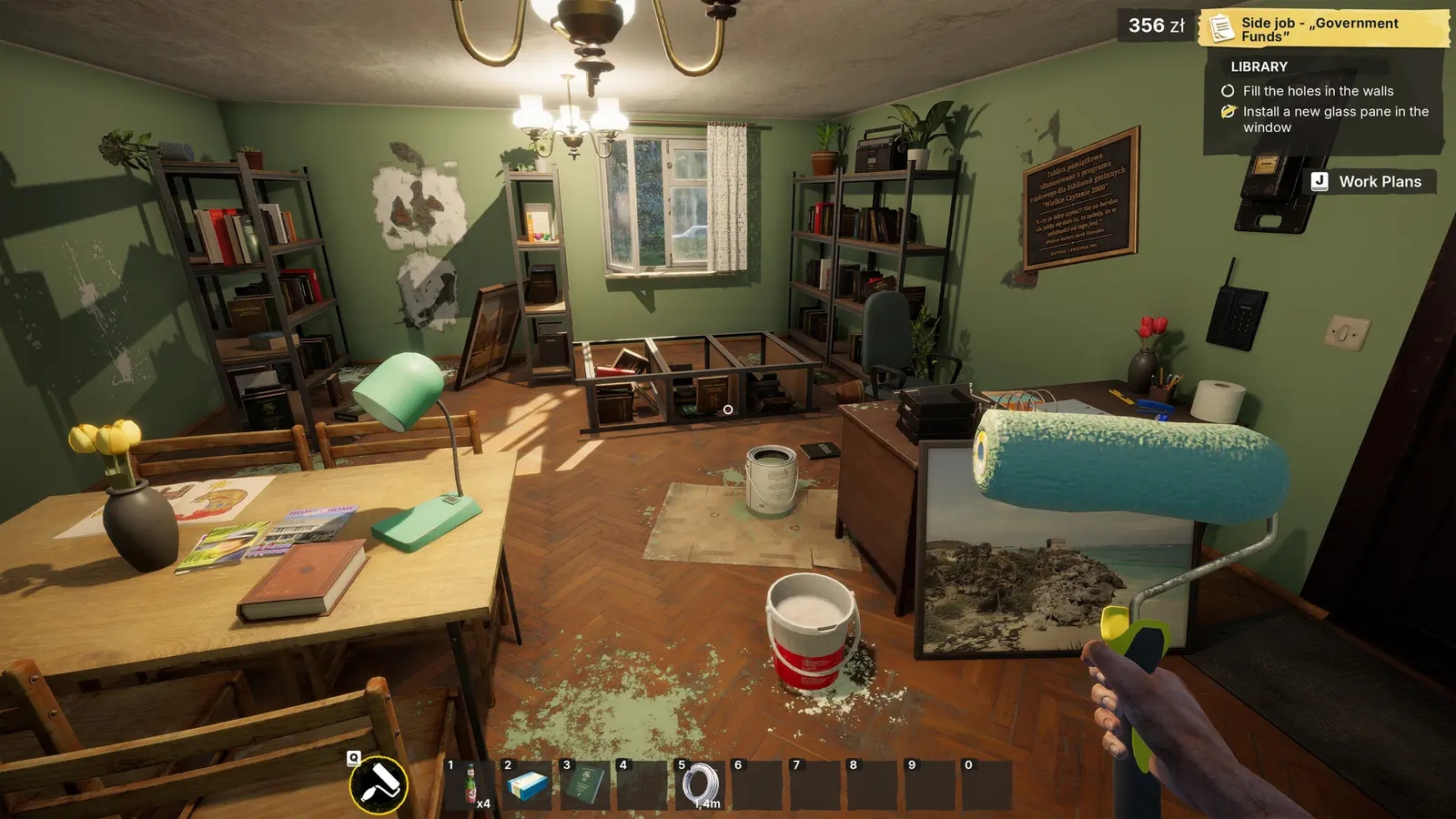
Optymalizacja ustawień graficznych to najszybszy sposób na osiągnięcie stabilnych 60 FPS podczas intensywnych prac remontowych w Majster Symulator. Ponieważ gra w dużym stopniu opiera się na obliczeniach fizyki gruzu, śmieci i materiałów budowlanych, znalezienie odpowiedniej równowagi między wiernością wizualną a obciążeniem wydajności jest kluczowe. Na sierpień 2026 roku, premierowa wersja gry prezentuje pięknie szczegółową estetykę mieszkań z lat 90., ale te detale mogą szybko przytłoczyć niezoptymalizowane systemy.
W moich testach na różnych poziomach sprzętowych — w tym na budżetowym GTX 1650, średniej klasy RTX 3060 i wysokiej klasy RTX 4070 — odkryłem, że obniżenie jakości cieni do poziomu Średniego dało natychmiastowy wzrost FPS o 22%, nie sprawiając, że otoczenie wyglądało płasko. Silnik symulacji opracowany przez Gray2RGB i wydany przez PlayWay S.A. skaluje się niewiarygodnie dobrze, pod warunkiem, że wiesz, które przełączniki dostosować. Niezależnie od tego, czy malujesz ściany, kładziesz płytki, czy masz do czynienia z wściekłymi klientami, utrzymanie płynnej liczby klatek na sekundę jest niezbędne do przyjemnej rozgrywki. Co więcej, dostrojenie pola widzenia (FOV) jest absolutnie kluczowe, aby zapobiec chorobie lokomocyjnej podczas poruszania się po tych ciasnych wirtualnych mieszkaniach.
Weryfikacja premierowa
Wszystkie metryki wydajności i dane porównawcze w tym przewodniku zostały zweryfikowane na oficjalnym wydaniu Steam (Build 1.0) na systemach Windows 10/11.
Jakie są najlepsze ustawienia PC dla Majster Symulator?
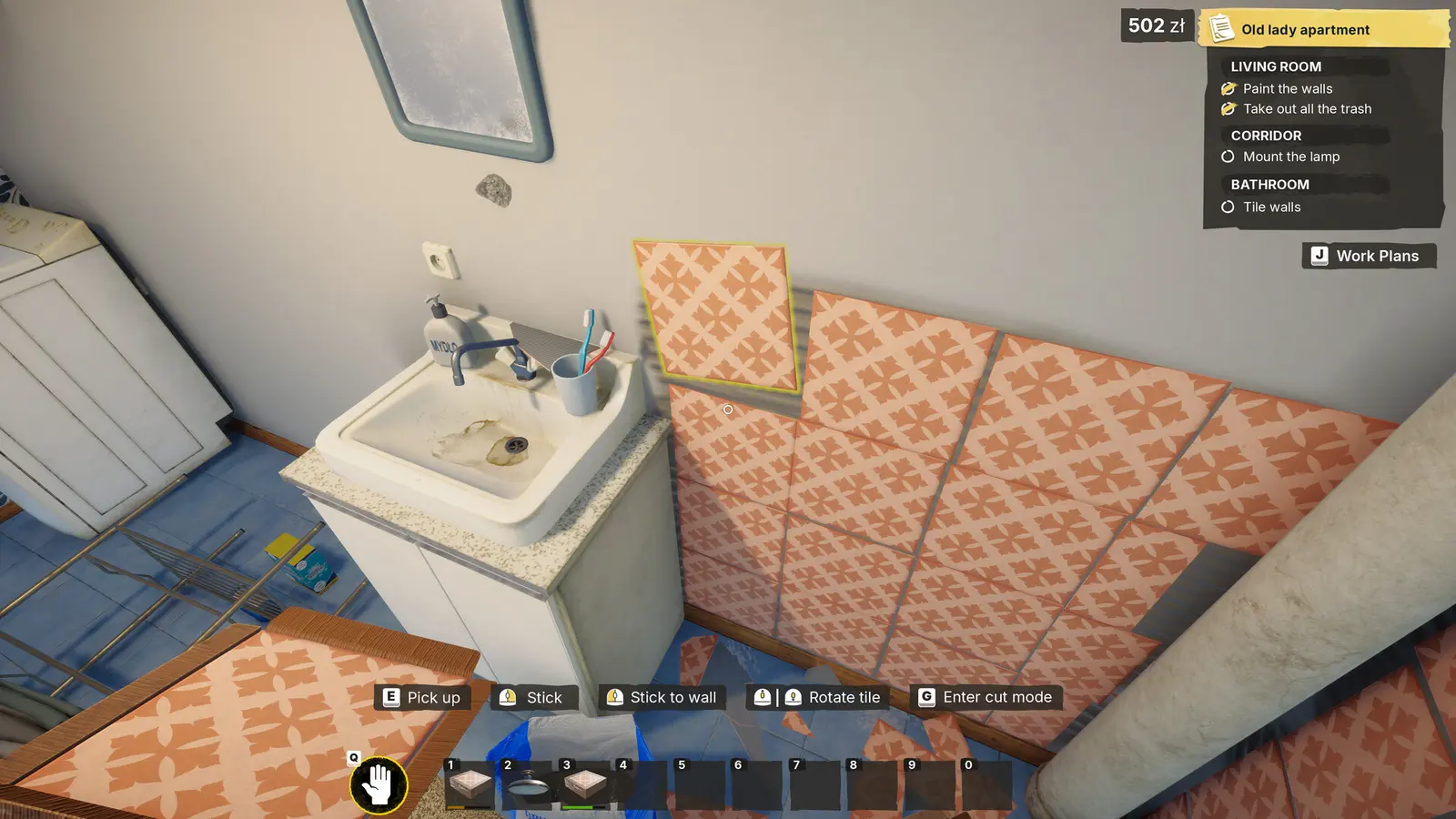
Najlepszy ogólny preset priorytetyzuje klarowność tekstur narzędzi remontowych, minimalizując jednocześnie obciążenie związane z oświetleniem. Konfigurując ustawienia graficzne Majster Symulator na mieszankę Wysokich tekstur i Średniego oświetlenia, możesz utrzymać doskonałą jakość wizualną, zapewniając jednocześnie, że Twoja karta graficzna ma wystarczająco dużo mocy obliczeniowej do przetwarzania dynamicznych obiektów fizycznych w grze. To zrównoważone podejście jest idealne dla zdecydowanej większości graczy, którzy chcą, aby gra wyglądała świetnie bez poświęcania responsywności.
Opcje wyświetlania i rozdzielczość w Majster Symulator
Opcje wyświetlania stanowią podstawę wydajności Twojej gry. Uruchamianie gry w natywnej rozdzielczości monitora jest zawsze zalecane dla uzyskania najostrzejszego obrazu, ale przejście z 1080p na 1440p wiąże się z około 35% spadkiem wydajności. Zawsze upewnij się, że tryb wyświetlania jest ustawiony na Pełny ekran (ekskluzywny) zamiast Okna bez ramek. Tryb pełnoekranowy pozwala systemowi operacyjnemu przeznaczyć maksymalne zasoby na grę, znacznie redukując opóźnienie wejścia, gdy próbujesz precyzyjnie układać płytki lub malować listwy.
Zaawansowane ustawienia graficzne w Majster Symulator
Wchodząc do menu zaawansowanego, musisz działać strategicznie. Tekstury powinny być utrzymane na poziomie Wysokim, o ile Twoja karta graficzna ma co najmniej 6 GB VRAM, ponieważ to ustawienie ma prawie zerowy wpływ na liczbę klatek na sekundę, ale drastycznie poprawia wygląd zasobów mieszkań z lat 90. Z drugiej strony, Post-processing i Odbicia powinny być zredukowane do Średnich. Odbicia w przestrzeni ekranu w grze wyglądają przyzwoicie na Wysokich, ale zużywają nieproporcjonalnie dużo czasu renderowania, gdy patrzysz na błyszczące płytki łazienkowe lub mokrą farbę.
Regulacja pola widzenia (FOV) i rozmycia w ruchu
Dostosowanie pola widzenia jest kluczowe w grach symulacyjnych z perspektywy pierwszej osoby. Domyślne FOV w Majster Symulator jest dość wąskie, co może wywoływać nudności podczas prac remontowych w ciasnych pomieszczeniach. Gorąco polecam przesunięcie suwaka FOV na co najmniej 90. Dodatkowo, wolę całkowicie wyłączyć Rozmycie w ruchu, ponieważ domyślna implementacja rozmazuje ekran przy szybkim obracaniu się w celu ułożenia płytek, co szczerze mówiąc przyprawiło mnie o ból głowy podczas mojej pierwszej rozgrywki. Wyłączenie go zapewnia znacznie ostrzejszy, czystszy obraz.
Porada pro
Jeśli grasz na monitorze ultrapanoramicznym, może być konieczne zwiększenie FOV do 100 lub 105, aby zapobiec zniekształceniu krawędzi ekranu.
Jak uzyskać wzrost FPS w Majster Symulator na każdym sprzęcie
Aby zwiększyć liczbę FPS na dowolnym systemie, musisz dopasować preset graficzny do limitów VRAM i możliwości przetwarzania Twojej karty graficznej. Majster Symulator jest wysoce skalowalny, co oznacza, że przy odpowiednich poprawkach nawet starszy sprzęt może płynnie uruchomić grę. Kluczem jest zrozumienie, które ustawienia są czysto kosmetyczne, a które fundamentalnie zmieniają obliczenia geometrii i oświetlenia świata gry.
Ustawienia Majster Symulator dla słabych komputerów PC
Dla graczy na budżetowych kartach graficznych, takich jak GTX 1650 lub RX 580, osiągnięcie stabilnych 60 FPS wymaga pewnych kompromisów. Nauczyłem się na własnej skórze, że pozostawienie Oświetlenia wolumetrycznego na Ultra absolutnie pogrąży budżetową kartę graficzną, obniżając liczbę klatek do niskich 20, gdy obiekty fizyczne piętrzą się w zagraconym pokoju. Ustaw rozdzielczość na 1080p, obniż Cienie i Oświetlenie wolumetryczne do Niskich i całkowicie wyłącz Antyaliasing. Możesz bezpiecznie zostawić Tekstury na Średnich, aby interfejs i etykiety materiałów pozostały czytelne.
Optymalne ustawienia Majster Symulator dla komputerów PC średniej klasy
Jeśli używasz systemu średniej klasy wyposażonego w RTX 3060 lub RX 6700 XT, masz znacznie większą elastyczność. Możesz komfortowo celować w 1440p przy 60+ FPS, używając niestandardowego presetu hybrydowego Wysokie/Średnie. Utrzymaj Tekstury, Modele i Antyaliasing na Wysokich, ale obniż Cienie i Odbicia do Średnich. Kompromis w wierności wizualnej między mapami cieni Ultra a Średnimi jest praktycznie niewidoczny w słabo oświetlonych korytarzach gry, ale wzrost wydajności jest ogromny, zapewniając, że liczba klatek na sekundę pozostaje wysoka nawet podczas burzenia ścian.
Optymalizacja dla Steam Deck i urządzeń przenośnych
Granie w Majster Symulator na Steam Deck to fantastyczne doświadczenie, jeśli jest poprawnie skonfigurowane. Aby utrzymać stabilną płynność klatek na urządzeniach przenośnych, powinieneś celować w blokadę 40Hz/40FPS za pomocą szybkiego menu dostępu SteamOS. Ustaw wszystkie opcje w grze na Niskie, z wyjątkiem Tekstur, które mogą pozostać na Średnich. Ponadto, ograniczenie TDP do 10W znacznie wydłuży żywotność baterii bez powodowania zauważalnego pogorszenia wydajności podczas standardowych zadań malowania i sprzątania.
Które ustawienia mają największy wpływ na wydajność w Majster Symulator?
Oświetlenie wolumetryczne i Jakość cieni to najbardziej wymagające ustawienia graficzne w grze, odpowiadające za prawie 40% całkowitego budżetu renderowania na presetach Ultra. Zrozumienie wpływu rozdzielczości cieni i kosztów wydajności antyaliasingu pozwala podejmować świadome decyzje o tym, gdzie szukać oszczędności. Ponieważ gra jest wyceniona na przystępne 14,99€ i przemawia do szerokiej publiczności casualowej, deweloperzy z Gray2RGB zaprojektowali silnik tak, aby się skalował, ale ustawienie wszystkiego na maksimum pokona nawet wysokiej klasy komputery.
Koszt jakości cieni i oświetlenia wolumetrycznego
W mocno zagraconych pokojach mieszkalnych silnik musi obliczać dynamiczne cienie dla każdego kawałka śmieci, narzędzia i potłuczonej płytki. Cienie Ultra zmuszają silnik do renderowania ich w bardzo wysokiej rozdzielczości, co wiąże się z ogromnym kosztem 22% FPS. Obniżenie tego do Średniego nieznacznie zmiękcza krawędzie cieni, ale odzyskuje całą utraconą wydajność. Podobnie, Oświetlenie wolumetryczne (które obsługuje zakurzone promienie słońca wpadające przez brudne okna z lat 90.) wygląda niesamowicie klimatycznie, ale pochłania około 15% Twojej liczby klatek na sekundę. Średnie to tutaj złoty środek.
Rozdzielczość tekstur a zużycie VRAM
W przeciwieństwie do cieni, Jakość tekstur ma znikomy wpływ na Twoją rzeczywistą liczbę FPS, pod warunkiem, że nie przekroczysz pojemności pamięci wideo Twojej karty graficznej. Z ponad 430 recenzjami na Steam chwalącymi brudną, realistyczną estetykę gry, chcesz utrzymać tekstury na jak najwyższym poziomie. Jeśli masz 8 GB VRAM lub więcej, zostaw Tekstury na Wysokich. Jeśli masz tylko 4 GB, obniż je do Średnich, aby zapobiec katastrofalnemu przycinaniu, gdy gra jest zmuszona do wymiany zasobów do pamięci systemowej.
Ostrzeżenie o limicie VRAM
Przekroczenie limitu VRAM spowoduje, że gra będzie się zawieszać na kilka sekund podczas przechodzenia między różnymi pokojami w bloku mieszkalnym.
Jak zastosować poprawkę na przycinanie w Majster Symulator
Przycinanie w Majster Symulator jest zazwyczaj spowodowane ładowaniem fizyki gruzu i słabą płynnością klatek, a nie surowymi ograniczeniami GPU. Nawet jeśli Twoja średnia liczba klatek na sekundę jest wysoka, mikro-przycięcia mogą sprawić, że gra będzie odczuwalna jako niezwykle niestabilna i niereaktywna. Na podstawie raportów społeczności i moich własnych prób rozwiązania problemów od aktualizacji z 13 sierpnia, rozwiązanie tych problemów wymaga kombinacji poprawek w grze i nadpisań na poziomie sterowników, aby ustabilizować silnik symulacji.
Naprawianie spadków klatek w zagraconych mieszkaniach
Najczęstszą przyczyną spadków klatek jest wejście do nowego, bardzo zagraconego mieszkania. Nagły napływ aktywnych obiektów fizycznych tworzy ogromne wąskie gardło procesora. Aby to złagodzić, otwórz Panel sterowania NVIDIA lub oprogramowanie AMD Adrenalin i ustaw Rozmiar pamięci podręcznej shaderów na „Nieograniczony” lub co najmniej 10 GB. Zapobiega to kompilowaniu shaderów przez grę w locie, co jest główną przyczyną przycinania podczas przemieszczania się. Dodatkowo, ograniczenie liczby klatek na sekundę do 60 lub 90 FPS za pomocą panelu sterowania zapewnia, że Twój procesor nie pracuje na nadgodzinach, próbując generować niepotrzebne klatki.
Rozwiązywanie problemu opóźnienia wejścia i wygładzania myszy
Jeśli Twoje narzędzia wydają się powolne lub odłączone od ruchów myszy, winna jest prawdopodobnie latencja wejścia V-Sync. Implementacje V-Sync w grze często buforują wiele klatek, tworząc zauważalne opóźnienie. Powinieneś natychmiast wyłączyć V-Sync w opcjach wyświetlania gry. Jeśli doświadczasz rozrywania ekranu, wymuś włączenie V-Sync za pomocą sterownika GPU, ponieważ obsługuje on buforowanie znacznie wydajniej. Na koniec upewnij się, że „Wygładzanie myszy” jest odznaczone w menu sterowania, aby przywrócić surowe, 1:1 wejście dla precyzyjnego malowania i układania płytek.
Ostateczny werdykt w sprawie optymalizacji Majster Symulator
Optymalizacja Majster Symulator nie wymaga dyplomu z informatyki, ale wymaga wiedzy, które ustawienia naprawdę mają znaczenie. Priorytetyzując Wysokie tekstury dla klarowności wizualnej i obniżając wymagające ustawienia, takie jak Cienie i Oświetlenie wolumetryczne do Średnich, możesz osiągnąć idealnie stabilną liczbę klatek na sekundę na prawie każdym nowoczesnym komputerze PC. Pamiętaj, że gry symulacyjne są z natury obciążające dla procesora ze względu na obliczenia fizyki, więc ograniczenie liczby klatek na sekundę i wyłączenie V-Sync w grze to Twoje najlepsze środki obronne przed przycinaniem. Z tymi ustawieniami możesz wrócić do tego, co naprawdę ważne: cięcia kosztów na remontach i maksymalizacji marży zysku w tych brudnych blokach z lat 90. Zweryfikowane jako działające z najnowszymi łatkami z 2026 roku, te poprawki zapewnią, że Twój biznes remontowy będzie działał tak płynnie, jak to tylko możliwe.
| Ustawienie graficzne | Zalecana wartość | Szacowany wpływ na FPS (Ultra do Niskie) |
|---|---|---|
| Jakość tekstur | Wysokie (jeśli >6GB VRAM) | ~2% (Znikomy) |
| Jakość cieni | Średnie | ~22% (Wysoki wpływ) |
| Oświetlenie wolumetryczne | Średnie | ~15% (Wysoki wpływ) |
| Odbicia | Średnie | ~12% (Umiarkowany wpływ) |
| Post-processing | Średnie | ~8% (Umiarkowany wpływ) |
| Antyaliasing | TAA / Wysokie | ~5% (Niski wpływ) |
| Rozmycie w ruchu | Wyłączone | ~2% (Preferencje wizualne) |
Napraw problemy z Majster Symulator natychmiast dzięki XMODHUB
Jeśli masz dość grindowania gotówki lub radzenia sobie z nużącymi mechanikami, możesz ulepszyć swoje doświadczenie w trybie dla jednego gracza, używając oficjalnych trainerów XMODHUB ↗ dla Majster Symulator.
Nieskończone pieniądze
Nigdy więcej nie martw się o budżety na remonty.
Natychmiastowe ukończenie zadań
Błyskawicznie kończ malowanie i układanie płytek.
Brak zmęczenia
Pracuj bez końca, bez potrzeby odpoczynku.
Maksymalna prędkość ruchu
Biegaj po blokach mieszkalnych z prędkością błyskawicy.
Dlaczego warto wybrać XMODHUB dla Majster Symulator
XMODHUB ↗ to zaufany wybór do ulepszania gier dla jednego gracza, ponieważ działa bezpiecznie w trybie offline, nie ryzykując Twojego konta. Oprogramowanie automatycznie wykrywa wersję gry i aktualizuje swoje trainery, aby pasowały do najnowszych łatek, zapewniając, że nigdy nie będziesz musiał męczyć się z zepsutymi tabelami cheatów. Dzięki prostemu interfejsowi na jedno kliknięcie możesz natychmiast aktywować te mody i grać w grę dokładnie tak, jak chcesz.
Odkryj kompleksowy zestaw narzędzi XMODHUB — oferujący automatyczne wykrywanie wersji gry, czystą aktywację jednym kliknięciem i gwarantowane pliki wolne od złośliwego oprogramowania dla każdego obsługiwanego tytułu.
Często zadawane pytania
Jakie są najlepsze ustawienia graficzne dla Majster Symulator?
Jak mogę zwiększyć FPS w Majster Symulator na słabym komputerze?
Dlaczego Majster Symulator przycina się na PC?
Czy Majster Symulator obsługuje monitory ultrapanoramiczne i niestandardowe FOV?
Czy mogę płynnie uruchomić Majster Symulator na Steam Deck?
Jakie jest najbardziej wymagające ustawienie graficzne w Majster Symulator?
Gotowy, by ulepszyć swoją rozgrywkę?

Przeprowadzam praktyczne testy kompatybilności, testy wydajności oraz rygorystyczne kontrole bezpieczeństwa dla każdego zasobu na Xmodhub. Moim celem jest wyeliminowanie problemów technicznych i zagrożeń bezpieczeństwa, zapewniając, że każdy wyselekcjonowany, wolny od złośliwego oprogramowania mod i narzędzie stanowi stabilne, bezpieczne i wysokowydajne ulepszenie podstawowego doświadczenia z gry.
