Catherine Hu
在 Mortal Shell II 中失去數小時艱辛且令人咬牙切齒的進度,是一種獨特的痛苦。你終於掌握了精妙的軀殼切換機制,征服了惡名昭彰的殘酷黑曜石神殿頭目,然後——砰——一次隨機崩潰或損壞的雲端同步就將一切抹去。如果你正在手忙腳亂地尋找存檔資料以建立手動備份,以免你的理智與存檔一同崩潰,那麼你來對地方了。對於一款懲罰性極強的動作角色扮演遊戲來說,純粹依賴 Steam Cloud 是一個巨大的賭注。
編輯註:在《Mortal Shell II》的黑暗奇幻廢墟中投入 40 小時探索後,一場突如其來的停電導致我在最終戰前的主要存檔損壞。幸運的是,我在前一晚手動備份了目錄。相信我,如果你重視自己的時間和鍵盤的完整性,找到 Mortal Shell II 存檔位置並保護你的進度是必須的。
TL;DR:簡短回答
如果你只需要確切的目錄路徑來備份你在 Windows PC 上的 Mortal Shell II 進度,請將以下路徑複製並貼上到你的檔案總管位址列:
- Steam 版本:
%USERPROFILE%\AppData\Local\MortalShell2\Saved\SaveGames\ - Epic Games Store 版本(如適用):
%USERPROFILE%\AppData\Local\MortalShell2\Saved\SaveGames\ - 備份內容: 將整個
SaveGames資料夾複製到安全位置(例如獨立的硬碟或雲端儲存)。
(注意:如果你手動導航,請確保在 Windows 檔案總管的「檢視」分頁中勾選「隱藏項目」才能看到 AppData 資料夾)。
目錄
為何你必須手動備份 Mortal Shell II 存檔
Mortal Shell II 是一款無情的動作角色扮演遊戲,它要求精準並嚴懲錯誤。軀殼切換機制要求你尋找隱藏的聖殿來解鎖新的軀殼,每個軀殼都擁有獨特的遊玩風格、武器和升級樹。進度得來不易。
雖然像 Steam 這樣的現代平台提供 Cloud Saving,但它並非萬無一失。以下是為何純粹依賴自動化系統是一個嚴重錯誤的確切原因:
- 雲端同步衝突: 如果你離線遊玩,或者 Steam 在關閉遊戲時遇到連線問題,本機和雲端存檔可能會不同步。當 Steam 在下次啟動時提示你選擇本機或雲端存檔時,選錯會立即用舊檔案覆蓋你的進度。
- 遊戲崩潰與損壞: Mortal Shell II 對系統硬體造成巨大負擔。在自動存檔序列期間(例如擊敗頭目後或在連接的沼澤區域與獨特區域之間轉換時)發生遊戲崩潰,幾乎肯定會損壞
SaveGames檔案。Steam Cloud 隨後會樂意上傳這個損壞的檔案,毀掉你的備份。 - 模組與實驗: 如果你打算嘗試社群模組或對軀殼升級做出有風險的決定,擁有存檔的硬拷貝可以讓你無後顧之憂地回溯。
- 多次遊玩管理: 遊戲通常會限制你能擁有的角色數量。手動備份可以讓你封存已完成的遊玩進度,並重新開始,而無需永久刪除你的老手軀殼。
如何逐步導航至存檔位置
如果 TL;DR 中的快速複製貼上方法不起作用,或者你更喜歡確切了解你的檔案所在位置,請按照以下精確步驟找到你的 Mortal Shell II 存檔資料。
步驟 1:開啟執行對話方塊
同時按下鍵盤上的 Windows Key + R。這將在螢幕左下角開啟執行命令視窗。
步驟 2:存取本機 AppData 資料夾
在執行文字方塊中輸入 %localappdata% 並按下 Enter 鍵(或點擊「確定」)。這個變數會自動導向 C:\Users\[你的使用者名稱]\AppData\Local,無需手動取消隱藏資料夾。
步驟 3:找到 MortalShell2 目錄
捲動依字母順序排列的資料夾清單,直到找到 MortalShell2。雙擊開啟它。
步驟 4:導航至 SaveGames
在 MortalShell2 資料夾內,依循以下路徑:Saved -> SaveGames。
步驟 5:確保備份安全
你現在位於正確的目錄中。你會看到幾個 .sav 檔案。請勿修改個別檔案。 相反地,複製整個 SaveGames 資料夾並將其貼到安全的地方——你的桌面、外接硬碟或個人 Google Drive/Dropbox 資料夾。考慮以日期重新命名備份資料夾(例如,SaveGames_Backup_Oct24)以便於整理。
了解存檔目錄結構
當你開啟 SaveGames 資料夾時,你看到的並非單一巨大檔案。了解這些檔案的作用可以幫助你排除問題。
- Slot[X].sav: 這些是你的實際角色存檔。Slot1 代表你的第一次遊玩,Slot2 代表你的第二次,依此類推。它儲存你當前的軀殼、已解鎖能力、物品欄和位置。
- ProfileSettings.sav(或類似檔案): 此檔案儲存你的全域帳戶資料,包括(本機)已解鎖成就、按鍵綁定、音訊偏好設定和圖形設定。
- 備份或暫存檔案: 有時,Unreal Engine 遊戲在存檔過程中會產生臨時的
.bak檔案。如果主要.sav檔案損壞,移除最近的.bak檔案的.sav副檔名並將其用作替換,有時可以挽救你的進度。
如何還原備份的存檔
知道 Mortal Shell II 存檔位置在哪只解決了一半問題;當災難發生時,你還必須知道如何正確部署你的備份。
- 完全關閉遊戲: 確保 Mortal Shell II 已完全關閉。檢查你的工作管理員,確保沒有背景程序運行。
- (暫時)停用雲端存檔: 開啟 Steam,在你的遊戲庫中右鍵點擊 Mortal Shell II,選擇
Properties,導航至General分頁,並關閉Keep games saves in the Steam Cloud for Mortal Shell II。這可以防止 Steam 立即用損壞的雲端資料覆蓋你的手動還原。 - 導航至目錄: 返回
%USERPROFILE%\AppData\Local\MortalShell2\Saved\。 - 刪除損壞的資料夾: 完全刪除現有的
SaveGames資料夾。 - 貼上你的備份: 將你備份的
SaveGames資料夾移動或複製到Saved目錄中。 - 啟動並驗證: 啟動 Mortal Shell II。檢查你的進度是否已正確還原。
- 重新啟用雲端存檔: 一旦你確認存檔有效,退出遊戲,重新開啟 Steam Cloud。當你再次啟動遊戲時,Steam 將偵測到衝突。選擇將本機檔案上傳至 Steam Cloud,以將你還原的存檔建立為新的主檔案。
常見存檔問題與邊緣情況
「無法載入存檔資料」錯誤
如果你啟動遊戲並收到「無法載入存檔資料」的提示,你的本機 .sav 檔案可能已損壞。在恐慌之前,請檢查目錄中是否存在 .bak 檔案。如果沒有,這正是你的手動備份挽救局面的情況。刪除損壞的檔案並按照上述還原步驟操作。
Steam Deck 和 Linux 位置
如果你在 Steam Deck 上或透過 Proton 在 Linux 上玩 Mortal Shell II,Windows 路徑不直接適用。你必須透過 compatdata 資料夾導航。路徑會像這樣:
~/.local/share/Steam/steamapps/compatdata/[AppID]/pfx/drive_c/users/steamuser/AppData/Local/MortalShell2/Saved/SaveGames/
(注意:《Mortal Shell II》的 AppID 將是 Steam 發布時指定的獨特數字字串)。
在不同 PC 間轉移
如果你要從桌上型電腦轉移到筆記型電腦進行旅行,不要第一次就相信 Steam Cloud 能完美處理轉移。手動透過 USB 隨身碟複製 SaveGames 資料夾,並將其貼到新機器的相同本機 AppData 目錄中,以確保無縫轉移。
優化你的 PC 以獲得穩定遊戲體驗
許多基於 UE 的動作角色扮演遊戲的存檔損壞是由於系統不穩定、硬體崩潰或在關鍵自動存檔時刻發生記憶體不足錯誤所致。如果你的遊戲在頭目死亡時卡頓,你的存檔檔案將面臨巨大風險。
為了防止這些崩潰並確保你的系統不會在黑暗奇幻視覺效果下不堪重負,你需要正確配置你的系統。請務必查看我們關於 Mortal Shell II 最佳 PC 設定:最大 FPS 與效能 的綜合指南。調整你的圖形設定不僅能讓挑戰性戰鬥更流暢,還能大幅降低硬體崩潰損壞你辛苦得來的進度的機會。
終極捷徑:XMODhub
殘酷地說,你之所以翻找你的 AppData 資料夾,是因為 Mortal Shell II 懲罰性極強,失去進度是毀滅性的。但如果你完全厭倦了重複勞動呢?如果你失去了存檔,沒有任何備份,並且絕對拒絕再花 20 小時重複刷沼澤區域只為了再次面對黑曜石神殿頭目呢?
你不必忍受繁瑣的重複勞動。如果你想繞過挫折,找回你失去的時間,或者只是想輕鬆主宰遊戲而無需擔心失去你的軀殼,XMODhub 是終極解決方案。
XMODhub 為 Mortal Shell II 提供安全、無法偵測且高度客製化的修改,讓你可以完全依照你的喜好調整難度。失去了你完全升級的軀殼?給自己無限資源立即買回來。被狂熱的敵人擊暈?開啟 God Mode 並直接穿過他們。
如何在 3 個步驟中主宰 Mortal Shell II:
- 下載 XMODhub: 直接從官方網站安裝輕量、安全的客戶端。

- 自動偵測 Mortal Shell II: 啟動應用程式;XMODhub 將自動找到你的遊戲目錄並安全地安裝必要的掛鉤。
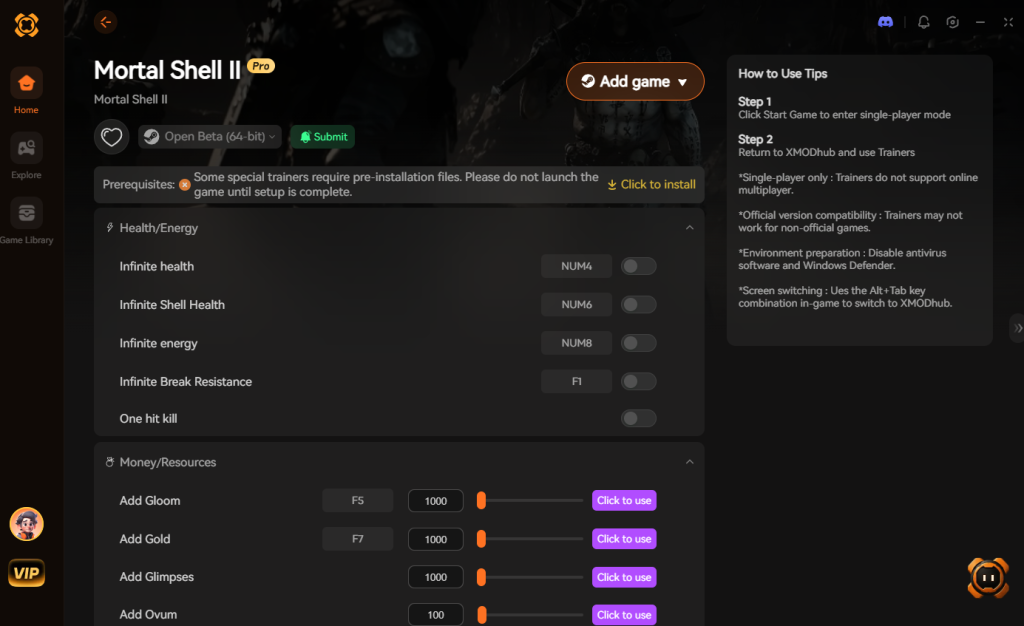
- 開啟作弊功能: 使用遊戲內疊加層啟用無限生命、一擊必殺、無限耐力或即時軀殼升級。
別再為損壞的 .sav 檔案煩惱了。掌控你的時間和遊戲體驗,就用 XMODhub。
Mortal Shell II 存檔資料架構與雲端限制
如果你正在管理多個角色建構或使用有限的雲端儲存空間,了解存檔目錄的確切資料佔用空間至關重要。Mortal Shell II 利用標準的 Unreal Engine 序列化,這意味著隨著遊戲追蹤收集到的每個 Glimpse、武器升級和敵人重生狀態,存檔檔案在長時間遊玩後會略微膨脹。
以下是你的 SaveGames 目錄中包含的技術細節:
| 檔案名稱 | 核心功能 | 預估大小 | 雲端同步優先級 |
|---|---|---|---|
| Slot[1-4].sav | 主要角色進度、物品欄和已解鎖軀殼。 | 500 KB – 1.5 MB | 高(覆蓋較舊的本機資料) |
| ProfileSettings.sav | 全域配置、按鍵綁定和圖形預設。 | 約 50 KB | 中 |
| *.bak(暫存檔案) | 自動存檔期間產生的引擎級緊急備份。 | 與 .sav 大小相符 | 忽略(僅限本機) |
| steam_autocloud.vdf | Steam 用於版本控制的元資料檔案。 | 約 1 KB | 系統管理 |
在不同 PC 商店平台間轉移存檔 (Epic Games 到 Steam)
如果你最初在 Epic Games Store 購買 Mortal Shell II,後來遷移到 Steam 以整合你的遊戲庫,你的進度不會自動轉移。你必須手動移植資料。
- 導航至 Epic Games 存檔目錄(與標準路徑相同:
%USERPROFILE%\AppData\Local\MortalShell2\Saved\SaveGames\)。 - 複製你特定的 Slot[X].sav 檔案。不要複製
steam_autocloud.vdf或等效的 Epic 元資料檔案。 - 啟動 Steam 版本的遊戲一次,以生成一個全新的
SaveGames資料夾並建立本機足跡。 - 完全關閉遊戲。用你的 Epic Games 副本覆蓋新生成的 Steam
.sav檔案,並重新啟動客戶端。
常見問題
Mortal Shell II 是否支援 PC 和家用主機之間的跨平台存檔?
目前,Mortal Shell II 的 PC 版本與家用主機生態系統(PlayStation 或 Xbox)之間沒有官方支援跨平台存檔進度。你的存檔檔案鎖定在你遊玩的平台。
Mortal Shell II 自動存檔的頻率如何?
遊戲高度依賴自動存檔系統,每當你發現新地點、擊敗頭目、獲得新軀殼或與關鍵聖殿檢查點互動時都會觸發。暫停選單中沒有傳統的「手動存檔」按鈕,這使得外部檔案備份至關重要。
我可以與朋友分享我的 Mortal Shell II 存檔檔案嗎?
是的,理論上你可以將你的 SaveGames 資料夾傳送給朋友。然而,由於 ProfileSettings.sav 通常包含使用者特定資料,建議只分享 Slot[X].sav 檔案。請注意,這樣做會覆蓋他們在該特定存檔槽的當前進度。
備份我的存檔檔案會停用成就嗎?
不會。直接在 Windows 目錄中手動複製和貼上你的存檔檔案不會干擾 Steam 的成就追蹤 API。你的進度和解鎖內容仍然完全安全且合法。
最終判決:保護你的軀殼
對於任何認真完成這款殘酷動作角色扮演遊戲的人來說,找到 Mortal Shell II 存檔位置是一項必要的技術雜務。透過定期備份 %USERPROFILE%\AppData\Local\MortalShell2\Saved\SaveGames\ 目錄,你正在建立一道堅不可摧的防禦,以抵禦崩潰、損壞和雲端同步的不可靠性。
但如果你已被無情的難度耗盡心力,或者損壞的存檔已經竊取了你的辛勤工作,請記住,除了從頭開始之外,你還有其他選擇。XMODhub 是終極平衡器,支援超過 5,000 款單人遊戲。無論你是在 Mortal Shell II 中尋求復仇,在 Elden Ring 中調整難度,還是在 Lies of P 的嚴峻世界中輕鬆探索,XMODhub 都提供工具讓你完全按照你想要的方式玩遊戲。保護你的檔案,或透過更好的工具確保你的勝利——選擇權在你。

我是 XMODhub 的熱血玩家兼專欄作者,致力於為您帶來最新的遊戲資訊、攻略技巧與深度見解。
歡迎與我聯繫:
LinkedIn 個人檔案 ↗
 Nancy Miller