Nancy Miller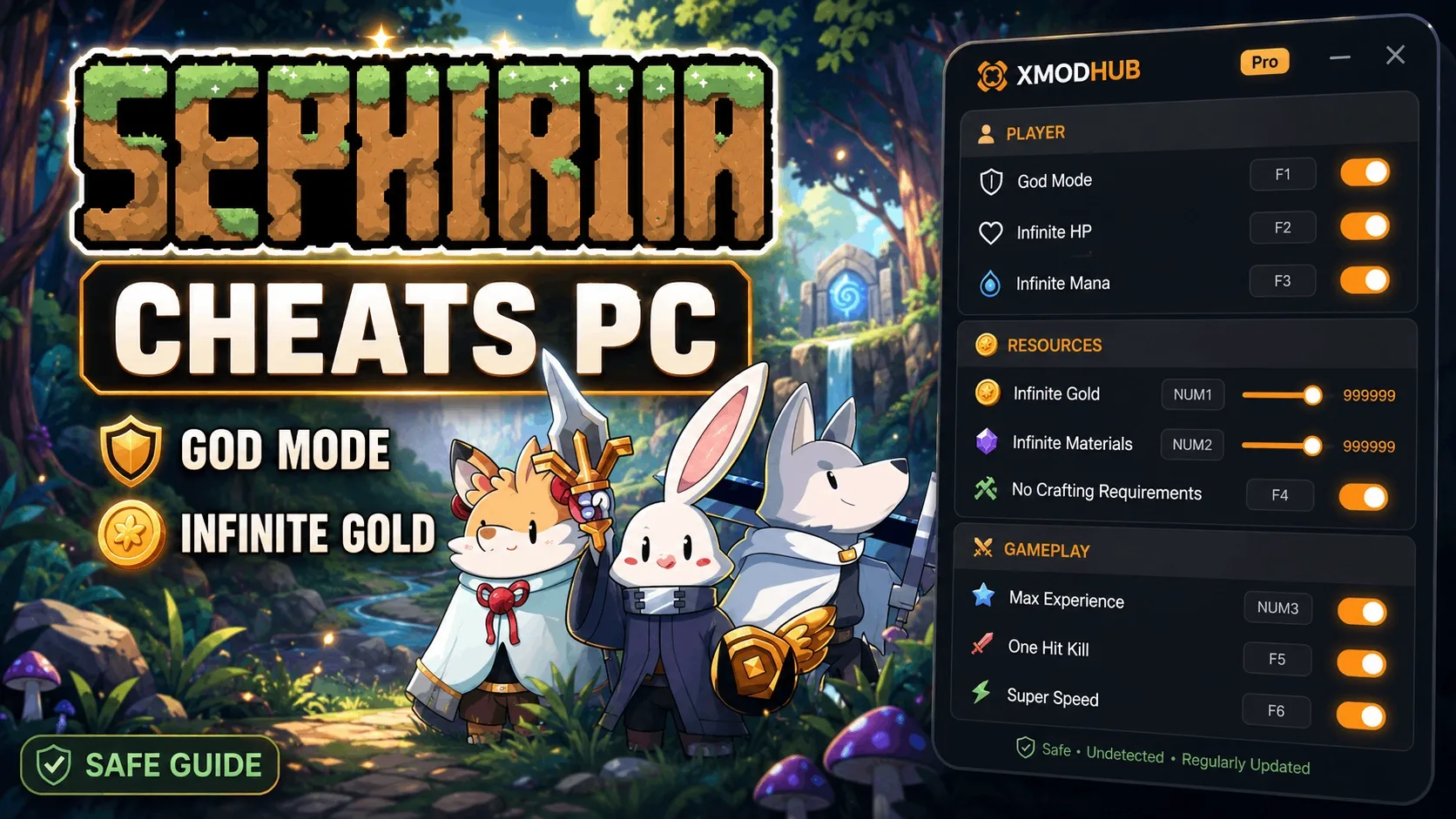
若要尋找您 PC 上的「賽菲莉亞」存檔檔案位置,請按 Windows 鍵 + R,將 %USERPROFILE%\AppData\LocalLow 貼到「執行」對話方塊中,然後按 Enter。導覽至「賽菲莉亞」資料夾即可存取您的個人資料。對於 PC 玩家來說,在未先停用 Steam 雲端同步的情況下覆寫這些檔案,是導致進度遺失的第一大原因。
重點摘要
- 確切路徑 — 立即在您隱藏的 AppData LocalLow 或 Steam userdata 目錄中找到存檔。
- 手動備份 — 手動將您的檔案複製到次要磁碟機,以防止災難性的進度損失。
- Steam 雲端 — 在替換檔案前停用雲端同步,以避免 Steam 自動覆寫。
- 版本差異 — Steam 和獨立的無 DRM 版本使用略有不同的目錄結構。
- 安全修改 — 讓我們在下面詳細分析。
PC 上的「賽菲莉亞」存檔檔案位置在哪裡?
「賽菲莉亞」的存檔檔案位置主要位於隱藏的 Windows AppData LocalLow 資料夾或 Steam userdata 目錄中。根據您的遊戲版本,您的進度資料會在同步到雲端之前儲存在本機。了解這些確切路徑對於手動備份和安全修改至關重要。
Windows AppData LocalLow 目錄路徑
對於大多數玩家,特別是使用獨立版或無 DRM 版本的玩家,遊戲採用標準的 Windows 目錄慣例。若要不手動取消隱藏資料夾就存取此處,請按 Windows 鍵 + R 開啟「執行」命令。輸入或貼上 %USERPROFILE%\AppData\LocalLow\ 並按 Enter。找到以開發者命名的資料夾,然後打開裡面的「賽菲莉亞」資料夾。根據 PCGamingWiki 的標準,這是基於流行引擎開發的現代獨立遊戲的預設行為。
「賽菲莉亞」的 Steam Userdata 資料夾路徑
如果您正在玩 Steam 版本,您的主要「賽菲莉亞」存檔資料路徑也可能快取在 Steam 安裝目錄中。導覽至 C:\Program Files (x86)\Steam\userdata\[您的-Steam-ID]\。如果有多個帳戶使用您的 PC,您會在這裡看到幾個編號的資料夾。若要識別您的資料夾,請將資料夾編號與您的 Steam 好友代碼進行匹配。在進行任何編輯之前,請務必同時驗證 AppData 和 userdata 的位置。
專業提示
在修改或替換這些目錄中的任何檔案之前,請將整個資料夾複製到您的桌面。這能保證在編輯過程中出現任何問題時,您都有一個乾淨的備份。
如何備份與還原「賽菲莉亞」存檔資料
若要備份「賽菲莉亞」的存檔資料,您必須在啟動遊戲前手動將設定檔複製到一個安全的次要資料夾。這能確保在當機或實驗性模組損壞您當前進度時,您總是有一個備用方案。我從慘痛的教訓中學到,對於 PC 玩家來說,僅僅依賴雲端存檔是一種高風險的策略,我曾因一次糟糕的同步而損失了數小時的進度。
建立「賽菲莉亞」備份存檔檔案
建立手動備份是一個簡單的過程。首先,完全關閉「賽菲莉亞」,以確保檔案目前未被遊戲引擎使用。按 Win + R 並如上所述打開 AppData LocalLow 目錄。找到特定的「賽菲莉亞」角色設定檔副檔名(通常以 .sav 或 .dat 結尾)。複製整個存檔資料夾並將其貼到您的桌面或外部備份磁碟機上。請確認複製的檔案大小與原始檔案完全相符。
還原損壞的「賽菲莉亞」存檔檔案
在遊戲進行中測試手動替換存檔檔案時,我發現遊戲引擎在啟動時會嚴格檢查檔案的完整性。如果您的遊戲當機並損壞了您的檔案,請完全刪除當前存檔資料夾的內容。然後,複製您的手動備份檔案並將其貼到空的目錄中。切勿在遊戲執行時覆寫檔案,因為這會立即觸發檔案鎖定錯誤。
警告
切勿從第三方論壇下載未經驗證的存檔檔案。惡意腳本可能隱藏在受損的 .sav 檔案中。僅使用您自己建立的或來自高度信任的社群來源的備份。
「賽菲莉亞」是否支援 Steam 雲端存檔?
「賽菲莉亞」支援 Steam 雲端存檔,它會自動同步您的進度,但如果管理不當,可能會覆寫手動替換的檔案。在還原舊備份或安裝自訂進度檔案時,必須暫時停用此功能。
尋找「賽菲莉亞」的 Steam 雲端存檔位置
Steam 會在將您的雲端存檔上傳到伺服器之前,將其快取在本機。此快取與您當前的 AppData 存檔是分開的。您可以在前面提到的 userdata 目錄中找到「賽菲莉亞」的 Steam 雲端存檔位置。當 Steam 偵測到此快取與雲端伺服器之間存在差異時,它會提示一個衝突解決視窗。
如何為「賽菲莉亞」停用 Steam 雲端同步
截至 2026 年 8 月,在覆寫存檔檔案之前取消勾選 Steam 雲端同步是防止 Steam 自動刪除的唯一方法。在您的 Steam 收藏庫中右鍵點擊「賽菲莉亞」,然後選擇「內容」。在「一般」分頁下,將「為『賽菲莉亞』保留遊戲存檔於 Steam 雲端」旁邊的開關切換到關閉位置。一旦您成功在遊戲中載入您的手動備份並存檔一次後,您就可以安全地重新啟用此功能。
「賽菲莉亞」版本差異:Steam vs. 獨立版
Steam 版本的「賽菲莉亞」利用 userdata 資料夾進行雲端備份,而獨立版本則完全依賴 Windows AppData 目錄。了解這些差異可確保您在管理遊戲資料時修改的是正確的當前目錄。
尋找「賽菲莉亞」的設定檔位置
除了進度資料,您可能還需要找到「賽菲莉亞」的設定檔位置,以便在遊戲外調整圖形或按鍵綁定。此設定檔(通常命名為 settings.ini 或 config.cfg)與您的存檔儲存在同一個 AppData LocalLow 資料夾中。由於「賽菲莉亞」是基於標準的獨立遊戲框架開發的,使用記事本編輯此檔案可讓您強制設定標準選單中沒有的自訂解析度或解鎖幀率。
在 PC 之間傳輸「賽菲莉亞」存檔檔案
在桌上型電腦和筆記型電腦之間傳輸「賽菲莉亞」存檔檔案非常簡單。將整個存檔目錄從您的來源 PC 複製到 USB 隨身碟。在您的目標 PC 上,啟動遊戲一次以生成資料夾結構,然後關閉它。將您複製的檔案貼到新的目錄中,覆寫空白的存檔。我更喜歡使用實體磁碟機進行此傳輸,因為它完全避免了潛在的雲端同步衝突。此方法在 Windows 10 和 Windows 11 安裝中都能無縫運作。
修改「賽菲莉亞」存檔時的常見錯誤
在替換「賽菲莉亞」存檔檔案前未能停用 Steam 雲端同步,將導致 Steam 用較舊的雲端備份覆寫您的自訂進度。避免這些常見錯誤可以防止不可逆的資料損失,並讓您的動作角色扮演遊戲體驗保持流暢。
在遊戲執行時覆寫「賽菲莉亞」存檔檔案
社群報告顯示最常見的錯誤是玩家試圖在主選單畫面交換存檔檔案。遊戲引擎會將當前的存檔資料路徑鎖定在記憶體中。如果您將新檔案貼上覆蓋它,遊戲在載入時會立即當機,並常常永久損壞檔案結構。
忽略 Windows 中的隱藏 AppData 資料夾
如果您喜歡透過點擊資料夾而不是使用「執行」命令,您必須在 Windows 檔案總管中啟用「隱藏的項目」。點擊檔案總管頂部的「檢視」分頁,然後勾選「隱藏的項目」方塊。若不這樣做,您 C:\Users\[使用者名稱]\ 目錄內的 AppData 資料夾將完全不可見,使您無法找到「賽菲莉亞」的存檔位置。
結論:保護您的「賽菲莉亞」旅程
保護您的「賽菲莉亞」旅程需要了解確切的存檔檔案位置並定期進行手動備份。透過管理您的 Steam 雲端設定並保留 AppData 資料夾的副本,您可以完全無風險地實驗模組和修改器。無論您是將進度轉移到新 PC,還是在當機後從損壞的檔案中恢復,掌握這些目錄路徑都能讓您完全掌控您的單人遊戲體驗。在應用任何第三方修改之前,請務必記得備份您的資料。
| 資料類型 | 預設 PC 目錄路徑 |
|---|---|
| 本機存檔資料 | %USERPROFILE%\AppData\LocalLow\Indie Developer\Sephiria |
| Steam 雲端快取 | C:\Program Files (x86)\Steam\userdata\[Steam-ID]\ |
| 設定檔 / 設定檔案 | %USERPROFILE%\AppData\LocalLow\Indie Developer\Sephiria\config.ini |
「賽菲莉亞」修改器與模組 — XMODHUB
在您安全備份了「賽菲莉亞」的存檔檔案位置後,您可能會想自訂您的單人遊戲體驗。XMODHUB ↗ 提供了一套功能強大、易於使用的工具來增強您的遊戲體驗。

上帝模式
不受敵人和環境危害的任何傷害。
無限金錢
永遠不用擔心升級和裝備的貨幣不足。
最大經驗值倍率
立即升級,跳過繁瑣的練功過程。
一擊必殺
一擊摧毀頭目和精英怪物。
為何選擇 XMODHUB 來玩「賽菲莉亞」
XMODHUB ↗ 是單人遊戲強化的信賴之選,提供完美的安全性記錄和自動遊戲版本更新。它消除了手動編輯檔案的需要,確保您的「賽菲莉亞」進度在您自訂體驗的同時保持安全。
探索 XMODHUB 的全方位工具包 — 具備自動遊戲版本偵測、乾淨的一鍵啟動,並保證為每個支援的遊戲提供無惡意軟體的檔案。
常見問題
如何將我的「賽菲莉亞」存檔檔案轉移到另一台電腦?
如何在「賽菲莉亞」中還原損壞的存檔檔案?
在哪裡可以找到「賽菲莉亞」的設定檔?
我可以安全地編輯我的「賽菲莉亞」存檔資料嗎?
為什麼我的「賽菲莉亞」存檔檔案在當機後無法載入?
準備好增強您的遊戲體驗了嗎?

我親自對 Xmodhub 上的每一個資源進行相容性測試、效能跑分以及嚴格的安全審查。我的目標是消除技術阻礙與安全風險,確保每一款經過精挑細選、無惡意軟體的模組與工具,都能為原版遊戲體驗帶來穩定、安全且高效能的升級。