Catherine Hu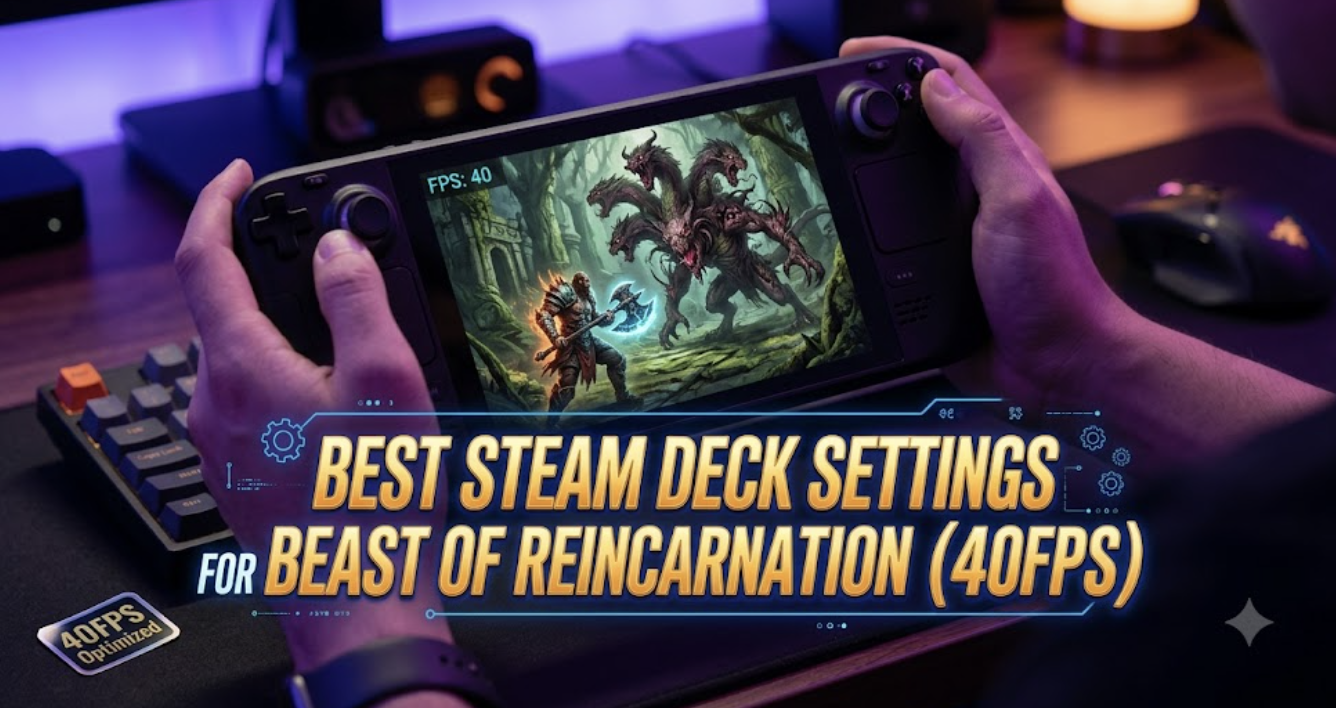
誰もが経験したことがあるでしょう。終末の日本を舞台にした廃墟の奥深くで、エマを完璧な位置に配置して壊滅的な一撃を放ちつつ、忠実な相棒の犬に側面攻撃の指示を出している最中、カメラがパンし、ボリュームフォグがレンダリングされると、フレームレートが吐き気を催すような15 FPSに激しく低下します。パリィのタイミングを逃し、変異した怪物があなたを押しつぶし、「YOU DIED」に相当する表示が画面からあなたを嘲笑います。もしValveの携帯機でこの傑作を適切な最適化なしにプレイしようとしているなら、あなたは敵と戦っているのではなく、ハードウェアと戦っているのです。
編集者より: アクションRPGを分析し、PC版の最適化に1,000時間以上を費やしてきた者として、Beast of Reincarnationは非常に要求の厳しいゲームであると断言できます。ソウルライクの厳しさとキャラクターアクションの流動性が独自に融合したこのゲームは、完璧なフレームペースを必要とします。私はこの1週間、あらゆるグラフィック設定スライダー、TDP制限、Protonレイヤーを徹底的にベンチマークし、決定版ガイドを作成しました。生き残りたいなら、これらの正確な設定が必要です。
TL;DR: 結論から言うと
詳細な解説をスキップして、すぐにBeast of Reincarnation (40FPS) に最適なSteam Deck設定を適用したい場合は、以下の正確なパラメーターでシステムを設定してください。
- SteamOS リフレッシュレート: 40Hz
- SteamOS フレームレート制限: 40 FPS
- ゲーム内解像度: 1280×800 (ネイティブ)
- アップスケーリング方法: FSR 2.2 (「クオリティ」または「バランス」に設定)
- テクスチャ品質: 中 (4GB UMAバッファが必要)
- 影の品質: 低 (APUのパフォーマンスに不可欠)
- ボリュームフォグ/ライティング: 低 (ゲーム最大のFPSキラー)
- アンチエイリアシング: TAA (低)
- モーションブラー: オフ (高速戦闘中の視認性を向上)
- TDP制限: 12W (40FPSを維持しつつ、サーマルスロットリングを防止)
目次
- TL;DR: 結論から言うと
- 40FPSの哲学: Beast of Reincarnationにとってなぜ重要なのか
- 携帯機での体験を台無しにするよくある間違い
- 詳細なメカニクス: Beast of Reincarnation (40FPS) に最適なSteam Deck設定
- 代替方法: 30FPSバッテリーセーバー & 60FPSポテトモード
- 熱心な最適化ユーザーのための上級ヒント
- 究極のQoLソリューション: XMODhubで骨の折れる作業を克服する
- 最適なProtonレイヤーとカスタム起動コマンド
- パフォーマンスベンチマーク: バッテリー寿命 vs. フレームペース
- よくある質問
- 最終的な評価
40FPSの哲学: Beast of Reincarnationにとってなぜ重要なのか
スライダーを調整する前に、プレイしているゲームのメカニクスを理解する必要があります。Beast of Reincarnationは、緻密なソウルライクとハイオクタンなキャラクターアクションゲームの間のユニークな位置にあります。戦闘メカニクスは、「一人と一匹」のデュアルタクティカルシステムに大きく依存しています。エマのスタミナとコンボを管理しつつ、相棒の犬のクールダウンと位置取りも管理する必要があります。
これには正確な入力タイミングが求められます。30FPSでは、フレームタイムは33.3ミリ秒です。これにより、目に見える入力遅延が発生し、完璧な回避やタイトなパリィのタイミングがもっさりして反応が悪く感じられます。60FPSでは、フレームタイムは理想的な16.6msですが、Steam DeckのAPUは、美しい終末の環境がピクセル化された判読不能な状態になるほど解像度を下げなければ、Beast of Reincarnationで60FPSを維持することはできません。
そこで登場するのが、40Hz/40FPSのスイートスポットです。40FPSでは、フレームタイムは25msです。数学的に、40FPSはフレームタイムの提供において30FPSと60FPSのちょうど中間です。30FPSと比較して流動性と応答性が大幅に向上し、ハードウェアが溶けることなく複雑な戦術コマンドを実行できるようになります。Beast of Reincarnation (40FPS) に最適なSteam Deck設定を達成することは、視覚的な忠実度、バッテリー寿命、ゲームプレイの応答性の究極のバランスとなります。
携帯機での体験を台無しにするよくある間違い
最適な設定を実装する前に、現在Steam Deckのボトルネックとなっている、よくある最適化エラーを止める必要があります。
- TDP制限を解除したままにする: 多くのプレイヤーは、Steam Deckが常に15Wを消費するようにすることで最高のパフォーマンスが得られると考えています。Beast of Reincarnationでは、TDP制限を解除するとサーマルスロットリングが発生します。APUが熱くなりすぎ、システムがGPUを積極的にダウンクロックするため、激しい戦闘中に大幅なスタッタリングが発生します。
- ウルトラテクスチャの使用: Beast of Reincarnationは、Steam Deckの共有メモリをすぐに満たす高解像度アセットを使用しています。テクスチャを「高」または「ウルトラ」に設定すると、VRAMスピルが発生し、新しいゾーンに入るたびに壊滅的な1% Lowフレームレートの低下につながります。
- ハーフレートシェーディングを無視する: SteamOSメニューのハーフレートシェーディング (VRS) はパフォーマンスを節約できますが、Beast of Reincarnationでこれをオンにすると、UIと犬の毛皮のレンダリングが著しく劣化し、ゲームの見栄えが悪くなります。オフのままにしてください。
- セーブファイルのバックアップを怠る: システムファイルを調整したり、ハードウェアの限界を押し上げたり、異なるProton互換性レイヤーを試したりすると、時々クラッシュすることがあります。デバイスの深いアーキテクチャをいじり始める前に、Beast of Reincarnation セーブファイルの場所: PCパスガイドを知っておく必要があります。これにより、進行状況を手動でバックアップできます。不安定なオーバークロックやメモリ調整をテストする際に、Steam Cloudだけに頼らないでください。
詳細なメカニクス: Beast of Reincarnation (40FPS) に最適なSteam Deck設定
安定した40 FPSを達成するには、Steam Deckのオペレーティングシステム (SteamOS) の設定と、ゲーム内エンジンパラメーターの微調整という二段階のアプローチが必要です。
ステップ1: SteamOSレベルの最適化
クイックアクセスメニュー(Steam Deckの右側にある...ボタン)を押し、パフォーマンスタブ(バッテリーアイコン)に移動します。
- フレームレート制限: 40
- リフレッシュレート: 40Hz (OLEDモデルでは、これを80Hzに設定し、フレームを40に制限することで、さらに優れた入力遅延を実現できます)。
- テアリングを許可: オフ (Beast of Reincarnationは、素早いカメラパン中に激しいスクリーンテアリングが発生します。Vsync/テアリング制御は管理された状態に保ってください)。
- ハーフレートシェーディング: オフ (テキストの判読性と毛皮のテクスチャを損ないます)。
- TDP制限: オン。スライダーを12ワットに設定します。これにより、CPUが相棒の犬や敵の複雑なAIを処理するのに十分な電力を確保しつつ、温度を適切に保ち、GPUのダウンクロックを防止します。
- 手動GPUクロック制御: オフ。Steam DeckにCPUとGPU間で動的に電力を割り当てさせます。Beast of Reincarnationは、大規模な戦闘遭遇時にCPU依存度が高いです。
ステップ2: ゲーム内ディスプレイとグラフィック設定
Beast of Reincarnationを起動し、メインメニューに移動してグラフィック/ディスプレイ設定を開きます。以下を適用してください。
- 解像度: 1280×800 (UIのぼやけを防ぐため、常にネイティブ解像度でプレイしてください)。
- 表示モード: フルスクリーン。
- V-Sync: オフ (入力遅延を減らすため、これはSteamOSで管理しています)。
- アップスケーリング / アンチエイリアシング: FSR 2.2。これをクオリティに設定します。ゲームの後半でパフォーマンスが低下する森林の多いエリアでは、これをバランスに下げてください。ネイティブレンダリングコストがAPUにとって高すぎるため、アップスケーリングなしで標準TAAを使用しないでください。
- テクスチャ品質: 中。これは優れたバランスを提供します。終末の廃墟はまだシャープに見えますが、メモリバッファを超えることはありません。
- 影の品質: 低。影は信じられないほど負荷が高いです。これを「低」に設定しても、エマと犬の動的な影は提供されますが、環境の影の解像度は低下します。
- グローバルイルミネーション: 低または中。
- ボリュームエフェクト(フォグ/雲): 低。これは必須です。Beast of Reincarnationの大気中のフォグは美しいですが、単独でフレームレートを破壊します。
- 植生の密度: 中。戦術的な位置取りのために環境をはっきりと見る必要がありますが、「高」にするとスプリント時にマイクロスタッターが発生します。
- ポストプロセス: 低。
- モーションブラー: オフ。敵の予備動作とパリィのタイミングを読み取ることが生死を分けるゲームでは、モーションブラーは重要な視覚情報を隠すだけです。
代替方法: 30FPSバッテリーセーバー & 60FPSポテトモード
Beast of Reincarnation (40FPS) に最適なSteam Deck設定が究極のバランスを提供しますが、特定の状況では異なるアプローチが必要になる場合があります。以下に2つの代替設定を示します。
代替案1: 30FPSバッテリーセーバーモード
長時間のフライトや通勤中で、入力遅延よりもバッテリー寿命を優先する場合は、これらの調整でSteam Deck (LCD) から約2.5~3時間、OLEDから最大4時間の駆動時間を引き出すことができます。
- SteamOS リフレッシュレート: 60Hz (FPSを30に制限)
- TDP制限: 9ワット
- ゲーム内FSR: バランス
- すべてのゲーム内設定: 低
これにより、ゲームは30FPSに固定されます。戦闘はわずかに重く感じるため、敵の攻撃をより早く予測する必要がありますが、ボス戦の途中でデバイスが停止することはありません。
代替案2: 60FPSドック接続ポテトモード
Steam Deckをモニターにドック接続しており、キャラクターアクションのメカニクスのために絶対に60FPSを要求する場合は、視覚的な忠実度を完全に犠牲にする必要があります。
- SteamOS リフレッシュレート: 60Hz / 60FPS制限
- TDP制限: 無制限(オフ)
- ゲーム内解像度: 1280×720
- ゲーム内FSR: ウルトラパフォーマンス (警告: ゲームは信じられないほどぼやけてピクセル化されます)。
- すべてのゲーム内設定: 最低/オフ。
これらの極端な犠牲を払っても、重いパーティクルエフェクトのシーケンスでは50台に落ち込むことを覚悟してください。
熱心な最適化ユーザーのための上級ヒント
Steam Deckの内部をいじることを厭わないプレイヤーのために、Beast of Reincarnationの1% Lowを安定させる2つの上級方法があります。
1. UMAフレームバッファサイズ (BIOS調整)
デフォルトでは、Steam DeckはGPUに1GBのメモリを割り当て、必要に応じてシステムRAMから動的に追加で引き出します。Beast of Reincarnationは、オープンワールドのセグメントを移動する際に大きなテクスチャを素早くロードするため、この動的な割り当てがスタッタリングを引き起こす可能性があります。
Steam DeckのBIOSを起動し(デバイスの電源がオフの状態で音量アップ + 電源を長押し)、セットアップユーティリティに移動し、詳細タブでUMAフレームバッファサイズを1Gから4Gに変更します。これにより、4GBのVRAMが事前に割り当てられ、この特定のタイトルでのフレームペースが大幅にスムーズになります。
2. CryoUtilities 2.0
CryoUtilitiesをインストールし、「推奨」設定を適用することで、メモリ管理を大幅に改善できます。スワップファイルの増加(1GBから16GBへ)と最適化されたスワップネス値の組み合わせにより、特に現在のゲームビルドでメモリリークが発生する場合でも、長時間のプレイセッション中にBeast of Reincarnationがクラッシュするのを防ぎます。
究極のQoLソリューション: XMODhubで骨の折れる作業を克服する
Beast of Reincarnation (40FPS) に最適なSteam Deck設定を完璧に調整した後でも、ゲームの残酷で容赦ないメカニクスに対処しなければなりません。エマと彼女の犬との戦術的な連携は革新的ですが、容赦ないミュータントの攻撃を回避しながら、犬の体力、スタミナ、コマンドのクールダウンを管理するのは信じられないほどイライラすることがあります。犬が無力化されると、ムーブセットの半分を失い、遭遇戦が退屈な苦行と化します。さらに、武器をアップグレードするために荒れ地でクラフト素材を収集するのに、実際のストーリーから何十時間も奪われる可能性があります。
骨の折れる作業が多すぎる場合や、特定のボスが進行を妨げている場合は、XMODhubで状況を公平にする時です。
XMODhubは、安全なメモリインジェクト型クオリティ・オブ・ライフ機能を提供する最高のPCゲーム改造ツールであり、ゲームとシームレスに統合されます。何時間も骨の折れる作業をする代わりに、XMODhubを利用して無限体力、犬のコマンドクールダウン即時回復、または無限クラフト素材を有効にすることができます。これにより、Beast of Reincarnationの豊かな物語を自分のペースで体験できます。
ゲームプレイを簡単にコントロールする方法は次のとおりです。
- XMODhubをダウンロード: 公式XMODhubウェブサイトにアクセスし、安全なクライアントをダウンロードしてPCにインストールします(Steam Deckのデスクトップ環境を改造している場合は、互換性レイヤーを介して実行します)。

- Beast of Reincarnationを自動検出: XMODhubアプリケーションを起動します。ソフトウェアは即座にライブラリをスキャンし、Beast of Reincarnationのインストールを検出します。
- チートを切り替える: ゲームプロファイルをクリックして専用ダッシュボードにアクセスします。簡単なクリックまたはホットキーで、「無限犬スタミナ」、「ゴッドモード」、「最大アップグレード素材」をオンにし、即座に終末の荒れ地を支配する状態に戻ります。
Beast of Reincarnation トレーナーを今すぐダウンロード
最適なProtonレイヤーとカスタム起動コマンド
ゲーム内設定の調整は必須ですが、ゲームを実行する基盤となる互換性レイヤーが、それらの設定がどれだけ効率的に処理されるかを決定します。デフォルトでは、Steamは最新の安定版Protonを割り当てます。しかし、Beast of Reincarnationのような要求の厳しいタイトルでは、GE-Proton (GloriousEggroll) に切り替えることを強く推奨します。
GE-Protonには、事前レンダリングされたフラッシュバックカットシーン中のオーディオの同期ずれを修正する特殊なメディアファンデーションパッチが含まれています。GE-Protonは、Steam DeckのデスクトップモードのDiscoverストアで入手可能なProtonUp-Qtアプリを介して簡単にインストールできます。インストール後、ゲームのプロパティの互換性タブからゲームに強制的に使用させます。
さらに、特定の起動オプションを適用することで、新しいゾーンに入る際のシェーダーコンパイルによるスタッターを劇的に軽減できます。Beast of Reincarnationを右クリックし、「プロパティ」を選択し、以下の内容を起動オプションのテキストボックスに貼り付けます。
RADV_PERFTEST=gpl %command%
これにより、VulkanドライバーにGraphics Pipeline Library処理を利用させ、本質的にシェーダーをより効率的に事前コンパイルし、敵が密集するキャンプでのカメラパン時のスタッターを大幅にスムーズにします。
パフォーマンスベンチマーク: バッテリー寿命 vs. フレームペース
40FPS設定がなぜ私たちの主要な推奨事項であるかを完全に理解するには、確かなデータを見る必要があります。以下の表は、選択したパフォーマンスプロファイル、1% Lowの安定性(激しいアクション中にゲームがどれだけ「カクつく」かを示す)、および予想されるバッテリー寿命との直接的な相関関係を示しています。
| パフォーマンスプロファイル | 目標FPS | SteamOS TDP | 1% Lowの安定性 | 推定バッテリー寿命 (LCD) | 推定バッテリー寿命 (OLED) |
|---|---|---|---|---|---|
| バッテリーセーバーモード | 30 FPS | 9W | 26 FPS | 約2.5時間 | 約3.8時間 |
| 40Hzのスイートスポット | 40 FPS | 12W | 37 FPS | 約1.8時間 | 約2.6時間 |
| ドック接続ポテトモード | 60 FPS | 無制限 | 44 FPS | 約1.2時間 | 約1.7時間 |
データが明確に示しているように、ハードウェアを60FPSに押し上げようとすると、著しい収穫逓減が発生します。1% Lowは目標フレームレートを大幅に下回り、パリィのタイミングを台無しにする不快なマイクロスタッターが発生します。40Hzのスイートスポットは、目標フレームレートと1% Lowの間の最も狭いギャップを維持し、完璧にスムーズな戦闘体験を保証します。
よくある質問
Beast of ReincarnationはPCとSteam Deck間でSteam Cloudセーブに対応していますか?
はい、ゲームはSteam Cloudを完全にサポートしています。ただし、大規模な最適化テストを行う可能性があるため、Steam Deckをスリープ状態にする前に、ゲームが完全に同期されていることを常に確認してください。同期競合が発生した場合は、ローカルセーブファイルの場所に関するガイドを参照し、手動でデータをバックアップしてください。
終末の日本で新しいゾーンに入ると、Beast of Reincarnationがひどくカクつくのはなぜですか?
これは、携帯機ハードウェアで動作する最新のゲームエンジンによくある問題です。シェーダーコンパイルのスタッターとアセットストリーミングのボトルネックとして知られています。BIOSでの4GB UMAバッファ調整と、テクスチャを「中」に保つこと(本ガイドで説明)が、これを軽減する最善の方法です。
OLED Steam DeckでBeast of Reincarnationを60FPSで実行できますか?
OLED Steam Deckはわずかに高速なメモリ帯域幅と優れた熱効率を持っていますが、APUアーキテクチャはLCDモデルと基本的に同じです。視覚品質を著しく損なうことなく(FSRウルトラパフォーマンスを使用するなど)、OLEDで安定した60FPSを維持することはできません。40FPS/80Hz設定がOLEDでプレイする最適な方法であることに変わりはありません。
SteamOS上のBeast of ReincarnationでFSR 3フレーム生成は機能しますか?
2026年の最新パッチ現在、FSR 3フレーム生成はゲーム内でネイティブにサポートされています。ただし、基本フレームレートが60FPS未満の場合(Steam Deckなど)にフレーム生成を使用すると、深刻な入力遅延と視覚的なアーティファクト(ゴースト)が発生します。ペースの速いアクションRPGの場合、フレーム生成を無効にし、標準のFSR 2.2アップスケーリングにこだわることを強く推奨します。
最終的な評価
Beast of Reincarnationをマスターするには、素早い反射神経だけでなく、ハードウェアの相乗効果も必要です。Beast of Reincarnation (40FPS) に最適なSteam Deck設定、具体的にはTDPを12Wに固定し、FSR 2.2をクオリティ設定で使用し、ボリュームフォグを積極的に下げることで、カクつき、イライラする体験をスムーズで戦術的な傑作に変えることができます。40Hzのスイートスポットは、エマと相棒の犬との繊細な連携が応答性を保ち、開発者が意図したとおりにゲームを体験できるようにします。
しかし、厳しい難易度の上昇と素材集めが素晴らしい世界観を霞ませ始める場合は、永遠に苦しむ必要はないことを忘れないでください。XMODhubは究極のクオリティ・オブ・ライフのセーフティネットを提供します。5,000以上のPCタイトル(Sekiro – Shadows Die TwiceやBlack Myth: Wukongのような同様に厳しい傑作を含む)をサポートするXMODhubは、ゲーム時間を同じイライラする遭遇を繰り返すのではなく、冒険を楽しむことに費やされることを保証します。デッキを最適化し、相棒を指揮し、荒れ地を取り戻しましょう。

私はXMODhubの情熱的なゲーマー兼ライターであり、最新のゲームニュース、攻略のヒント、そして深い洞察をお届けすることに注力しています。
ぜひつながりましょう:
LinkedIn プロフィール ↗

 Nancy Miller