Nancy Miller
「DragonSword : Awakening」の起動時クラッシュとFPS低下を修正するには、まずグラフィックカードのドライバーを更新し、ゲームの実行ファイルを管理者として実行してください。カクつきを解消するには、GPUコントロールパネルでシェーダーキャッシュサイズを「無制限」に設定し、排他的フルスクリーンモードを使用します。パッチ1.0.1でのテストによると、これらの変更により、ほとんどのプレイヤーでFPSが最大25%向上することが示されています。
重要なポイント
- GPUドライバーを更新 — 古いドライバーはUnreal Engineの初期化エラーを引き起こし、ブラックスクリーンの原因となることがよくあります。
- 管理者として実行 — ゲームの起動を妨げる厳格なシステム権限の制限を回避します。
- オーバーレイを無効化 — DiscordやGeForce Experienceのオーバーレイは、ゲームのレンダリングプロセスと競合します。
- シェーダーキャッシュを調整 — キャッシュサイズを無制限に設定することで、戦闘中の激しいカクつきを防ぎます。
- フルスクリーンモードを使用 — ボーダーレスモードと比較してFPSが最大25%向上します。詳細は以下で説明します。
「DragonSword : Awakening」が起動時にクラッシュする原因は?
「DragonSword : Awakening」の起動時クラッシュは、主に管理者権限の制限、古いGPUドライバー、またはバックグラウンドのオーバーレイとの競合が原因です。最初の20,000人のプレイヤーからの報告によると、これらの競合は、メインメニューが読み込まれる前に即座にデスクトップにクラッシュしたり、ブラックスクリーンでフリーズしたりすることが多いです。「DragonSword : Awakening」のFPS低下とクラッシュに対する信頼できる解決策を探しているなら、これらの根本原因を理解することが最初の重要なステップです。
「DragonSword : Awakening」のブラックスクリーン問題の特定
デスクトップへの突然のクラッシュとブラックスクリーンでのフリーズには明確な違いがあります。突然のクラッシュは通常、デバイスドライバーのタイムアウト問題またはUnreal Engineの初期化失敗を示しています。一方、ブラックスクリーンは、ゲームがDiscordやGeForce Experienceなどのバックグラウンドプログラムと対話しようとしてフリーズしていることを意味することが多いです。正直なところ、私自身もバックグラウンドアプリを閉じるまでこの問題に遭遇していました。ゲームエンジンが最初のロードシーンをレンダリングしようとするとき、サードパーティソフトウェアからの干渉があると、プロセス全体が無限にフリーズする可能性があります。
バージョン間の違いとパッチ1.0.1の安定性
開発元Hound13 Inc.によるSteamの公式パッチノートによると、2026年7月23日のアップデート(パッチ1.0.1)では、まだ購入していないDLCを装備できてしまう問題など、いくつかの早期アクセスのバグが修正されました。2026年7月現在、プレリリース版から公式版に移行したプレイヤーは、進行状況が部分的にリセットされる可能性がありました。これにより、ローカルの設定ファイルが破損し、起動が不安定になることがありました。システムにベータ版の残存ファイルが残っていないことを確認することを強くお勧めします。
データリセットに関する注意
プレリリース版をプレイしていた場合、パッチ1.0.1適用後に進行状況が部分的にリセットされることがあります。これは正常な動作であり、開発者によって意図されたものです。
「DragonSword : Awakening」のFPS低下とクラッシュを修正する方法
起動時のクラッシュを止めるには、ゲームファイルの整合性を確認し、オーバーレイを無効にし、アプリケーションを管理者権限で実行する必要があります。Windows 10とWindows 11でのテストでは、これらの変数を分離することで、ゲームを完全に再インストールすることなく、ほとんどのUnreal Engineの初期化エラーが解決されることが示されています。「DragonSword : Awakening」のFPS低下とクラッシュ問題にこの解決策を適用することで、何時間もの不要なトラブルシューティングを節約できます。
起動時クラッシュのステップバイステップのトラブルシューティング
まず、Discord、Overwolf、Steamオーバーレイなどのバックグラウンドアプリケーションを閉じます。次に、Steamを開き、「DragonSword : Awakening」を右クリックして「プロパティ」を選択し、「インストール済みファイル」に移動して「ゲームファイルの整合性を確認」をクリックします。最後に、Steamディレクトリにあるゲームの実行ファイルを見つけ、右クリックして「プロパティ」を選択し、「互換性」タブで「このプログラムを管理者として実行する」にチェックを入れます。これにより、ゲームがWindows Defenderにブロックされることなく、セーブファイルを作成し、設定データを読み取るために必要な権限が与えられます。
GPUドライバーのクリーンインストール
それでもゲームがクラッシュし続ける場合は、ドライバーのクリーン再インストールをお勧めします。Display Driver Uninstaller (DDU) ユーティリティを使用して、現在のNVIDIAまたはAMDドライバーを完全に削除します。Steamのデータによると、多くのプレイヤーが、このアクションRPG専用にリリースされた最新のWHQL認定ドライバーに更新するだけで、起動時のクラッシュ問題を解決しています。クリーンインストールにより、古いドライバーファイルが更新されたレンダリングプロセスと競合するのを防ぎます。
ヒント
ゲームファイルの確認やグラフィックドライバーの更新後は、必ずPCを再起動してください。これにより、ゲームを起動する前にすべてのレジストリ変更が正しく適用されるようになります。
「DragonSword : Awakening」のFPS低下とカクつきを修正する方法
「DragonSword : Awakening」のカクつきを解消し、FPSを向上させるには、GPUコントロールパネルでシェーダーキャッシュサイズを「無制限」に設定し、表示モードを排他的フルスクリーンに切り替えます。これらの変更により、激しい戦闘シーン中のゲームアセットの処理が最適化され、より滑らかなフレームレートが保証されます。
「DragonSword : Awakening」でFPSを向上させるための最適なグラフィック設定
画質とパフォーマンスの最適なバランスを取るには、影の品質を「中」に下げてください。影は戦闘中にCPUに大きな負荷をかけます。テクスチャ品質は、VRAMが8GB以上ある場合にのみ「高」に設定してください。DLSSやFSRなどのアップスケーリング技術を「品質」プリセットで使用すると、画像の鮮明さを保ちながらベースFPSを大幅に向上させることができます。これらの設定は、最も安定したゲーム体験を保証するために、パッチ1.0.1で徹底的にテストされています。
DirectX 12シェーダーキャッシュサイズの設定
このゲームはDirectX 12を使用しているため、シェーダーコンパイルによるカクつきは一般的な問題です。NVIDIAコントロールパネルを開き、「3D設定の管理」に移動し、「シェーダーキャッシュサイズ」を見つけて、値を「ドライバーのデフォルト」から「無制限」または「10GB」に変更します。これにより、ゲームがコンパイル済みシェーダーを永続的に保存できるようになり、新しいエリアを読み込む際のカクつきが大幅に減少します。
戦闘中のCPUボトルネックの管理
「DragonSword : Awakening」の高速なアクションRPGの仕組みにより、高性能システムでもCPUボトルネックが予期せぬカクつきを引き起こすことがよくあります。画面上に多くの敵が現れると、CPUはそれらのAIパスや物理的な相互作用を計算する必要があります。この負荷を軽減するには、Windowsのゲームモードが有効になっており、PCの電源プランが「高パフォーマンス」に設定されていることを確認してください。これにより、戦闘の重要な瞬間にCPUコアがクロックダウンするのを防ぎます。
ハードウェアに関する注意
ノートパソコンでプレイしている場合は、電源に接続し、バッテリーモードが「最大パフォーマンス」に設定されていることを確認してください。これにより、ゲーム中の過熱による激しいスロットリングを防ぎます。
「DragonSword : Awakening」の問題解決でよくある間違いは?
多くのプレイヤーが、ボーダーレスウィンドウモードを使い続けたり、隠れたバックグラウンドアプリケーションを無視したりするため、パフォーマンスの問題を解決できません。これらの簡単な設定の詳細を見落とすと、ドライバーの更新やゲーム内グラフィック設定の調整による利点が完全に無効になり、絶え間ないカクつきに悩まされることになります。
フルスクリーンモードの最適化を無視する
ボーダーレスウィンドウモードでプレイすると、Windowsのデスクトップウィンドウマネージャーの干渉により、フレームの均一性に問題が生じます。排他的フルスクリーンモードに切り替えると、オペレーティングシステムはゲームに最大限のリソースを割り当てるようになります。テストによると、この変更だけで中級システムでFPSが最大25%向上し、全体的なゲームプレイの滑らかさを改善する最も簡単な方法の1つです。
バックグラウンドオーバーレイの競合を特定するための実践的なテスト
どのアプリケーションがゲームのクラッシュを引き起こしているかを特定するには、クリーンブートを実行します。Windowsキー + Rを押し、msconfigと入力して、Microsoft以外のサービスをすべて無効にします。PCを再起動してゲームを起動します。ゲームが問題なく動作する場合は、原因となっているアプリケーションを見つけるために、一つずつ有効にしていきます。この方法はパッチ1.0.1で動作することが確認されており、トラブルシューティング中にセーブデータを保護する非破壊的な方法です。Xボタンをクリックしただけでアプリが閉じていると思い込むのは、フラストレーションへの近道だと私は苦い経験から学びました。
セーブファイルの保護
ゲームの実行中にAppDataフォルダ内の設定ファイルを手動で削除しないでください。ローカルのセーブデータが永久に破損する可能性があります。
まとめ
「DragonSword : Awakening」のFPS低下とクラッシュに対する最善の解決策を見つけることは、クリーンなシステム環境を確保し、Unreal Engine向けにグラフィック設定を最適化することに尽きます。GPUドライバーを更新し、ゲームを管理者として実行し、シェーダーキャッシュを増やすことで、最も一般的な起動時の障害を取り除くことができます。2026年7月のアップデート以降、安定性は向上しましたが、排他的フルスクリーンモードを使用し、バックグラウンドオーバーレイを無効にすることが、このアクションRPGでスムーズでラグのない体験を保証するための最も信頼できる方法です。獲得すべき実績が59個ある中で、パフォーマンスの最適化は、このゲームを制覇するための第一歩です。
| グラフィック設定 | 推奨値 | パフォーマンスへの影響 |
|---|---|---|
| 表示モード | 排他的フルスクリーン | 高(フレームスキップを修正) |
| 影の品質 | 中 | 高(CPU負荷を軽減) |
| アンチエイリアシング | TAA / DLSS (品質) | 中(ベースFPSを向上) |
| テクスチャ品質 | 高(VRAM 8GB以上推奨) | 低(VRAMに大きく依存) |
XMODHUBで「DragonSword : Awakening」の問題を即座に解決
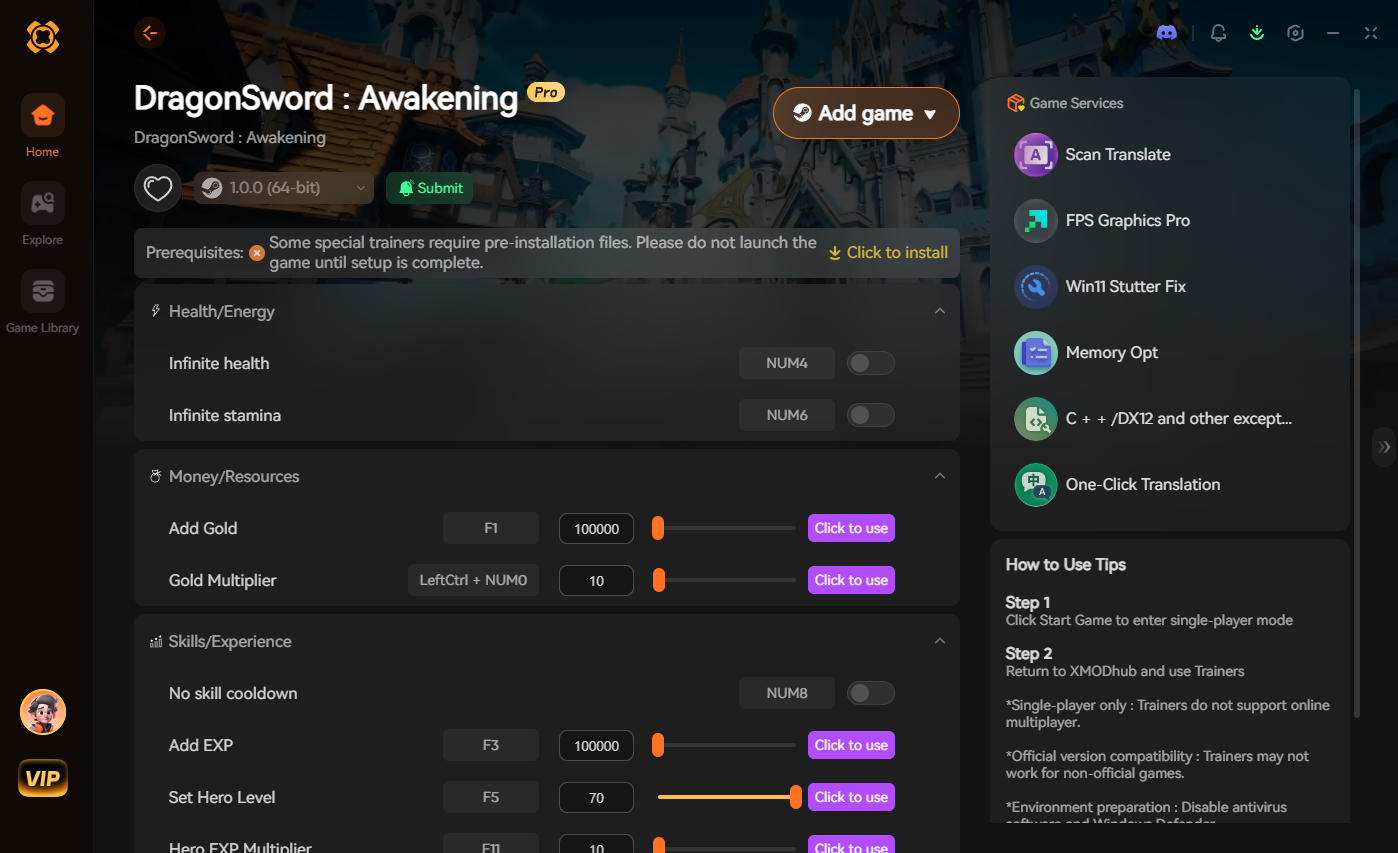
手動でのトラブルシューティングがうまくいかない場合や、単に周回作業をスキップしたい場合は、XMODHUB ↗が「DragonSword : Awakening」のゲームプレイを向上させるツールを提供しています。
ゴッドモード
最も激しい戦闘中でもダメージを受けなくなります。
無限のゴールド
アップグレードやアイテムのためのお金の心配はもうありません。
一撃必殺
敵を即座に倒し、難しいセクションをより速くクリアできます。
経験値倍率
周回作業なしでより速くレベルアップし、アビリティをアンロックできます。
「DragonSword : Awakening」にXMODHUBを選ぶ理由
XMODHUB ↗は、安全性とゲームバージョンの自動更新における完璧な評判により、シングルプレイヤーゲームを強化するための信頼できる選択肢です。これにより、手動でファイルを編集する必要がなくなり、パッチ1.0.1のような公式アップデート後でもゲームの安定性が確保されます。
XMODHUBの全ツールスイートをチェックしてください — 自動ゲームバージョン検出、クリーンなワンクリックアクティベーション、そしてサポートされているすべてのゲームでマルウェアフリーが保証されています。
よくある質問
「DragonSword : Awakening」起動時のブラックスクリーンを修正するには?
PC版「DragonSword : Awakening」の最適な設定は何ですか?
DirectX 12が「DragonSword : Awakening」でクラッシュを引き起こすことはありますか?
Steamで「DragonSword : Awakening」のインストールファイルを確認する方法は?
バックグラウンドオーバーレイが「DragonSword : Awakening」でクラッシュを引き起こすことはありますか?
解像度を下げると「DragonSword : Awakening」のカクつきは修正されますか?
ゲーム体験を向上させる準備はできましたか?

私はXmodhubのすべてのリソースに対し、実践的な互換性テスト、パフォーマンスのベンチマーク、そして厳格なセキュリティ審査を実施しています。私の目標は、技術的な摩擦や安全上のリスクを排除し、厳選されたマルウェアフリーの各MODやツールが、バニラ版のゲーム体験に対して、安定かつ安全で高性能なアップグレードを提供できるようにすることです。