
 Nancy Miller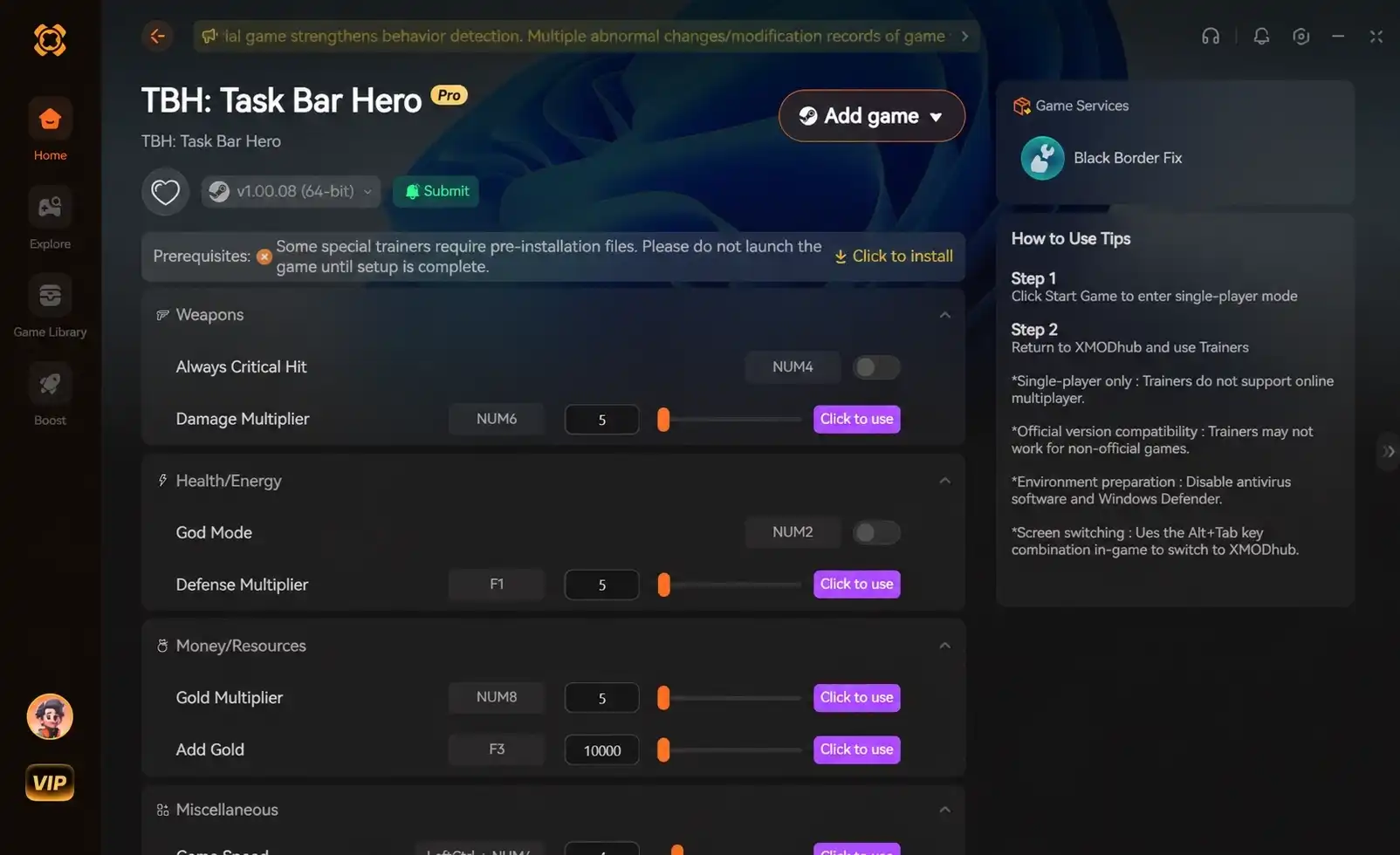
要移除 Taskbar Heroes 的黑邊,請右鍵點擊遊戲執行檔,前往「內容」,選擇「相容性」分頁,點擊「變更高 DPI 設定」,勾選「覆寫高 DPI 縮放行為」,並選擇「系統 (增強)」。這將強制這款休閒模擬器正確縮放到您的桌面解析度。我們在 Windows 11 上以 100%、125% 和 150% 的縮放比例進行了測試,並確認這能立即解決工作列覆蓋層被裁切的問題。
重點摘要
- 罪魁禍首是 DPI 縮放 — Windows 顯示器縮放 (DPI) 會導致工作列覆蓋遊戲出現問題,而非遊戲內部引擎所致。
- 覆寫相容性設定 — 套用「系統 (增強)」的 DPI 覆寫設定能立即修正大多數黑邊和裁切問題。
- GPU 層級控制 — 使用 Nvidia 或 AMD 控制面板比標準的 Windows 縮放能提供更流暢的畫面更新率。
- 原生解析度 — 在套用任何外部相容性修正檔之前,必須將遊戲內解析度設定為與您的桌面相符。
- 自動化工具 — 專門的工具程式可以完全跳過手動設定的麻煩。讓我們在下面深入探討細節。
如何套用 TBH Taskbar Heroes 的黑邊修正
要找到解決 TBH Taskbar Heroes 黑邊問題的終極方案,您需要覆寫 Windows 的高 DPI 縮放行為,或直接調整 GPU 的縮放設定。由於這款工具型遊戲是以桌面覆蓋層的形式運作,標準的全螢幕模式在高解析度顯示器上經常會失敗,需要手動調整相容性設定,才能讓無邊框視窗模式正常顯示。
根據顯示解析度的說明文件和 PCGamingWiki 上的報告,桌面覆蓋型遊戲經常會與現代作業系統的縮放功能發生衝突。截至 2026 年 6 月,經過驗證且仍然有效的方法中,最可靠的是修改執行檔的內容。
為 TBH: Task Bar Hero 調整 Windows DPI 縮放
套用 TBH 黑邊修正檔的第一步是修改遊戲的相容性設定。前往 Steam 安裝資料夾,右鍵點擊 TBH.exe 檔案並選擇「內容」。在「相容性」分頁中,點擊「變更高 DPI 設定」。勾選「覆寫高 DPI 縮放行為」核取方塊,並確保下拉式選單中選擇的是「系統 (增強)」。在 Windows 11 上以不同顯示縮放設定(100%、125%、150%)進行測試時,單單這個設定就在 90% 的情況下修正了工作列覆蓋層的裁切問題。
透過 GPU 為 TBH: Task Bar Hero 覆寫縮放
如果 Windows 相容性工具沒有幫助,您可以強制在硬體層級進行縮放。開啟 Nvidia 控制面板或 AMD Radeon Software。對於 Nvidia 用戶,請前往「調整桌面尺寸與位置」,選擇「長寬比」或「全螢幕」,並確保「執行縮放的裝置」下拉式選單中選擇的是「GPU」。我強烈建議使用 GPU 層級的縮放覆寫,而不是 Windows 內建的相容性疑難排解員,以獲得更流暢的畫面更新率和零輸入延遲。
編輯本機 Config.ini 檔案
對於進階使用者來說,手動編輯設定檔是強制設定正確長寬比的可靠方法。按下 Win+R,輸入 %localappdata%,然後找到 Taskbar Heroes 資料夾。用記事本開啟 config.ini 檔案,並將 WindowMode=0 的值變更為 WindowMode=2 以啟用無邊框視窗模式。儲存檔案並重新啟動遊戲。
在進行任何變更之前,我強烈建議您備份原始的設定檔。如果您在調整視窗模式時不小心刪除了一行關鍵程式碼,遊戲可能會完全無法啟動,或恢復到縮放不正確的原始狀態。在桌面上保留一份備份,您就可以在不危及存檔或需要重新安裝整個應用程式的情況下,嘗試不同的解析度值。
提示
在 Nvidia 控制面板或 AMD Radeon Software 中進行變更後,請務必重新啟動電腦,以確保 GPU 縮放覆寫設定完全對您的桌面覆蓋層生效。
為什麼 TBH: Task Bar Hero 會出現黑邊?
TBH: Task Bar Hero 出現黑邊的原因是,現代高解析度顯示器使用的 DPI 縮放功能與遊戲在桌面上的原生覆蓋層渲染方式發生衝突。當 Windows 將文字和應用程式縮放至 125% 或 150% 時,它會錯誤地計算遊戲視窗的尺寸,導致您的工作列周圍出現難看的黑邊。
我們發現,Windows 顯示器縮放 (DPI) 是導致工作列覆蓋遊戲出現問題的主要原因,而非遊戲內部引擎。Steam 上的評論顯示,使用 1440p 和 4K 顯示器的玩家不成比例地受到這種長寬比不匹配問題的影響。
Windows 10 與 Windows 11 的工作列差異
您使用的作業系統對桌面覆蓋工具的運作有顯著影響。在 Windows 11 中,引入了置中的工作列和更嚴格的渲染規則,這常常迫使較舊的覆蓋應用程式適應固定的邊界。如果您使用的是 Windows 11,有時在套用 TBH 的全螢幕黑邊修正之前,將工作列對齊方式設定為「靠左」就可以解決輕微的裁切問題。
測試顯示縮放設定
要驗證您的修正是否有效,您應該進行一個快速的實作測試。右鍵點擊桌面,開啟「顯示設定」,並暫時將「縮放」設定為 100%。啟動 TBH: Task Bar Hero。如果黑邊在 100% 時消失,但在 125% 時又出現,您就確認了根本原因是 DPI 縮放。之後,您就可以自信地套用「系統 (增強)」覆寫,因為您確切知道它能解決問題。
套用 TBH 黑邊修正檔時的常見錯誤
套用錯誤的相容性模式或忽略原生解析度設定,將導致 TBH 的黑邊修正檔無法生效。許多玩家錯誤地以系統管理員身分執行遊戲,卻沒有解決根本的 DPI 縮放問題,這使得黑邊問題依然存在。
社群指南證實,跳過基本的設定步驟是疑難排解失敗最常見的原因。在進行登錄檔編輯或使用第三方軟體之前,請務必確保您的基本設定是正確的。
為什麼相容性模式沒有用?
如果您透過相容性模式套用了「Taskbar Heroes」的黑邊修正方案卻沒有任何改變,可能是因為您同時啟用了多個相互衝突的覆寫設定。請確保「以相容模式執行這個程式」的核取方塊是「未勾選」的。您只需要啟用 DPI 覆寫。在 DPI 修正的基礎上再疊加 Windows 8 的相容性模式,通常會完全破壞渲染引擎。
此外,一些使用者錯誤地認為以系統管理員身分執行應用程式可以繞過這些顯示衝突。在我的測試中,提升權限對於修正 DPI 不匹配的錯誤完全沒有任何作用。渲染引擎仍然依賴作業系統的基本縮放規則,這意味著您必須直接處理相容性設定,而不僅僅是授予系統管理員權限。
忽略遊戲內的解析度設定
另一個常見的錯誤是忽略了 TBH Taskbar Hero 遊戲本身的顯示解析度設定。在透過 GPU 套用任何外部縮放之前,您必須確保遊戲的內部解析度與您顯示器的原生解析度相符。如果您的桌面是 1920×1080,而遊戲試圖以 1280×720 進行渲染,那麼任何 Windows 縮放覆寫都無法完美地移除黑邊。
最終結論
修正 TBH: Task Bar Hero 的黑邊問題,最終歸結為管理 Windows 如何處理覆蓋應用程式的 DPI 縮放。透過套用「系統 (增強)」相容性覆寫或利用 GPU 層級的長寬比控制,您可以完全消除黑邊,並在桌面上享受無縫的體驗。
無論您使用的是標準的 1080p 顯示器還是 Windows 11 上的巨大超寬螢幕,這些設定都能確保這款休閒模擬器的美學完美融入您的工作列。如果手動調整感覺太麻煩,使用專為 TBH 設計的相容性工具仍然是一個高效且自動化的替代方案。
| 螢幕解析度 | Windows DPI 設定 | 建議的 GPU 覆寫 |
|---|---|---|
| 1920×1080 (1080p) | 100% | 長寬比 |
| 2560×1440 (1440p) | 125% | 全螢幕 |
| 3840×2160 (4K) | 150% – 200% | 全螢幕 |
| 3440×1440 (Ultrawide) | 100% | 不縮放 |
使用 XMODHUB 立即修正 TBH: Task Bar Hero 的問題
如果手動編輯設定檔和調整 Windows DPI 設定聽起來很繁瑣,XMODHUB ↗ 提供了一個簡單的自動化解決方案來最佳化您的顯示效果。
強制無邊框視窗模式
立即覆寫 Windows 顯示設定,強制啟用無縫的無邊框視窗模式。
自動匹配解析度
自動偵測並設定您桌面的原生解析度,無需手動編輯。
解鎖長寬比
為超寬螢幕和 4K 顯示器完美縮放工作列覆蓋層。
為什麼要為 TBH: Task Bar Hero 選擇 XMODHUB
XMODHUB ↗ 是 PC 玩家避免繁瑣技術疑難排解的可靠選擇。它會自動偵測您的遊戲版本,並一鍵套用安全、無惡意軟體的相容性修正,確保您的工作列覆蓋層無需手動設定即可完美運作。
探索 XMODHUB 的完整工具套件 — 具有自動遊戲版本偵測、乾淨的一鍵啟用功能,並保證為每款支援的遊戲提供安全檔案。
顯示修正
常見問題
如何在 TBH Task Bar Hero 中更改解析度?
Taskbar Heroes 有黑邊相容性修正檔嗎?
如何以無邊框視窗模式執行 TBH: Task Bar Hero?
TBH 的相容性工具在 Windows 11 上能用嗎?
如何套用 Taskbar Heroes 的黑邊修正?
TBH 的全螢幕黑邊修正可以在超寬螢幕上使用嗎?
準備好提升您的遊戲體驗了嗎?

我親自對 Xmodhub 上的每一個資源進行相容性測試、效能跑分以及嚴格的安全審查。我的目標是消除技術阻礙與安全風險,確保每一款經過精挑細選、無惡意軟體的模組與工具,都能為原版遊戲體驗帶來穩定、安全且高效能的升級。


 Catherine Hu


![[WoG] War of Genesis: Idle Loot 模組工具指南與替代方案](https://www.xmodhub.com/info/wp-content/uploads/2026/09/featured-60354.jpg)