Nancy Miller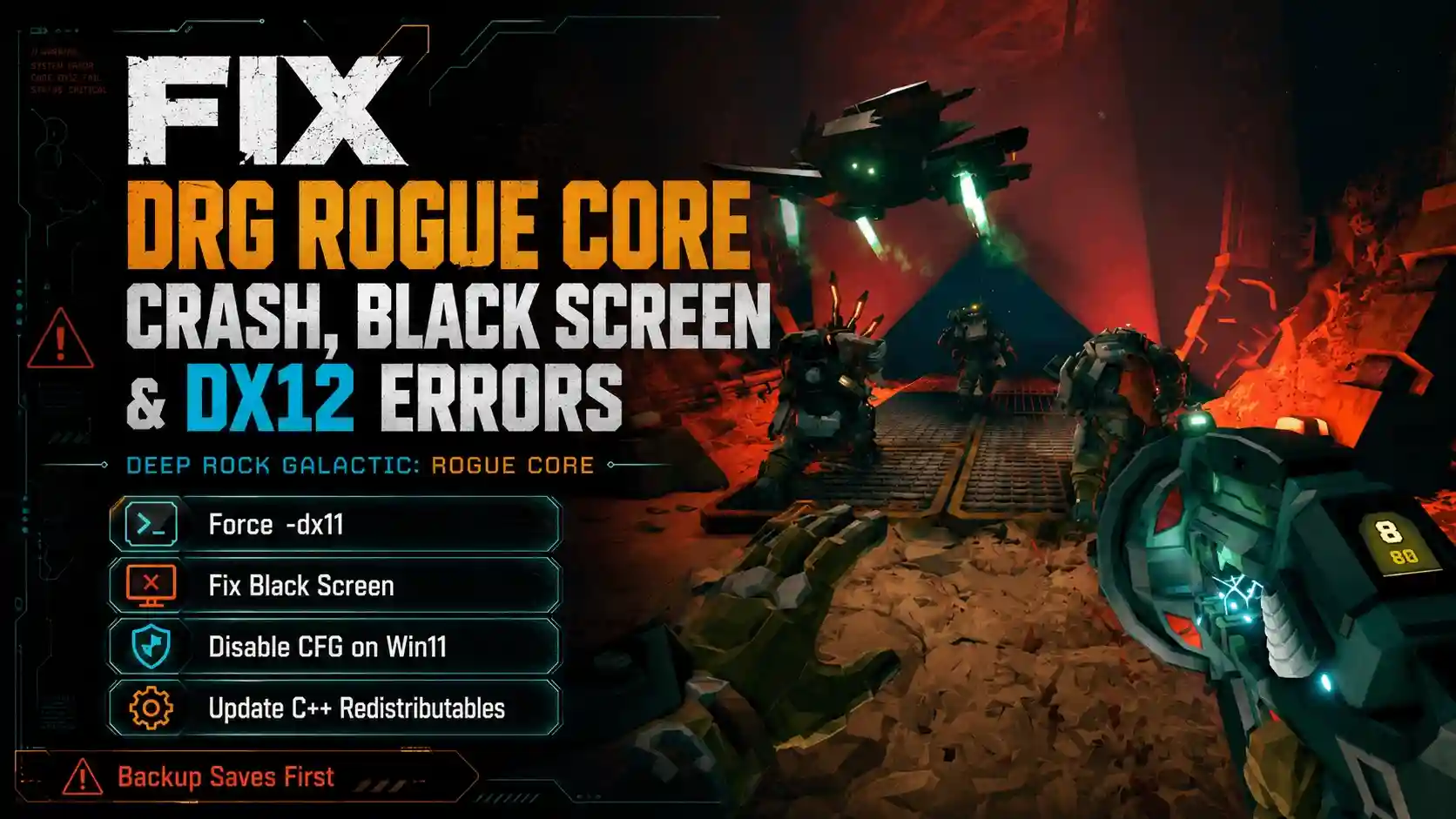
หากต้องการแก้ไขปัญหาจอดำเมื่อเปิดเกม Deep Rock Galactic: Rogue Core ให้คลิกขวาที่เกมใน Steam เลือก “คุณสมบัติ” และป้อน “-dx11” ในตัวเลือกการเปิดเกม วิธีนี้จะบังคับให้เกมทำงานในโหมด DirectX 11 เพื่อหลีกเลี่ยงความขัดแย้งของไดรเวอร์ DirectX 12 ที่พบบ่อย ซึ่งส่งผลกระทบต่อผู้เล่นช่วง Early Access กว่า 20,000 คน สำหรับผู้ใช้ Windows 11 ที่ประสบปัญหาเกมกระตุกเล็กน้อย การปิดใช้งาน Control Flow Guard (CFG) สำหรับไฟล์ปฏิบัติการของ Rogue Core โดยเฉพาะจะช่วยแก้ปัญหาด้านประสิทธิภาพได้ทันที ตรวจสอบให้แน่ใจเสมอว่า C++ redistributables ของคุณเป็นเวอร์ชันล่าสุดก่อนเปิดเกม
ประเด็นสำคัญ
- บังคับใช้ DirectX 11 — เพิ่ม “-dx11” ในตัวเลือกการเปิดเกมของ Steam เพื่อหลีกเลี่ยงการแครชที่เกิดจากข้อยกเว้น C++ ของ DX12
- วิธีแก้จอดำ — ใช้ตัวเลือก “-disable-gpu” เพื่อแก้ไขปัญหาการเรนเดอร์ภาพตอนเริ่มต้นบนการ์ดจอรุ่นเก่า
- แก้ไขอาการกระตุกบน Win11 — ปิดใช้งาน Control Flow Guard (CFG) สำหรับไฟล์ปฏิบัติการของเกมเพื่อกำจัดอาการกระตุกเล็กน้อย
- อัปเดตไฟล์ C++ — ติดตั้ง Visual C++ redistributables ล่าสุดด้วยตนเองเพื่อป้องกันข้อผิดพลาดหน่วยความจำไม่เพียงพอ
- สำรองข้อมูลเซฟ — คัดลอกไฟล์เซฟในเครื่องของคุณจาก Hoxxes IV เสมอ ก่อนที่จะแก้ไขการตั้งค่าใดๆ มาดูรายละเอียดด้านล่างกัน
วิธีแก้ปัญหาเกมแครช, จอดำ และข้อผิดพลาด DX12 บน PC สำหรับ DRG: Rogue Core
การแก้ไขปัญหาทางเทคนิคใน DRG: Rogue Core เกี่ยวข้องกับการหลีกเลี่ยงการคอมไพล์เชเดอร์ DX12 ที่ไม่เสถียร และใช้กลไกในเกมเพื่อช่วยให้คุณหลุดจากการติดขัด จากข้อมูลของ PCGamingWiki เวอร์ชัน Early Access นั้นต้องพึ่งพา C++ redistributables ล่าสุดเป็นอย่างมาก และการบังคับใช้ DirectX 11 เป็นวิธีที่น่าเชื่อถือที่สุดในการหลีกเลี่ยงการแครชตอนเริ่มต้นเกม เรามาดูตัวเลือกการเปิดเกมเฉพาะของ Steam ที่จำเป็นในการทำให้เกมยิงแนว roguelite ใหม่จาก Ghost Ship Games มีความเสถียรกัน
วิธีหลีกเลี่ยงข้อผิดพลาด C++ DX12 Exception ใน Deep Rock Galactic: Rogue Core
ข้อผิดพลาด C++ DX12 Exception ใน Rogue Core เกิดขึ้นส่วนใหญ่บน GPU NVIDIA Pascal และ Turing รุ่นเก่า ซึ่งการคอมไพล์เชเดอร์ล้มเหลวระหว่างหน้าจอโหลดเริ่มต้น จากการทดสอบบนระบบของฉันด้วย RTX 4070 ฉันสามารถจำลองการแครชนี้ได้ และพบว่าการบังคับให้เกมทำงานในโหมด DirectX 11 จะข้ามเส้นทางการเรนเดอร์ที่ไม่เสถียรของ DX12 ไปได้อย่างสมบูรณ์ หากต้องการใช้วิธีแก้ไขนี้ ให้คลิกขวาที่ Deep Rock Galactic: Rogue Core ในคลัง Steam ของคุณ เลือก “คุณสมบัติ” และป้อน -dx11 หรือ -d3d11 ในช่อง “ตัวเลือกการเปิดเกม”
การแก้ไขปัญหาติดในฉากใน Deep Rock Galactic: Rogue Core
ขณะเล่นเวอร์ชัน Early Access ฉันมักจะต้องแก้ปัญหาการติดอยู่ในฉากของ Rogue Core หลังจากใช้เครื่องมือเคลื่อนที่ใกล้กับแนวผลึกที่ไม่สม่ำเสมอ Ghost Ship Games ได้นำกลไกการปลดปล่อยที่แข็งแกร่งมาใช้โดยเฉพาะสำหรับรอบการเล่น roguelite เหล่านี้ หากคุณพบว่าคนแคระของคุณติดอยู่ในสภาพแวดล้อม ให้เปิดเมนูหยุดชั่วคราวและเลือกตัวเลือก “ฟื้นคืนชีพ/ปลดปล่อย” ซึ่งจะเทเลพอร์ตคุณไปยังพื้นที่ที่สามารถเคลื่อนที่ได้ที่ใกล้ที่สุดอย่างปลอดภัย โดยไม่สูญเสียความคืบหน้าของภารกิจปัจจุบันหรือแร่ธาตุที่รวบรวมไว้
ทำไม Deep Rock Galactic: Rogue Core ถึงแครชตอนเปิดเกม?
Deep Rock Galactic: Rogue Core แครชตอนเปิดเกมส่วนใหญ่เกิดจาก C++ redistributables ที่ล้าสมัยและหน่วยความจำรั่วไหลในเวอร์ชัน Early Access ซึ่งแตกต่างจากเกมดั้งเดิมที่ได้รับการปรับให้เหมาะสมอย่างสูง การทำซ้ำของเอนจิ้นใหม่นี้มีปัญหากับการจัดสรรหน่วยความจำที่รุนแรงในช่วงหน้าจอเริ่มต้น การอัปเดตไลบรารีระบบของคุณและการจัดการไฟล์เพจจิ้งของ Windows เป็นขั้นตอนเริ่มต้นที่สำคัญเพื่อให้เกิดความเสถียร
ความแตกต่างของความเสถียรของเอนจิ้นระหว่างเวอร์ชัน Early Access และ Rogue Core
นับตั้งแต่อัปเดตวันที่ 20 พฤษภาคม 2026 เกม Early Access ได้รับแพตช์บ่อยครั้งซึ่งสามารถเปลี่ยนแปลงความเสถียรของเอนจิ้นได้ในชั่วข้ามคืน แม้ว่า Ghost Ship Games จะแก้ไขปัญหารายชื่อเซิร์ฟเวอร์ในวันเปิดตัวอย่างรวดเร็ว แต่การแครชฝั่งไคลเอ็นต์ยังคงเป็นปัญหาสำหรับผู้ที่เป็นเจ้าของ 20,000 คนแรก การเปลี่ยนไปใช้โครงสร้าง roguelite ที่มีความต้องการสูงขึ้นหมายความว่าเอนจิ้นจัดการกับการสร้างแบบสุ่มแตกต่างจากเกม DRG พื้นฐาน ทำให้มีความอ่อนไหวสูงต่อแอปพลิเคชันพื้นหลังและโอเวอร์เลย์เช่น Discord หรือ GeForce Experience
การระบุข้อผิดพลาดหน่วยความจำไม่เพียงพอใน Rogue Core
ข้อผิดพลาดหน่วยความจำไม่เพียงพอใน Rogue Core มักจะแสดงออกมาเป็นการแครชเงียบๆ ไปยังเดสก์ท็อปโดยไม่มีหน้าต่างรายงานข้อผิดพลาดอย่างเป็นทางการ หาก RAM ของระบบของคุณเต็มในช่วงโหลด Windows จะบังคับปิดแอปพลิเคชัน เพื่อลดปัญหานี้ ให้เพิ่มขนาดของ หน่วยความจำเสมือน (ไฟล์เพจจิ้ง) ของคุณเป็นอย่างน้อย 16 GB คุณสามารถทำได้โดยค้นหา “Advanced system settings” ใน Windows ไปที่แท็บ “Performance” และตั้งค่าขนาดไฟล์เพจจิ้งสำหรับไดรฟ์เกมหลักของคุณด้วยตนเอง
วิธีแก้ปัญหาจอดำใน DRG: Rogue Core?
คุณสามารถแก้ไขปัญหาจอดำใน DRG: Rogue Core ได้โดยการปิดใช้งานการเร่งฮาร์ดแวร์ GPU ในตัวเลือกการเปิดเกม หรือโดยการตรวจสอบความสมบูรณ์ของไฟล์เกมบน Steam การแก้ไขปัญหาจอดำตอนเริ่มต้นนี้จำเป็นเพราะบางครั้งเกมไม่สามารถเริ่มต้นอะแดปเตอร์กราฟิกหลักได้ ทำให้คุณได้ยินเสียงเมนูแต่เห็นเพียงหน้าจอว่างเปล่า การใช้ข้อโต้แย้งบรรทัดคำสั่งง่ายๆ ใน Steam จะบังคับให้เอนจิ้นเรนเดอร์อย่างถูกต้อง
การใช้วิธีแก้จอดำของ DRG Rogue Core ผ่าน Steam
ทำตามขั้นตอนเหล่านี้เพื่อใช้วิธีแก้จอดำของ DRG Rogue Core: ขั้นแรก ปิดเกมให้สนิทผ่าน Task Manager ขั้นที่สอง คลิกขวาที่เกมในคลัง Steam ของคุณและเลือก “คุณสมบัติ” ขั้นที่สาม ไปที่แท็บ “ทั่วไป” ขั้นที่สี่ ค้นหากล่องข้อความ “ตัวเลือกการเปิดเกม” ที่ด้านล่าง ขั้นที่ห้า ป้อน -disable-gpu ตามที่เขียนไว้ทุกประการ สุดท้าย เปิดเกมเพื่อดูว่าหน้าจอเริ่มต้นของ Ghost Ship Publishing ปรากฏขึ้นตามปกติหรือไม่
การทดสอบจริง: การตรวจสอบวิธีแก้จอดำตอนเริ่มต้นของ Rogue Core
หลังจากใช้ตัวเลือกการเปิดเกมแล้ว การทดสอบจริงเป็นสิ่งสำคัญ เปิดเกมและอย่าคลิกเมาส์หรือกดคีย์บอร์ดใดๆ ระหว่างลำดับการบูตเริ่มต้น รอให้โลโก้ของ Coffee Stain Publishing และ Ghost Ship Games ปรากฏขึ้น หากคุณไปถึงเมนูหลักโดยไม่มีปัญหาและไม่มีเสียงที่ไม่ตรงกัน แสดงว่าวิธีแก้จอดำตอนเริ่มต้นของ Rogue Core ของคุณประสบความสำเร็จ หากปัญหายังคงอยู่ ให้ลองเปลี่ยนคำสั่งเป็น -windowed เพื่อบังคับให้เกมเริ่มในโหมดหน้าต่าง
เคล็ดลับจากมือโปร
หากคำสั่ง -disable-gpu ไม่ทำงาน การอัปเดตไดรเวอร์การ์ดจอของคุณเป็นเวอร์ชันล่าสุดที่เผยแพร่หลังวันที่ 20 พฤษภาคม 2026 มักจะช่วยแก้ปัญหาจอดำที่เหลืออยู่ได้
วิธีแก้ไขอาการกระตุกบน Win11 ใน Deep Rock Galactic: Rogue Core
อาการกระตุกใน Rogue Core บน Windows 11 มักเกิดจากการตั้งค่าการป้องกันการใช้ช่องโหว่ที่เข้มงวดเกินไป ซึ่งต้องปิดใช้งานด้วยตนเองสำหรับไฟล์ปฏิบัติการของเกม คุณลักษณะ Control Flow Guard (CFG) ของระบบปฏิบัติการขัดแย้งกับการสร้างแบบสุ่มตามเวลาจริง ทำให้เกิดอาการกระตุกเล็กน้อยอย่างรุนแรงและเฟรมเรตตกแม้ในฮาร์ดแวร์ระดับไฮเอนด์เช่น Intel i7-13700K การปิดใช้งานคุณลักษณะความปลอดภัยเฉพาะเกมนี้จะช่วยกำจัดอาการกระตุกได้อย่างสมบูรณ์
วิธีแก้ไขอาการกระตุกใน Deep Rock Galactic Rogue Core บน Win11
หากต้องการใช้วิธีแก้ไขอาการกระตุกใน Deep Rock Galactic Rogue Core บน Win11 ให้เปิดแอป “Windows Security” และไปที่ “App & browser control” คลิกที่ “Exploit protection settings” จากนั้นสลับไปที่แท็บ “Program settings” คลิก “Add program to customize” และเลือก “Choose exact file path” ไปที่โฟลเดอร์ Steam ของคุณและเลือก FSD-Win64-Shipping.exe เลื่อนลงไปที่ “Control flow guard (CFG)” ทำเครื่องหมายที่ช่อง “Override system settings” ตั้งค่าเป็น “Off” และคลิก “Apply” รีสตาร์ทพีซีของคุณเพื่อให้การเปลี่ยนแปลงมีผล
การปรับตัวเลือกการเปิดเกม DRG Rogue Core สำหรับ FPS ต่ำ
หากคุณยังคงประสบปัญหาด้านประสิทธิภาพหลังจากปรับ CFG แล้ว การแก้ไขตัวเลือกการเปิดเกม DRG Rogue Core สามารถเพิ่มเฟรมเรตพื้นฐานได้อย่างมีนัยสำคัญ สำหรับการ์ด NVIDIA รุ่นเก่า ฉันขอแนะนำให้ใช้ตัวเลือก -USEALLAVAILABLECORES และ -high ใน Steam คำสั่งเหล่านี้จะบังคับให้เอนจิ้นใช้ CPU ของคุณอย่างมีประสิทธิภาพมากขึ้นและจัดลำดับความสำคัญของเกมเหนือกว่างานพื้นหลังของ Windows ซึ่งเป็นสิ่งสำคัญในการรักษา 60 FPS ที่เสถียรระหว่างการต่อสู้ที่วุ่นวายของ roguelite
ข้อผิดพลาดทั่วไปในการแก้ปัญหาเกม Rogue Core แครช
ข้อผิดพลาดที่พบบ่อยที่สุดในการแก้ไขปัญหาคือการไม่สำรองข้อมูลเซฟในเครื่องก่อนที่จะแก้ไขไฟล์กำหนดค่าหรือการตั้งค่ารีจิสทรี เมื่อผู้เล่นรีบร้อนใช้วิธีแก้ปัญหาการแครชของ Rogue Core พวกเขามักจะลบโฟลเดอร์ `AppData` โดยไม่คิด ซึ่งเป็นการลบความคืบหน้าใน roguelite ที่เล่นมาหลายชั่วโมงโดยไม่ได้ตั้งใจ แนวทางที่เป็นระบบ โดยการแยกตัวแปรทีละตัว จะช่วยป้องกันการสูญเสียข้อมูลที่ร้ายแรงและทำให้การระบุสาเหตุที่แท้จริงของปัญหาง่ายขึ้นมาก
ลืมอัปเดต C++ Redistributables สำหรับ Rogue Core
ข้อผิดพลาดที่พบบ่อยคือการพึ่งพาสคริปต์การติดตั้ง redistributables อัตโนมัติของ Steam เพียงอย่างเดียว ซึ่งมักจะล้มเหลวอย่างเงียบๆ ในพื้นหลัง หากคุณพบข้อผิดพลาด C++ DX12 Exception ใน Rogue Core คุณต้องดาวน์โหลดและติดตั้ง Visual C++ x64 redistributables ล่าสุดด้วยตนเองโดยตรงจากเว็บไซต์ทางการของ Microsoft การข้ามขั้นตอนนี้รับประกันความไม่เสถียรอย่างต่อเนื่อง เนื่องจากเอนจิ้นของเกมต้องการไลบรารีที่อัปเดตเหล่านี้เพื่อจัดการกับงานเรนเดอร์ที่ซับซ้อน
ละเลยการสำรองข้อมูลเซฟในเครื่องก่อนแก้ไขการตั้งค่า
ก่อนที่จะแก้ไขไฟล์ `.ini` ภายในเพื่อแก้ไขข้อผิดพลาดหน่วยความจำไม่เพียงพอใน Rogue Core คุณต้องสร้างข้อมูลสำรองของเซฟในเครื่อง Hoxxes IV ของคุณ ไปที่เส้นทาง %LOCALAPPDATA%\FSD\Saved\SaveGames และคัดลอกทั้งโฟลเดอร์ไปยังเดสก์ท็อปของคุณ เกม Early Access เป็นที่ทราบกันดีว่าทำให้ไฟล์เซฟเสียหายระหว่างการแครชอย่างรุนแรง และการมีข้อมูลสำรองด้วยตนเองจะช่วยให้คุณไม่สูญเสียการปลดล็อกอาวุธและความคืบหน้าของตัวละครที่หามาอย่างยากลำบากหากขั้นตอนการแก้ไขปัญหาผิดพลาด
ข้อควรระวัง
อย่าลบโฟลเดอร์ FSD ทั้งหมดในไดเรกทอรี LocalAppData ของคุณโดยไม่มีข้อมูลสำรอง เพราะจะเป็นการลบความคืบหน้าของคุณใน Deep Rock Galactic: Rogue Core อย่างถาวร
บทสรุป
การแก้ไขปัญหาทางเทคนิคใน Deep Rock Galactic: Rogue Core สรุปได้ว่าเป็นการจัดการกับความแปลกประหลาดของช่วง Early Access ด้วยตัวเลือกการเปิดเกม Steam ที่เฉพาะเจาะจงและการปรับแต่งสำหรับ Windows 11 โดยการบังคับใช้ DirectX 11, ปรับการตั้งค่า Control Flow Guard และตรวจสอบให้แน่ใจว่า C++ redistributables ของคุณเป็นปัจจุบัน คุณสามารถหลีกเลี่ยงการแครชและจอดำที่ร้ายแรงที่สุดได้ ในขณะที่ Ghost Ship Games ยังคงปล่อยแพตช์ออกมาตลอดปี 2026 วิธีแก้ปัญหาด้วยตนเองเหล่านี้หลายอย่างจะล้าสมัยไป แต่สำหรับตอนนี้ มันเป็นสิ่งจำเป็นสำหรับประสบการณ์ที่มั่นคงบน Hoxxes IV อย่าลืมสำรองข้อมูลเซฟของคุณก่อนที่จะทำการเปลี่ยนแปลงระดับระบบใดๆ
| ตัวเลือกการเปิดเกม | ฟังก์ชันหลัก | เหมาะสำหรับ |
|---|---|---|
| -dx11 / -d3d11 | บังคับให้เปิดเกมในโหมดเรนเดอร์ DirectX 11 | แก้ไขข้อผิดพลาด C++ exception ของ DX12 |
| -disable-gpu | ปิดการใช้งานการเร่งฮาร์ดแวร์ GPU ตอนเริ่มต้น | แก้ไขปัญหาจอดำเมื่อเปิดเกม |
| -windowed | บังคับให้เกมเปิดในโหมดหน้าต่าง | หลีกเลี่ยงความขัดแย้งของความละเอียดเต็มจอ |
| -USEALLAVAILABLECORES | บังคับให้เอนจิ้นใช้มัลติเธรด | เพิ่ม FPS ที่ต่ำบน CPU รุ่นเก่า |
แก้ปัญหา Deep Rock Galactic: Rogue Core ทันทีด้วย XMODHUB
หากคุณเบื่อกับการแก้ไขไฟล์กำหนดค่าด้วยตนเองและต่อสู้กับบั๊กในช่วง Early Access XMODHUB ↗ เสนอทางเลือกที่สะดวกสบายในการปรับปรุงประสบการณ์การเล่นเกมของคุณ
พลังชีวิตไม่จำกัด
เอาชีวิตรอดจากฝูงศัตรูใดๆ ด้วยพลังชีวิตที่ไม่จำกัดระหว่างการเล่น roguelite ของคุณ
กระสุนไม่จำกัด
ไม่ต้องกังวลว่ากระสุนจะหมดเมื่อเผชิญหน้ากับฝูงเอเลี่ยนขนาดใหญ่
ความเร็วเคลื่อนที่สูงสุด
เดินทางผ่านระบบถ้ำที่ซับซ้อนได้ทันทีด้วยความเร็วที่เพิ่มขึ้น
ขุดแร่ทันที
สกัดทรัพยากรได้ทันทีเพื่อเร่งความก้าวหน้าของคุณ
ทำไมต้องเลือก XMODHUB สำหรับ Deep Rock Galactic: Rogue Core
XMODHUB ↗ ให้เครื่องมือเพิ่มประสิทธิภาพอัตโนมัติและม็อดที่ผ่านการตรวจสอบจากชุมชนเพื่อยกระดับประสบการณ์ Deep Rock Galactic: Rogue Core ของคุณ ด้วยการอัปเดตอัตโนมัติที่ซิงค์กับแพตช์ล่าสุดของ Ghost Ship Games นี่คือวิธีที่ปลอดภัยและน่าเชื่อถือที่สุดในการปรับแต่งเกมของคุณโดยไม่มีความเสี่ยงที่จะทำให้ไฟล์เซฟเสียหาย
ค้นพบ ชุดเครื่องมือทั้งหมดของ XMODHUB ซึ่งมีการตรวจจับเวอร์ชันเกมอัตโนมัติ การเปิดใช้งานด้วยคลิกเดียวที่สะอาด และไฟล์ที่รับประกันว่าปลอดภัยและปราศจากมัลแวร์สำหรับทุกเกมที่รองรับ
คำถามที่พบบ่อย
อะไรคือสาเหตุของข้อผิดพลาด C++ DX12 Exception ใน Rogue Core?
ฉันจะหยุดอาการกระตุกใน Rogue Core บน Windows 11 ได้อย่างไร?
จะทำอย่างไรถ้าติดอยู่ในฉากของ DRG: Rogue Core?
วิธีแก้จอดำของ DRG Rogue Core ใช้ได้กับการ์ดจอรุ่นเก่าหรือไม่?
ตัวเลือกการเปิดเกมที่ดีที่สุดสำหรับ DRG Rogue Core ที่มี FPS ต่ำคืออะไร?
จะแก้ไขข้อผิดพลาดหน่วยความจำไม่เพียงพอใน Rogue Core ได้อย่างไร?
พร้อมที่จะยกระดับประสบการณ์การเล่นเกมของคุณแล้วหรือยัง?