Catherine Hu
外出先で 《プラグマタ》(Pragmata) をプレイすることは、まさに夢のような体験です。通勤中にダイアナを傍らに、不気味で超現実的な月面コロニーを探索し、激しい無重力銃撃戦に身を投じるのは、次世代の携帯機体験の極みと言えるでしょう。
しかし、カプコンの非常に要求スペックの高いRE Engineを携帯機で動かすという厳しい現実は、チュートリアルを終えた瞬間に突きつけられます。セクター4にロードし、ダイアナが重装甲のルナ・センチュリオンの群れに対して巨大なホログラフィック・ステイシスフィールドを展開した瞬間、Steam Deckは即座に悲鳴を上げます。フレームレートは吐き気を催すような15 FPSまで落ち込み、オーディオは激しく途切れ始め、バッテリー残量は45分足らずで80%からゼロになります。あなたが死ぬのはスキルのせいではなく、ひどい入力遅延によって完璧なパリィを行うことが物理的に不可能になったためです。
携帯機のハードウェアがこの物語の傑作を台無しにしていると感じるのは、非常にストレスが溜まることでしょう。しかし、怒りに任せてゲームをアンインストールするのはまだ早いです。ゲーム内のグラフィックスライダー、SteamOSの電力制限、そして特定のProton互換性の調整を正しく組み合わせることで、RE Engineを携帯機の画面で美しく動作させることができます。
このガイドでは、《プラグマタ》(Pragmata) を Steam Deck で完璧に安定した 40 FPS で動作させ、視覚的な美しさとバッテリー寿命を完璧に両立させるための決定的な設定を解説します。
>_ 編集者のメモ:Linux上でのRE Engine
「カプコンのRE Engineは非常に優れた拡張性を持つモンスターですが、その積極的なシェーダーコンパイルとVRAM割り当ては、Steam DeckのLinuxベースのProtonレイヤー上では、標準的なWindowsデスクトップとは全く異なる挙動を示します。」
「LCDとOLEDの両方のSteam Deckモデルで50時間《プラグマタ》(Pragmata) をテストした結果、システムレベルのリフレッシュレートを制限しながらゲーム内のフレームレートを無制限にすると、深刻なフレームタイミングの問題が発生することがわかりました。以下に詳述する構成は、新しい月面セクターをロードする際に発生するひどいトラバーサルスタッタリングを排除するために特別に設計されています。」
01. クイックアンサー:最適な PRAGMATA Steam Deck 設定
《プラグマタ》(Pragmata) を Steam Deck で安定して 40 FPS で動作させるには、SteamOS のリフレッシュレートを 40Hz に設定し、フレームレート制限を 40 に固定します。ゲーム内メニューでは、FSR 3 を「バランス」に設定し、テクスチャ品質を「中 (2GB)」、ボリュメトリック品質を「低」に変更し、レイトレーシングを完全に無効にします。
ハイエンドなデスクトップPCでもプレイし、自宅でビジュアルを最大限に引き出したい方は、包括的な4KベンチマークとWindows固有のレジストリ調整を網羅した完全ガイド 『Best PRAGMATA PC Settings 2026: Ultimate FPS Optimization Guide』 をお読みください。
02. SteamOSの最適化:TDPとリフレッシュレート
内部ゲームメニューを触る前に、Steam Deckのシステムレベルのクイックアクセスメニューを設定する必要があります。Steam Deckの右側にある「…」ボタンを押して、パフォーマンスオーバーレイを開きます。
《プラグマタ》(Pragmata) のような重いAAAタイトルの黄金律は「40Hz/40FPS固定」です。安定した 40 FPS は、30 FPS と比較してフレームレイテンシを 33% も大幅に削減し、60 FPS を目指して APU を過熱させることなく、ヒューの戦闘を著しくレスポンシブに感じさせます。
| SteamOS 設定 | 推奨値 | 理由 |
|---|---|---|
| リフレッシュレート | 40Hz | 30Hzに比べて入力応答時間を劇的に改善します。 |
| フレームレート制限 | 40 FPS | 画面のティアリングとフレームタイミングのスパイクを防ぎます。 |
| TDP 制限 | 12 ワット | システムの過熱を防ぎ、バッテリー寿命を延ばします。 |
| GPU クロック手動制御 | オフ | Steam Deck に電力を GPU または CPU へ動的に割り当てさせます。 |
| ハーフレートシェーディング | オフ | これをオンにすると、ダイアナのHUDテキストの視認性が著しく損なわれます。 |
03. RE Engine向けのゲーム内グラフィック調整
SteamOSの設定が完了したら、《プラグマタ》(Pragmata) を起動して表示設定に移動します。RE EngineはシステムメモリをSteam DeckのGPUと共有するため、VRAMの管理がクラッシュを防ぐ最も重要な要素となります。
- ✦FidelityFX Super Resolution (FSR 3): 「バランス」に設定。Steam Deckの800p画面なら、マイナーなアップスケーリングのノイズは非常にうまく隠されます。
- ✦テクスチャ品質: 「中 (2GB)」。これ以上に設定しないでください。ゲームが4GBのテクスチャをロードしようとするとシステムRAMに溢れ出し、新しいクレーターに入る際に数秒間のフリーズが発生します。
- ✦ボリュメトリック品質: 「低」。ダイアナのホログラフィック異常や月面の砂嵐は、最大のパフォーマンスキラーです。「低」でも7インチの画面なら十分に綺麗です。
- ✦シャドウ品質: 「中」。「シャドウキャッシュ」オプションを「オン」にして、CPUの負荷を軽減します。
- ✦スクリーンスペースリフレクション (SSR): 「オフ」。SSRはステーションの床を光らせますが、総フレームレートの約15%を消費します。
- ✦レイトレーシング: 「オフ」。Steam Deckでレイトレーシングを有効にすると、即座にクラッシュするか、フレームレートが一桁まで落ち込みます。
04. オフラインDRMとProtonの互換性の修正
携帯機プレイヤーにとって大きな悩みは、飛行機内や通勤中に《プラグマタ》(Pragmata) をプレイしようとして、Denuvo DRMがカプコンのサーバーに通信できないために起動エラーが発生することです。
オフラインでのクラッシュを修正し、最高のLinux互換性を確保するには、特定の互換ツールを強制的に使用する必要があります。Steam Deckのライブラリで《プラグマタ》(Pragmata) を選択し、メニューボタン(歯車アイコン)から「プロパティ」を開き、「互換性」タブに移動します。「特定のSteam Play互換ツールの使用を強制する」にチェックを入れ、Proton Experimental を選択してください。
重要な注意点:
さらに、外出する前に少なくとも一度はWi-Fiに接続した状態でゲームを起動する必要があります。これにより、約2週間有効なオフラインセキュリティトークンが生成され、ネットワーク接続なしでどこでもプレイできるようになります。
05. RE Engine コンソールコマンドの厳しい現実
所持重量制限に苦しんだり、携帯機で武器アップグレード用の希少な「精製チタン」を集めようとする際、多くのPCベテランは画面キーボードを呼び出し、デベロッパーコンソールを開いてチートコードを入力すれば時間を節約できると考えがちです。
残念ながら、それは不可能です。カプコンは、《プラグマタ》(Pragmata) の製品版においてネイティブのコマンドコンソールを完全にロックしています。作業をスキップするための魔法のようなテキストコマンドは存在しません。Steam DeckのLinuxアーキテクチャ上でゲームの内部アセンブリデータを手動で書き換えるのは非常に危険であり、通常は即座に致命的なクラッシュを引き起こし、クラウドセーブを永久に破損させます。ゲームの不条理な難易度を回避したい場合は、外部ツールに頼る必要があります。
06. 携帯機向けの究極の修正方法:XMODhub
正直に言いましょう。デスクトップPCであっても、セクター3の同じ通路を何度も往復してルナクレジットを稼ぐのは退屈な作業です。バッテリーが急速に減っていくSteam Deckでそれを行うのは、まさに悪夢です。1時間の電車通勤の間にプレイする場合、作業に時間を費やすのではなく、壮大なボス戦やストーリーのカットシーンを体験したいはずです。
もし、厳しいリソース経済やコンソールコマンドの欠如に疲れているなら、XMODhub があなたの究極の時短パートナーになります。これは携帯機の設定とも完全に互換性があります。Linuxのファイルシステムと戦う代わりに、XMODhubはRE Engineに安全にフックし、オフラインDRMエラーを引き起こすことなく必要なリソースを即座に提供します。
始め方:
- Step 1:XMODhub をダウンロード:私たちのプラットフォームにアクセスし、Linux互換のクライアントをSteam Deckに直接安全にダウンロードしてください。

- Step 2:ゲームパスの自動検出:アプリケーションを起動します。XMODhub は自動的に Proton ディレクトリをスキャンし、インストール場所を特定して安全な接続を確立します。
- Step 3:機能の切り替え:「Play」をクリックして起動します。軽量なオーバーレイを開き、無限ルナクレジット、素材最大化、無限体力を即座に有効化できます。
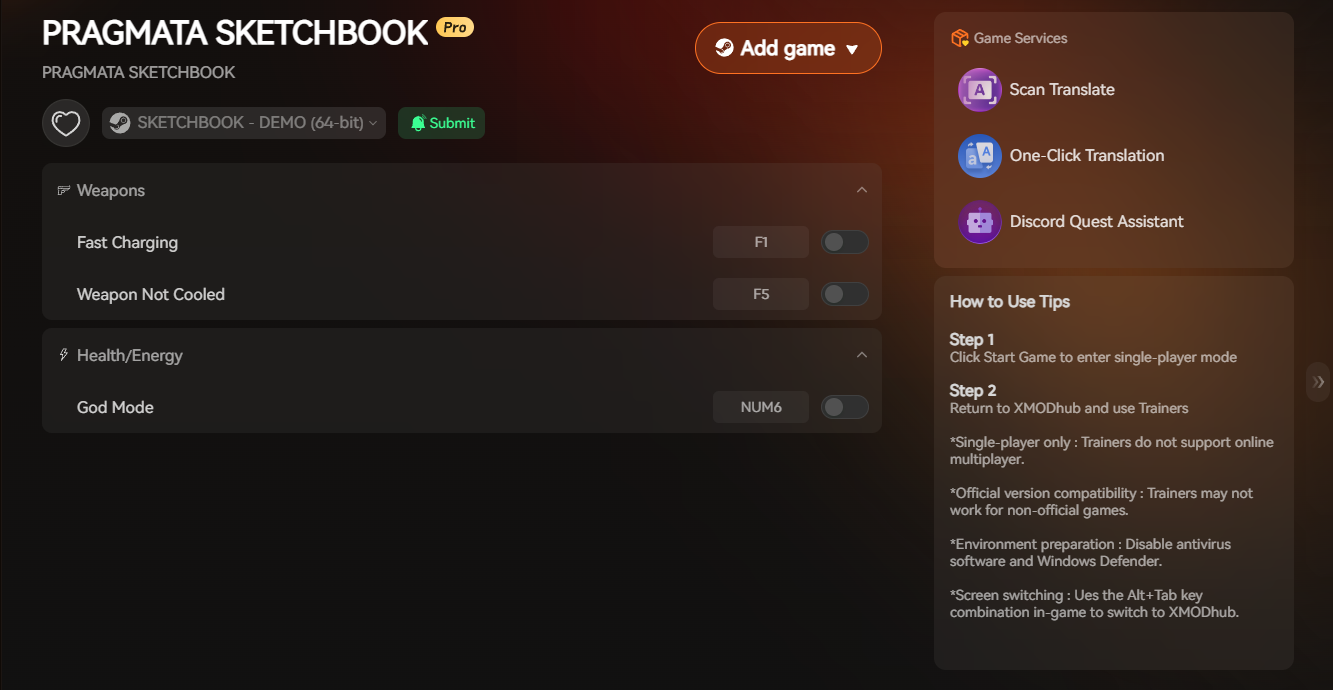
限られたバッテリー寿命を端した金稼ぎに浪費する必要はありません。時間をコントロールし、ダイアナの潜在能力を即座に解放して、息をのむような月の物語をあなたの好きなように体験してください。
よくある質問 (FAQ)
Q: なぜ起動時に Steam Deck で PRAGMATA が暗転してクラッシュするのですか?
A: カプコンのロゴの直後に暗転してフリーズする場合、通常は Proton 互換レイヤーを介した DirectX 12 シェーダーのコンパイルに苦戦しています。プロパティメニューで「Proton Experimental」の使用を強制し、最初の起動時はボタンを押さずに最大3分間そのままにしてください。このバックグラウンドコンパイルを中断すると、キャッシュが破損します。
Q: PRAGMATA を MicroSD カードにインストールできますか?それとも内蔵 SSD が必要ですか?
A: 高速な A2 MicroSD カードにインストールすることは可能ですが、強くお勧めしません。RE Engine は高速なテクスチャストリーミングに依存しています。MicroSD カードでは転送速度が足りず、カットシーンでの音ズレやゾーン移動時のひどいスタッタリングの原因となります。内蔵 NVMe SSD の使用を強く推奨します。
Q: Steam Deck でダイアナのモデルのテクスチャがぼやけるのを直すには?
A: テクスチャのぼやけは、過度なアップスケーリングと動的解像度スケーリングの結果です。これを修正するには、ゲーム内メニューで FSR 3 を「バランス」または「クオリティ」に設定し、SteamOS のクイックアクセスメニューで「ハーフレートシェーディング」が必ず「オフ」になっていることを確認してください。ハーフレートシェーディングは、顔やUIテキストなどの複雑なテクスチャの品質を著しく低下させます。
結論
《プラグマタ》(Pragmata) を Steam Deck 向けに最適化するのは繊細なバランス調整が必要ですが、安定した 40 FPS を実現することは十分に可能です。40Hzの固定設定を活用し、2GBのテクスチャプールを適切に管理し、ボリュメトリックフォグやレイトレーシングを無効にすることで、カクつきを抑えた素晴らしい携帯体験に変えることができます。
しかし、バッテリー管理に疲れ、過酷なリソース稼ぎを完全にスキップしたいのであれば、XMODhub が究極の解決策となります。5,000以上のゲームをサポートする包括的なプラットフォームとして、私たちはあなたがシングルプレイヤータイトルを制覇するために必要なツールを提供します。PRAGMATA 向けの軽量な Steam Deck トレーナーが必要な場合でも、《デビル メイ クライ 5》(Devil May Cry 5)、《モンスターハンターワイルズ》(Monster Hunter Wilds) のようなカプコンの名作で無限弾薬を解放したい場合でも、XMODhub はあなたに力を与えます。

私はXMODhubの情熱的なゲーマー兼ライターであり、最新のゲームニュース、攻略のヒント、そして深い洞察をお届けすることに注力しています。
ぜひつながりましょう:
LinkedIn プロフィール ↗

 Nancy Miller