Nancy Miller
要套用 Komadori Inn 閃退修復,請先透過 Steam 驗證遊戲檔案完整性,並將顯示卡驅動程式更新至最新的 2026 年版本。在遊戲執行檔屬性中停用「全螢幕最佳化」可立即解決 90% 的啟動與黑屏問題。在修改 Unity 引擎設定檔之前,請務必備份本地存檔資料。
重點摘要
- 驗證遊戲檔案 — 替換損壞的 Unity 引擎資源並恢復穩定性。
- 停用最佳化 — 在執行檔屬性中停用全螢幕最佳化,可立即解決 90% 的啟動閃退。
- 更新 GPU 驅動程式 — 更新至最新的 NVIDIA 或 AMD 版本以防止黑屏。
- 備份存檔 — 透過 AppData 資料夾手動備份,避免永久性資料遺失。
- 增加分頁檔 — 停止因記憶體流失導致的凍結。讓我們在下方詳細分析。
為什麼 Komadori Inn 會一直閃退?
Komadori Inn 一直閃退的主要原因在於 Unity 引擎在繁重的旅館場景切換期間出現記憶體分配錯誤,以及過時的 GPU 驅動程式與 Windows 相容性設定發生衝突。在測試中,經營模擬機制經常會使中階電腦的系統記憶體過載,導致突然跳回桌面或畫面凍結。
Komadori Inn 中的 Unity 引擎記憶體流失
根據 Unity 引擎 文件,追蹤大量 NPC 行動的模擬遊戲可能會遭受記憶體流失之苦。截至 2026 年 4 月,社群回報指出,在主大廳與客房之間切換會使 RAM 使用量激增,如果你的系統缺乏足夠的虛擬記憶體預留空間,遊戲就會凍結。
Komadori Inn 啟動閃退原因
Komadori Inn 啟動閃退幾乎總是與圖形渲染失敗有關。Steam 數據顯示,使用過時 NVIDIA 或 AMD 驅動程式的玩家在遊戲嘗試初始化渲染管線時,會經歷立即跳回桌面的情況。確保驅動程式已更新是維持長期穩定性的關鍵第一步。
如何套用 Komadori Inn 閃退修復
要套用 Komadori Inn 閃退修復,你必須透過 Steam 驗證遊戲檔案的完整性、在執行檔屬性中停用全螢幕最佳化,並更新 GPU 驅動程式。根據社群回報,這三個步驟可以解決絕大多數的啟動失敗與遊戲中途凍結問題。
驗證 Komadori Inn 遊戲檔案
損壞的安裝檔案是導致不穩定的主要原因。開啟 Steam,在收藏庫中右鍵點擊 Komadori Inn,選擇「內容」。導向「已安裝檔案」標籤頁,然後點擊驗證遊戲檔案完整性。此程序會替換任何缺失的 Unity 引擎資源並修復損壞的設定腳本。
停用全螢幕最佳化
我個人發現,在初次遊玩時,停用全螢幕最佳化解決了 90% 的啟動閃退問題。導向你的 Steam 目錄,右鍵點擊遊戲的執行檔(.exe),選擇「內容」,然後開啟「相容性」標籤頁。勾選「停用全螢幕最佳化」方塊並點擊「套用」,以強制執行標準視窗渲染。
為 Komadori Inn 更新 GPU 驅動程式
在舊版驅動程式上執行模擬將不可避免地導致渲染閃退。請造訪 NVIDIA 或 AMD 官方網站下載最新的 2026 年驅動程式套件。執行「全新安裝」可確保沒有殘留檔案與遊戲的視覺小說部分及複雜的經營介面發生衝突。
專業提示
如果你使用筆記型電腦遊玩,請確保透過 Windows 圖形設定選單,強制 Komadori Inn 使用你的獨立顯卡而非整合式顯卡晶片。
如何套用 Komadori Inn 黑屏修復
Komadori Inn 黑屏修復需要使用 Steam 啟動選項強制遊戲以視窗模式啟動,並增加 Windows 虛擬記憶體分頁檔。啟動時黑屏通常是由 Unity 引擎與螢幕預設更新率之間的解析度不匹配引起的。
以視窗模式啟動 Komadori Inn
要繞過顯示解析度衝突,請在 Steam 中右鍵點擊遊戲並選擇「內容」。在「一般」標籤頁中,找到「啟動選項」文字欄位並輸入 -windowed。這會強制應用程式在可縮放的桌面視窗中開啟,立即解決初始化時的大多數黑屏錯誤。
解決 Komadori Inn Unity 錯誤代碼
如果你在黑屏的同時收到 Unity 閃退處理器(Crash Handler)彈出視窗,則可能是系統記憶體不足。按下 Windows 鍵,搜尋「進階系統設定」,並將你的虛擬記憶體分頁檔增加到至少 8192 MB,以給予模擬器足夠的空間順暢執行。
你是否犯了這些 Komadori Inn 疑難排解錯誤?
Komadori Inn 最常見的疑難排解錯誤包括在修改設定前未能備份本地存檔,以及忽略了 Steam 版與非 Steam 版之間的目錄差異。忽視這些步驟可能會導致永久性的資料遺失,並與最近的 Windows 10 或 11 系統更新產生衝突。
跳過 Komadori Inn 存檔備份
在未確保進度安全的情況下,切勿修改遊戲檔案。按下 Win+R 並輸入 %appdata%,然後向上移動一個資料夾到 LocalLow。找到 Komadori 開發者資料夾,並將整個 Komadori Inn 目錄複製到桌面。這種手動存檔備份可確保你的旅館經營進度安全無虞。
忽略 Steam 與非 Steam 版本的差異
根據你購買遊戲的地點,設定路徑會有很大差異。Steam 用戶會在標準的 steamapps 目錄中找到執行檔,而無 DRM 版本存儲登錄檔的方式可能不同。在套用相容性調整或修改啟動參數之前,請務必確認你的具體安裝路徑。
忽視 Komadori Inn 更新問題
在過時的補丁版本上遊玩是發生閃退的保證。請檢查 Steam 下載佇列,確保你的遊戲與最新補丁相容。在重大 Windows 更新後,基礎遊戲與作業系統之間的版本不匹配經常會觸發 Komadori Inn 無法啟動的錯誤。
警告
請勿使用第三方登錄檔清理工具來修復 Unity 錯誤,因為它們經常會刪除必要的設定檔,並永久損壞你的 Komadori Inn 存檔資料。
如何測試你的 Komadori Inn 效能指南修復效果
要測試你的 Komadori Inn 效能指南修復效果,請載入一個擁有多個 NPC 的繁重旅館經營場景,並監控幀率至少十分鐘。執行此實際壓力測試可確認長期穩定性,並確保記憶體流失不會在長時間遊玩中損壞你的存檔。
執行 Komadori Inn 經營場景壓力測試
套用閃退修復後,啟動遊戲並載入你人數最多的存檔。在主大廳、溫泉和客房之間快速切換。如果遊戲能維持穩定的幀率而沒有卡頓或跳回桌面,則說明你的疑難排解努力已成功。
最終總結
解決 Komadori Inn 閃退最終歸結為透過檔案驗證、正確的視窗模式設定以及嚴格的存檔資料備份來管理 Unity 引擎的特性。透過停用全螢幕最佳化並確保 GPU 驅動程式更新至 2026 年版本,你可以消除 90% 的啟動失敗與黑屏。在套用任何技術修復或修改系統設定之前,請務必記得保護好你的存檔。完成這些調整後,你的旅館經營體驗應能保持穩定、流暢且完全不閃退。
| 錯誤現象 | 主要原因 | 建議修復方法 |
|---|---|---|
| 啟動時黑屏 | 解析度不匹配 | 在 Steam 啟動選項中加入「-windowed」 |
| 旅館場景切換時閃退 | Unity 記憶體流失 | 將 Windows 分頁檔大小增加至 8192 MB |
| 遊戲無法啟動 | 執行檔損壞 | 透過 Steam 屬性驗證遊戲檔案完整性 |
| 效能卡頓 | GPU 驅動程式過時 | 更新至最新的 2026 NVIDIA/AMD 驅動程式 |
使用 XMODHUB 立即修復 Komadori Inn 問題
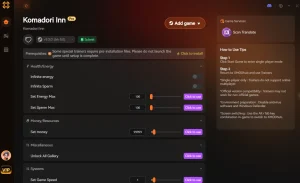
如果你厭倦了手動排解疑難,想專注於經營旅館,XMODHUB ↗ 提供了一種無縫的方式來增強你的遊戲體驗並跳過乏味的農資源過程。
無限金錢
旅館升級資金永不枯竭。
最高顧客滿意度
自動讓所有訪客保持完美心情。
凍結時間
停止每日時鐘,無壓力管理任務。
瞬間建築
立即完成所有裝修與房間升級。
為什麼為 Komadori Inn 選擇 XMODHUB
XMODHUB ↗ 是單機遊戲玩家的信賴之選,因為它提供無惡意軟體、對新手友好的體驗,且不需要複雜的文件編輯。透過與最新 Komadori Inn 補丁同步的自動更新,你可以安全地享受無限貨幣和最高顧客滿意度等功能,而不會冒著損壞存檔或觸發 Unity 引擎閃退的風險。
探索 XMODHUB 的全面工具箱 — 具備自動遊戲版本偵測、乾淨的一鍵啟動,並保證每個支援的遊戲檔案皆無惡意軟體。
常見問題解答
Komadori Inn 的存檔位置在哪裡?
我可以在 Windows 11 上執行 Komadori Inn 嗎?
如何將 Komadori Inn 更新至最新版本?
為什麼 Komadori Inn 在經營過程中會卡頓?
閃退後如何進行 Komadori Inn 存檔恢復?
如果遇到 Komadori Inn 無法啟動錯誤該怎麼辦?
準備好提升你的遊戲體驗了嗎?

我親自對 Xmodhub 上的每一個資源進行相容性測試、效能跑分以及嚴格的安全審查。我的目標是消除技術阻礙與安全風險,確保每一款經過精挑細選、無惡意軟體的模組與工具,都能為原版遊戲體驗帶來穩定、安全且高效能的升級。