
 Catherine Hu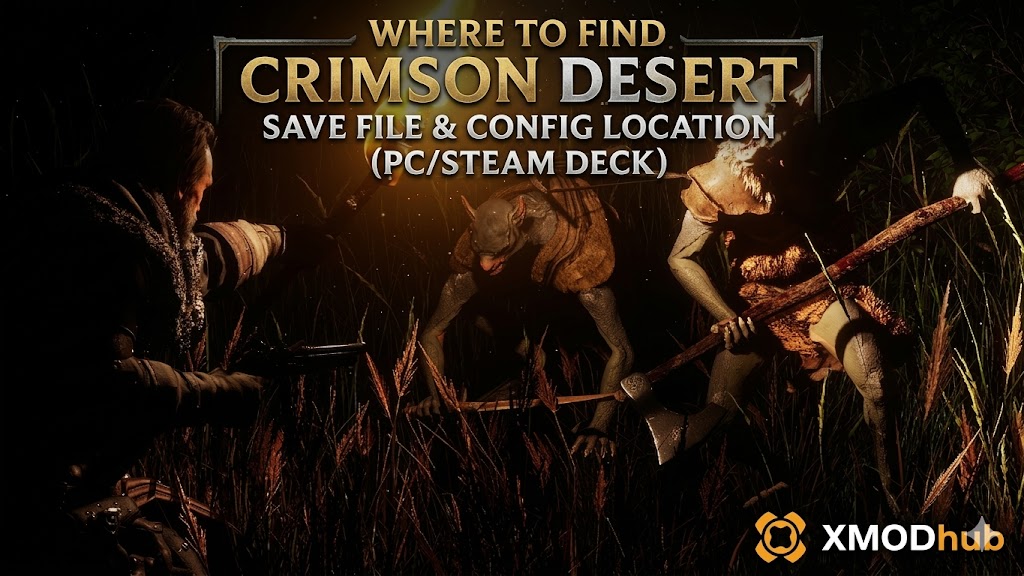
沒有什麼比在《赤血沙漠》(Crimson Desert)的帕衛爾(Pywel)龐大開放世界中投入了 50 個小時探索,卻因為存檔損壞、劣質 Mod 或是惡名昭彰的 Steam 雲端同步錯誤,而將麥克道夫(Macduff)的所有進度付諸流水更糟糕的事了。
無論您是想在挑戰殘酷的傭兵首領前手動備份您的遊玩紀錄、將存檔資料轉移到新的遊戲 PC,或是修改設定檔以突破 BlackSpace 引擎(BlackSpace Engine)的預設圖形限制,您首先需要確切知道遊戲將資料存放在硬碟的哪個位置。
以下是《赤血沙漠》在 Steam、Epic Games、Xbox PC Game Pass 以及 Steam Deck 上經過驗證的確切檔案路徑,並附上自動備份存檔的最安全方法,讓您再也不會失去辛苦賺來的帕衛爾硬幣。
專家筆記:雲端同步的危險
「我們都經歷過這種情況。你正深深沉浸在《赤血沙漠》中,準備攻打一座主要要塞,然後你的 PC 當機了。當你重新啟動時,Steam 雲端意外地用昨天較舊的版本覆蓋了你的本地存檔。這是玩家最可怕的噩夢。」
「我特別撰寫這篇指南是因為 Pearl Abyss 的遊戲在雲端同步方面可能很挑剔。即使你不打算使用修改器(trainers)或視覺化生成器,也請現在立刻手動備份你的 SaveGames 資料夾。不要等到付出慘痛代價才學到這個教訓。」
Windows PC 存檔位置 (Steam & Epic Games)
(快速解答:按下 Win + R,輸入 %LOCALAPPDATA%,然後尋找 Pearl Abyss 或 Crimson Desert 資料夾。)
對於在 Steam 或 Epic Games Store 購買遊戲的玩家,存檔檔案是由 BlackSpace 引擎生成,並存放在隱藏的 Windows AppData 目錄中。
確切的檔案路徑為:
如何快速前往:
- 按下 Windows 鍵 + R 開啟「執行」對話方塊。
- 輸入
%localappdata%並按下 Enter 鍵。 - 向下滾動並開啟名為 PearlAbyss 或 CrimsonDesert 的資料夾。
- 開啟 SaveGames 資料夾。您的核心進度和自動存檔檔案就位於此處。
注意: 如果您無法手動看到「AppData」資料夾,請開啟 Windows 檔案總管,點擊頂部的「檢視」標籤,然後勾選「隱藏的項目」核取方塊。
Xbox Game Pass / Microsoft Store 存檔位置
如果您透過 PC Game Pass 遊玩《赤血沙漠》,Microsoft 會將存檔資料加密並儲存在一個完全不同且受高度保護的系統資料夾中。
Windows Store 的檔案路徑為:
在 wgs(Windows Game Saves)資料夾中,您會看到帶有長串英數字元的資料夾。這些就是您加密的《赤血沙漠》存檔檔案。手動備份這些檔案非常困難,因為檔案名稱是隨機的,缺乏清晰的識別碼。(請參閱下方 XMODhub 存檔管理器部分,以獲得更簡單的 Game Pass 解決方案)。
哪裡可以找到《赤血沙漠》設定檔 (.ini)
如果您試圖手動調整遊戲內選單中缺少的圖形設定(例如停用嚴重的動態模糊、強制關閉垂直同步 V-Sync 或更改視野 FOV),您需要編輯設定檔。
因為《赤血沙漠》使用的是 Pearl Abyss 專有的 BlackSpace 引擎,而不是 Unreal Engine,所以設定檔的格式與大多數現代 PC 遊戲不同。
設定檔(Config)路徑為:
- •如何編輯: 右鍵點擊
Settings.ini檔案,並選擇「使用記事本開啟」。 - •警告: 在更改渲染數值之前,請務必複製一份
.ini檔案。刪除或破壞一行代碼可能會導致 BlackSpace 引擎在啟動時嚴重崩潰。
Steam Deck / Linux 存檔位置
在外出時遊玩《赤血沙漠》?Steam Deck 使用 Proton 來模擬 Windows 的檔案結構。您的存檔深埋在 SteamOS 的 compatdata 資料夾中。
Steam Deck 檔案路徑為:
提示: 您需要將「CrimsonDesertAppID」替換為遊戲的官方數字 Steam ID 字串,您可以透過查看該遊戲 Steam 商店頁面的 URL 來找到它。
疑難排解:Steam 雲端同步錯誤
如果您的麥克道夫存檔不斷消失或恢復到較舊的版本,可能是 Steam 雲端在伺服器同步期間與您的本地檔案發生了衝突。
- 在您的 Steam 收藏庫中右鍵點擊《赤血沙漠》,然後選擇 內容(Properties)。
- 在「一般」標籤下,將 Steam 雲端切換為 關閉(OFF)。
- 遊玩遊戲,在營火處強制進行一次手動存檔,然後退出至桌面。
- 現在您可以安全地重新開啟 Steam 雲端,這應該會強制將您最新的本地存檔上傳到伺服器。
更聰明的方法:使用 XMODhub 一鍵自動備份
每次想要確保進度安全時,都要在隱藏的 AppData 資料夾中穿梭是件繁瑣且冒險的事。一次不小心的點擊,您 80 小時的存檔可能就永遠被刪除了。此外,如果您使用的是 Game Pass,管理那些英數字元組合的資料夾簡直是一場噩夢。
免費的 XMODhub PC 客戶端配備了專為《赤血沙漠》等大型 RPG 設計的內建存檔管理器(Save Manager)。
- 自動備份: 每次您退出遊戲時,XMODhub 都會自動建立一個帶有時間戳記的安全備份檔案。
- 版本歷史回溯: 遇到 Bug 毀了您的遊玩過程,或損壞了您的背包嗎?只需點擊一下,即可立即回溯到昨天的存檔狀態。
- 原生支援 Game Pass: XMODhub 會自動偵測並管理加密的 Windows Store 存檔,無需您深入系統資料夾挖掘。
- 視覺化儀表板: 以視覺化方式管理、命名和組織多個角色存檔槽。
常見問題 (FAQ)
問:我可以將《赤血沙漠》的存檔轉移到另一台 PC 嗎?
答:可以。對於 Steam 和 Epic Games 用戶,只需將上面提到的 SaveGames 資料夾的全部內容複製到 USB 隨身碟或雲端硬碟上,然後貼到新電腦上完全相同的目錄路徑中即可。
問:如果我不小心刪除了設定檔 (.ini) 會怎樣?
答:不要驚慌。如果您刪除了 Settings.ini 檔案,BlackSpace 引擎會在您下次啟動《赤血沙漠》時自動生成一個全新的預設設定檔。您所有的圖形設定只會恢復到開發者的預設值。
問:修改單機存檔會導致被封號(Ban)嗎?
答:不會。在嚴格的單機遊戲環境中修改本地存檔(例如,透過十六進位編輯器或修改器給自己更多的貨幣)不會導致封號。只要確保在連接到任何官方線上多人功能時,不使用修改過的檔案即可。
結論:保護您的進度
找到《赤血沙漠》存檔位置,是從破壞遊戲的 Bug 中恢復、將遊玩進度轉移到 Steam Deck,或在激烈的傭兵戰鬥中微調設定檔以獲得最大 FPS 的一項必備技能。
然而,在隱藏的系統目錄中挖掘是一件苦差事。如果您更喜歡高度安全、「設定後就不用管」的解決方案,XMODhub 存檔管理器可將您的備份自動化,並消除人為錯誤的風險。


我是 XMODhub 的熱血玩家兼專欄作者,致力於為您帶來最新的遊戲資訊、攻略技巧與深度見解。
歡迎與我聯繫:
LinkedIn 個人檔案 ↗
 Nancy Miller
感謝這篇超實用的指南!剛好最近在轉移遊戲電腦,終於知道《赤血沙漠》的存檔位置在哪了,再也不用怕因為雲端同步問題而失去辛苦爬取得的進度。特別是提到的自動備份建議,真的能避免很多不必要的麻煩。