Catherine Hu
Мнение редактора: Проклятие «ПК-портов»
Вы годами ждали возвращения легендарной Dragon Quest VII Reimagined. Вы предварительно загрузили игру, освободили расписание на выходные и нажали «Играть» — только чтобы вас встретил черный экран или внезапный вылет на рабочий стол сразу после логотипа Square Enix.
Проблемы в день запуска разочаровывают, особенно для масштабных JRPG. Столкнулись ли вы с черным экраном (часто компиляция шейдеров), случайными критическими ошибками или отказом игры запускаться из-за Denuvo, это руководство охватывает наиболее эффективные решения, чтобы погрузить вас в приключение.
Вам также может понравиться:
Проверьте сначала: Системные требования
Перед отладкой убедитесь, что ваш ПК действительно может запустить игру. Современные ремейки более требовательны, чем кажутся.
| Компонент | Минимальные требования | Рекомендуемые характеристики |
|---|---|---|
| ОС | Windows 10 (64-бит) | Windows 11 (64-бит) |
| ЦП | Intel Core i5-8400 | Intel Core i7-10700K |
| ОЗУ | 8 ГБ ОЗУ | 16 ГБ ОЗУ |
| Видеокарта | GTX 1060 (6ГБ) | RTX 3060 Ti / RX 6700 XT |
| Накопитель | 40 ГБ SSD | NVMe SSD |
Метод 1: Проверка файлов игры (Решение №1)
Поврежденные установочные файлы — причина вылетов №1. Если ваш интернет работал нестабильно во время предварительной загрузки, критический файл текстур мог быть поврежден.
Для пользователей Steam:
- Щелкните правой кнопкой мыши по Dragon Quest VII Reimagined в вашей библиотеке.
- Выберите Свойства > Установленные файлы.
- Нажмите «Проверить целостность файлов игры».
- Дождитесь завершения процесса. Steam повторно загрузит все поврежденные данные.
Метод 2: Обновление Visual C++ и драйверов GPU
JRPG сильно зависят от конкретных библиотек Microsoft.
- Visual C++ All-in-One: Если вы получаете ошибки, такие как отсутствие MSVCP140.dll или UE4-FatalError, вам необходимо переустановить Microsoft Visual C++ Redistributable 2015-2022. Убедитесь, что установлены обе версии: x86 и x64.
- Драйверы GPU: Обновитесь до последних драйверов NVIDIA (Game Ready) или AMD. Старые драйверы часто вызывают сбой при попытке рендеринга эффектов частиц игры.
Метод 3: Исправление черного экрана (Компиляция шейдеров)
Предупреждение о «Ложном» сбое
Если вы запустили игру и видите черный экран с вращающимся значком (или вообще ничего), НЕ ЗАКРЫВАЙТЕ ЕГО.
- Причина: Игра компилирует шейдеры для вашей конкретной видеокарты. При первом запуске это может занять 5-10 минут.
- Решение: Ждите. Если вы принудительно закроете игру через Диспетчер задач, повреждение может потребовать проверки файлов.
Задержка анти-тампера: Иногда Denuvo требуется время, чтобы «позвонить домой» для проверки вашей лицензии. Убедитесь, что у вас есть активное интернет-соединение при первом запуске.
Метод 4: Исправление конфликтов контроллера и аудио
Игры Dragon Quest часто вылетают, если обнаруживают несколько устройств ввода.
- Отключите периферийные устройства: Отключите любые джойстики, рули или вторичные контроллеры. Оставьте подключенными только мышь/клавиатуру и один геймпад.
- Отключите Steam Input: Щелкните правой кнопкой мыши по игре > Свойства > Контроллер > «Отключить систему ввода Steam». Иногда игра обрабатывает контроллер нативно, а Steam мешает.
- Аудиодрайверы: Если игра вылетает на вступительном ролике, измените формат звука Windows на 48000 Гц (Качество DVD). Более высокие битрейты могут привести к сбою старого аудио-мидлвара, используемого в JRPG.
Метод 5: Исправление низкого FPS и заиканий
Игра работает как в замедленной съемке?
- Режим питания ноутбука: Убедитесь, что ваш ноутбук подключен к сети. JRPG часто запускаются на встроенной графике при работе от батареи.
- V-Sync: Выключите V-Sync в игре и принудительно включите его в панели управления NVIDIA. Это часто исправляет проблемы с «микро-заиканиями» в портах Square Enix.
- Установите высокий приоритет: Откройте Диспетчер задач > Подробности > Щелкните правой кнопкой мыши по .exe игры > Задать приоритет > Высокий.
Обходной путь: Менеджер сохранений и Спидхаки с XMODhub
Нет ничего хуже вылета после 2 часов гринда без точки сохранения. XMODhub предлагает инструменты для смягчения проблем ПК-портов.
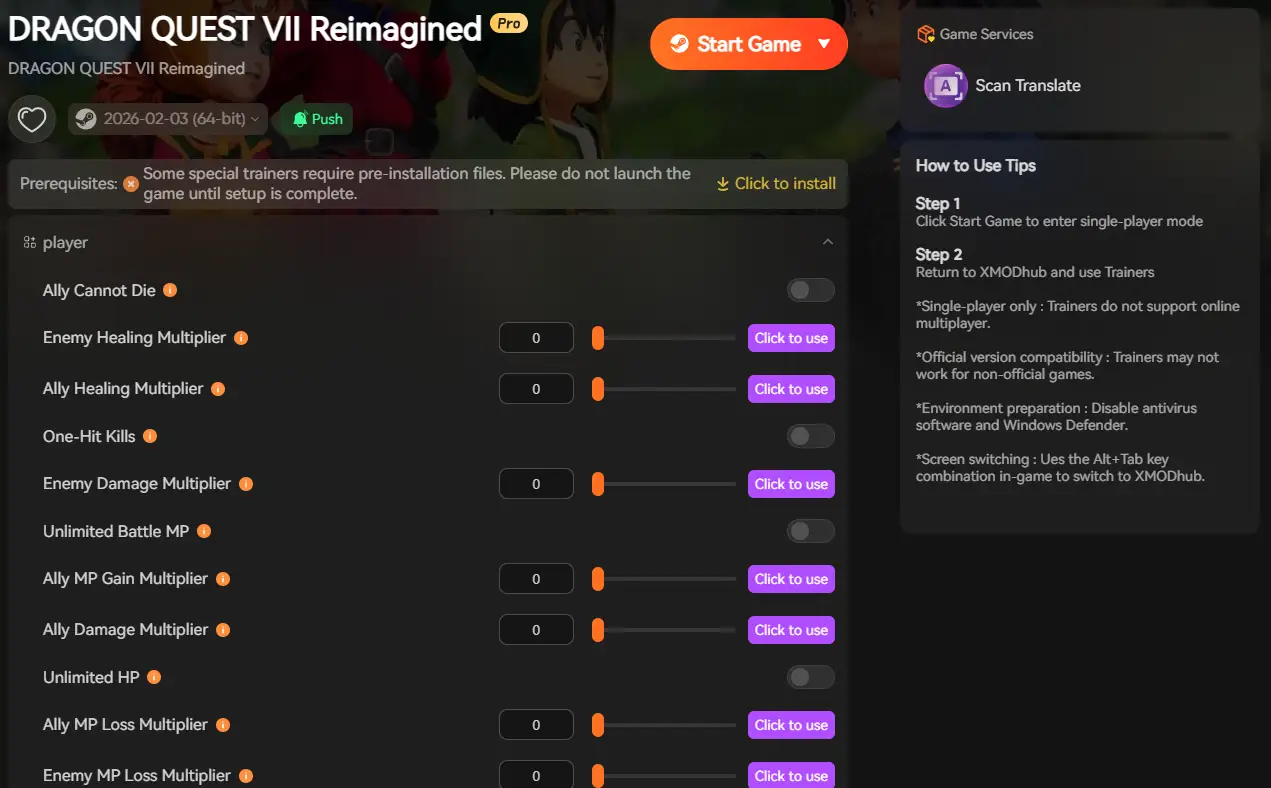
- Скорость игры: Используйте Спидхак для быстрой перемотки медленных анимаций или непропускаемых катсцен, если вам нужно переиграть участок после вылета.
- Менеджер сохранений: Периодически автоматически создавайте резервные копии вашего файла сохранения. Если «Критическая ошибка» повредит ваш слот, откатитесь мгновенно.
Как начать работу с XMODhub
- Скачать и установить: Получите клиент XMODhub.

- Автообнаружение: Запустите приложение для сканирования Dragon Quest VII.

- Запуск и игра: Запустите игру через XMODhub, чтобы гарантировать защиту ваших сохранений.
FAQ
В: Поддерживает ли Dragon Quest VII Reimagined ультраширокие мониторы?
О: Нативная поддержка в JRPG часто нестабильна. Вы можете видеть черные полосы во время катсцен. Моды XMODhub часто могут принудительно включить ультраширокое разрешение.
В: Ошибка Denuvo «Извините, что-то пошло не так»?
О: Это означает, что серверы Denuvo недоступны или вы меняли оборудование слишком часто за 24 часа. Подождите 24 часа и попробуйте снова.
В: Поможет ли переустановка исправить «Критическую ошибку»?
О: Обычно нет. Критические ошибки, как правило, связаны с конфликтами C++ или драйверов. Сначала попробуйте Метод 2.
Заключение
Проблемы с запуском болезненны, но временны. Проверив файлы, обновив библиотеки C++ и убедившись в правильности настроек контроллера, вы сможете исправить вылет Dragon Quest VII Reimagined при запуске.
Если игра по-прежнему нестабильна, XMODhub может помочь защитить ваш прогресс с помощью автоматического резервного копирования сохранений. Не позволяйте сбою остановить приключение. Играйте умнее.

I am a passionate gamer and writer at XMODhub, dedicated to bringing you the latest gaming news, tips, and insights.
Connect with me:
LinkedIn Profile ↗

 Nancy Miller