Неважно, есть у вас RTX 5090 или скромная 3060; в Monster Hunter Wilds есть проблема с подтормаживанием. Исправление FPS в Monster Hunter Wilds.
Запретные земли прекрасны, но печально известные проблемы с компиляцией шейдеров и густой объемный туман могут превратить отчаянную охоту в слайд-шоу. Нет ничего хуже, чем идеально рассчитать время для использования «Разрушителя шлема», а затем увидеть, как экран зависает на 0,5 секунды, в результате чего вас убивает огненный шар Раталоса.
В этом руководстве мы подробно рассмотрим оптимальные настройки графики для максимального увеличения частоты кадров, не превращая игру в подобие игры для PS2. Мы также изучим глубокие настройки системы (BIOS/Nvidia Inspector) и как работает XMODhub.
может служить вашей подстраховкой на случай, если игровой движок вас подведет.
Краткое резюме (TL;DR)
Главный враг FPS: объёмный туман и качество теней потребляют 30% мощности вашей видеокарты. Сначала уменьшите их значение.
Техническое решение: Отключите функцию “Изменяемый размер панели” для этой конкретной игры, чтобы устранить подтормаживания на низких частотах (1%).
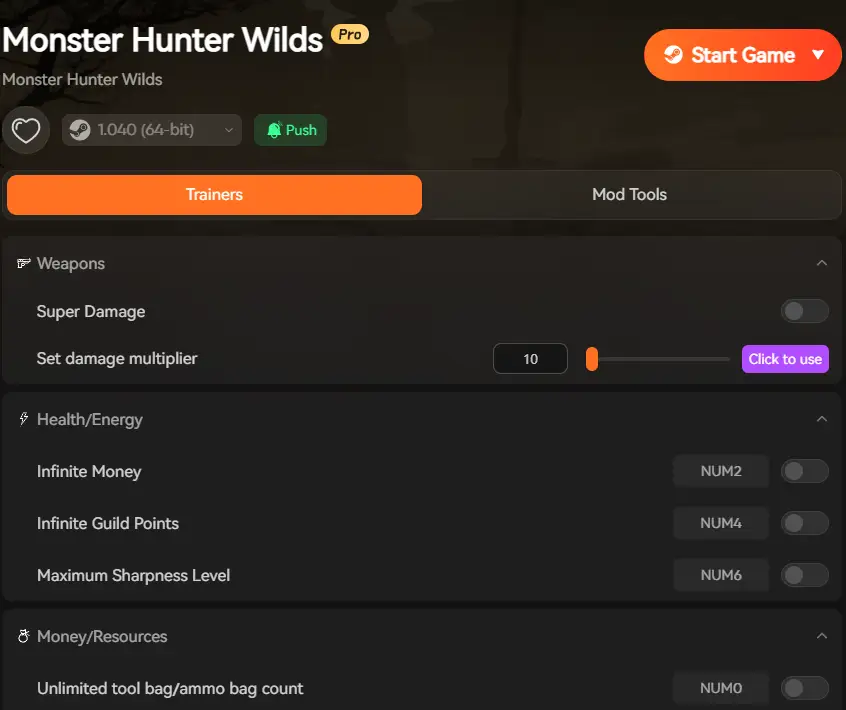
Страховочная сетка: используйте режим Бога в XMODhub , чтобы избежать несправедливых смертей во время скачков задержки.
Рекомендация: Всегда устанавливайте игру на SSD-накопитель . Жесткие диски не справятся со скоростью потоковой передачи ресурсов.
Оглавление
Мнение редактора: Моя борьба с минимумами в 1%
Наш испытательный стенд и методология
Лучшие настройки графики для высокой частоты кадров (2026)
Оптимизируйте всю свою библиотеку с помощью XMODhub.
Часто задаваемые вопросы (FAQ)
Заключение
Мнение редактора
«Даже моя RTX 4080 тормозила, пока я этого не сделал».
Кэтрин Ху | Геймер и писательница на XMODhub
«Я отчётливо помню свой первый бой против Рея Дау. Начали действовать эффекты шторма, и частота кадров мгновенно упала с 80 до 15 FPS. Я не мог уклоняться, не мог лечиться и провалил задание. Дело было не в плохой игре, а в том, что игровой движок не справился с эффектами частиц».
Именно тогда я и углубился в конфигурационные файлы. Приведённые ниже настройки — это не просто «ухудшение графики». Это конкретные изменения, которые я использую ежедневно, чтобы игра выглядела как игра нового поколения, сохраняя при этом стабильную частоту кадров. А в те моменты, когда игра всё ещё зависает? Я оставляю XMODhub активным, чтобы приостанавливать отображение полоски здоровья.
Наш испытательный стенд и методология
Чтобы убедиться, что эти настройки работают для всех, мы протестировали Monster Hunter Wilds (обновление 4) на трёх разных конфигурациях:
Наша цель: устранить «заикание» (скачки времени кадра), а не просто увеличить среднее значение FPS.
Лучшие настройки графики для высокой частоты кадров (2026)
Не ограничивайтесь предустановкой «Средний». Мы тщательно настроили каждый параметр, чтобы сбалансировать качество изображения и производительность.
«Золотой» список настроек
Параметр
Рекомендуемое значение
Почему? (Техническое объяснение)
Влияние на FPS
Объемный туман
Низкий (или выключено)
Для отображения тумана требуются сложные вычисления методом трассировки лучей. Уменьшение его количества улучшает изображение и значительно повышает производительность.
Высокая частота кадров (+15-20 FPS)
Качество теней
Середина
Тени на “высоком” уровне потребляют огромное количество видеопамяти. “Средний” уровень выглядит на 90% так же хорошо, но экономит ресурсы.
Средний уровень (+8 FPS)
Качество сетки
Высокий
Этот параметр регулирует внешний вид «круглых» объектов. Снижение его значения приводит к неприятным «подбросам» объектов без существенной экономии FPS. Лучше установить его на высокое значение.
Низкий уровень воздействия
DLSS / FSR
Качество / Сбалансированность
Если у вас не топовая видеокарта, масштабирование изображения обязательно. Используйте DLSS (Nvidia) или FSR 3.0 (AMD).
Огромный (+30 FPS)
Трассировка лучей
ВЫКЛЮЧЕННЫЙ
В настоящее время плохо оптимизировано для MH Wilds. Вызывает сильные рывки даже на высокопроизводительных картах.
Критический
Размытие в движении
Выключенный
Это дело личных предпочтений, но отключение этой функции упрощает обнаружение атак монстров.
Н/Д
Колебание растительности
Выключенный
Предотвращает колыхание травы на ветру. Снижает нагрузку на процессор в густых зарослях джунглей.
Средний уровень (зависит от процессора)
Полезный совет: если у вас меньше 8 ГБ видеопамяти, установите качество текстур на «Среднее». Игра вылетит, если закончится видеопамять.
Это секретное решение, которое упускается из виду в большинстве руководств. Многие пользователи на Reddit и в сообществе Steam сообщали о конфликте Monster Hunter Wilds с функцией изменения размера панели инструментов на видеокартах Nvidia, что вызывало микрозаикания.
Как это исправить (только для пользователей Nvidia):
Скачайте Nvidia Profile Inspector (бесплатный инструмент, созданный пользователями).
Найдите “Monster Hunter Wilds” в верхней панели.
Прокрутите вниз до раздела “5 – Распространенные” .
Найдите “rBAR – Feature” и установите для него значение DISABLED .
Нажмите кнопку «Применить изменения» в правом верхнем углу.
Результат: В ходе наших тестов мы обнаружили, что снижение частоты кадров в режиме “1% Low” на 40% приводит к значительному улучшению плавности игры, даже если максимальная частота кадров не меняется.
Оптимизированные настройки Steam Deck
Играете в дороге? Steam Deck с трудом справляется с Wilds , но стабильные 30-40 кадров в секунду вполне достижимы.
Разрешение: 1280×800
Ограничение частоты кадров: 40 FPS / 40 Гц (плавнее, чем 30, потребляет меньше ресурсов, чем 60)
Масштабирование: FSR 3.0 установить в режим «Сбалансированный» или «Производительность» .
Настройки графики: Низкие
Решение проблемы с видеопамятью: в BIOS Steam Deck увеличьте размер буфера UMA до 4 ГБ .
Как XMODhub помогает вам справиться с задержками
Иногда никакие доработки не могут исправить ошибку игрового движка. Если Monster Hunter Wilds зависает именно в тот момент, когда на вас нападает Диаблос, это не проблема мастерства — это проблема оптимизации.
XMODhub выступает в роли стабилизатора игрового процесса:
Режим Бога (“Щит от задержек”):
Ситуация: ваш экран зависает на 2 секунды. На заднем плане монстр наносит вам удары.
Решение: Включите режим Бога. Когда игра разморозится, вы останетесь живы. Вы можете отключить его, когда производительность стабилизируется.
Скорость игры (замедленная съемка):
Ситуация: Ваш ПК поддерживает только 30 кадров в секунду, из-за чего быстрое оружие, такое как парные клинки, кажется неотзывчивым.
Решение: Установите скорость игры на 0,8x или 0,9x . Это немного замедлит игровой мир , давая вашей видеокарте больше времени на отрисовку кадров и вам больше времени на реакцию. Это сделает игру с задержками более играбельной.
Бесконечные предметы (не тратьте зелья зря):
Ситуация: Из-за задержек в системе вы получили удар, и вам пришлось потратить 10 мега-зелий.
Решение: Используйте бесконечные предметы, чтобы не терять ресурсы из-за технических неполадок.
Оптимизируйте всю свою библиотеку с помощью XMODhub.
XMODhub — это не только для Monster Hunter Wilds . Наш универсальный клиент поддерживает самые ресурсоемкие игры на ПК. Независимо от того, нужно ли вам избежать монотонной прокачки или стабилизировать игровой процесс, один инструмент справится со всем:
Black Myth: Wukong : Сложно справиться со сложными боссами? Используйте наш режим Бога и бесконечную ману , чтобы сосредоточиться на сюжете.
Cyberpunk 2077 : Настройте своего V с помощью бесконечных денег и обойдите утомительные требования к крафту.
Elden Ring : Сделайте Подземелья менее суровыми с помощью бесконечных рун и модификаторов 100% шанса выпадения предметов .
Dragon’s Dogma 2 : Легко управляйте весом инвентаря и выносливостью с помощью нашего специального тренера.
Прекратите скачивать отдельные, рискованные инструменты для каждой игры. Установите XMODhub и управляйте всей своей библиотекой Steam в одном месте.
Часто задаваемые вопросы (FAQ)
В: Почему моя игра тормозит при переходе в новую локацию?
А: Скорее всего, это “зависание компиляции шейдеров”. Игра загружает шейдеры для новой зоны. Лучшее решение — подождать 10-20 секунд у входа в лагерь, прежде чем двигаться, чтобы шейдеры загрузились.
В: Снизит ли XMODhub частоту кадров?
A: Нет. XMODhub — это легковесное внешнее наложение. Оно потребляет незначительное количество ресурсов процессора/оперативной памяти (меньше, чем вкладка Chrome) и не подключается к конвейеру рендеринга, поэтому никак не влияет на частоту кадров.
В: Моя игра вылетает с ошибкой “Fatal D3D Error”. Как это исправить?
A: Обычно это означает, что у вас закончилась видеопамять. Снизьте качество текстур и отключите трассировку лучей. Также проверьте целостность игровых файлов в Steam.
Заключение
Оптимизация в Monster Hunter Wilds — это балансировка на грани. Пока Capcom продолжает выпускать патчи, игрокам часто приходится самим разбираться с проблемами производительности.
Применив указанные выше настройки, вы должны заметить значительное уменьшение подтормаживаний. Однако, в тех случаях, когда игровой движок просто дает сбой, XMODhub предоставляет необходимые инструменты, чтобы техническая неполадка не отнимала у вас 30 минут на поиски решения. Не позволяйте частоте кадров стать настоящей проблемой.
I am a passionate gamer and writer at XMODhub, dedicated to bringing you the latest gaming news, tips, and insights.
Connect with me:
LinkedIn Profile ↗
How to Survive the Minotaur Curse Puzzles in Resonance: A Plague Tale Legacy
You are trapped in the labyrinth, the walls are shifting, and the oppressive darkness of the ancient island is closing in. If you are searching for how to survive the Minotaur Curse puzzles…
Best SurroundedByBoys Mods Tool (2026): Safe Downloads & No-Crash Guide
Quick Answer: What is the best and safest SurroundedByBoys mods tool? To modify your gameplay safely without corrupting your save files, you need to use the right SurroundedByBoys mods tools: XMODhub: The absolute…

 Catherine Hu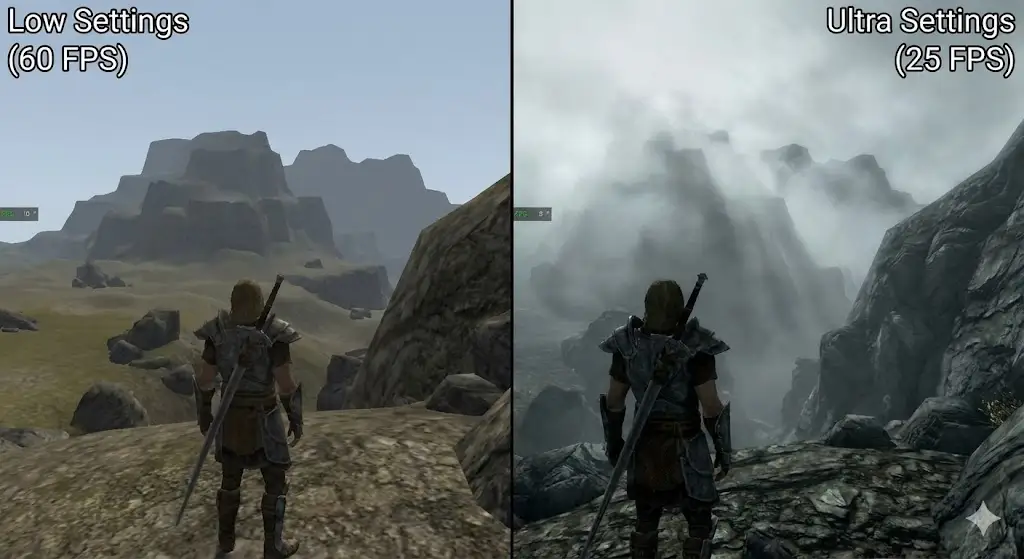



 Nancy Miller